Je hebt de Hub niet nodig om te beginnen: een account aanmaken en aanmelden gaat rechtstreeks in BoothDock Studio – op de Windows-pc, de iPad, iPhone of Mac. Daarna verbindt de box zich vanzelf met je account.
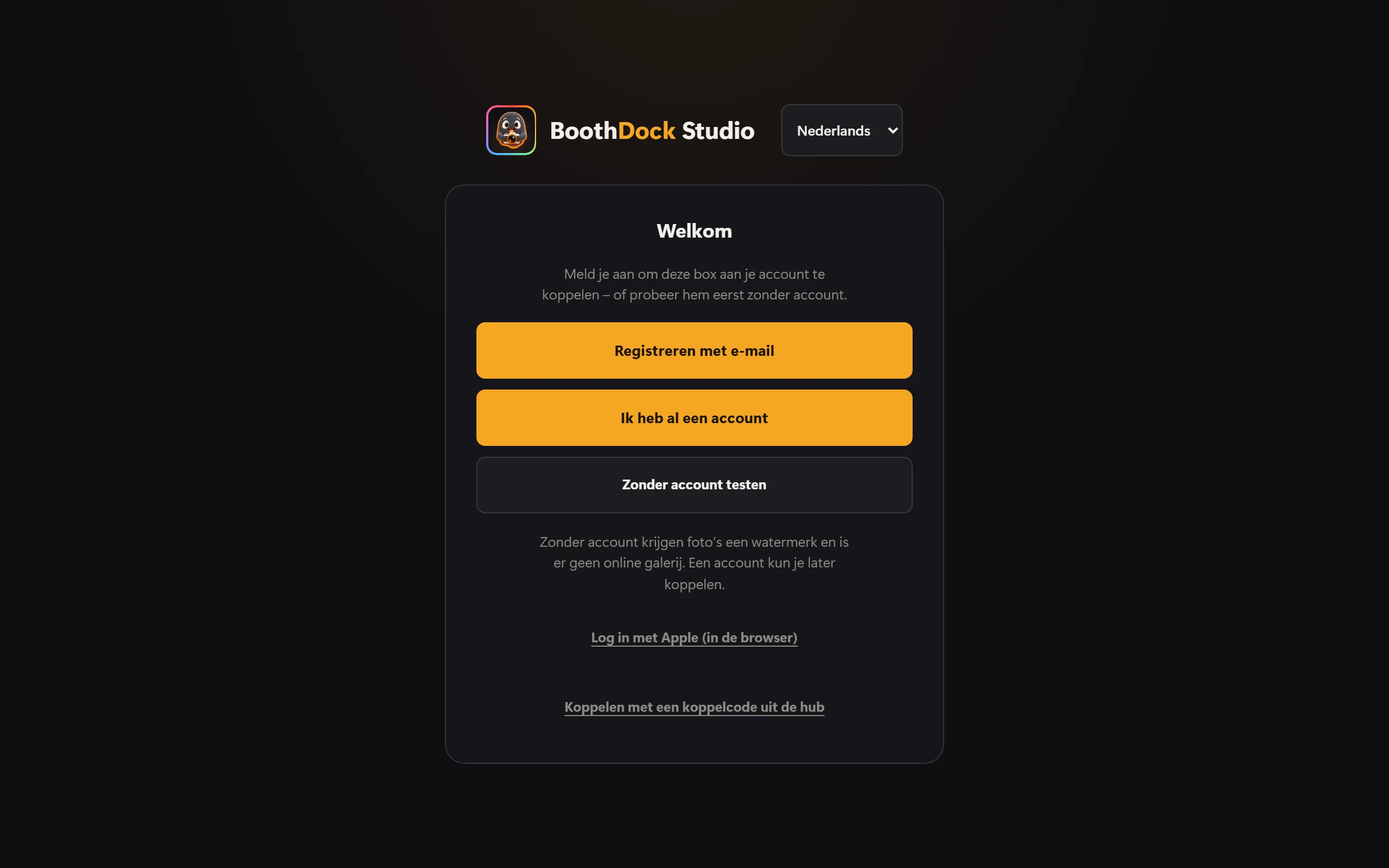
Bij de eerste start zie je deze mogelijkheden:
- Registreren met e-mail – nieuw account met een bevestigingscode.
- Ik heb al een account – aanmelden met e-mailadres en wachtwoord of met een code per e-mail.
- Log in met Apple – met je Apple ID, nieuw of voor een bestaand account.
- Zonder account testen – de app eerst gewoon uitproberen. Foto's krijgen dan een watermerk en er is geen online galerij. Een account verbind je later.
- Klein daaronder: Koppelen met een koppelcode uit de hub – de bestaande manier, als je de box liever in de Hub bevestigt (Account aanmaken en Box koppelen).
Heb je eerst zonder account getest, dan vind je de weg later in het beheergedeelte onder Account & Sync → Account aanmaken of aanmelden.
Registreren met e-mail
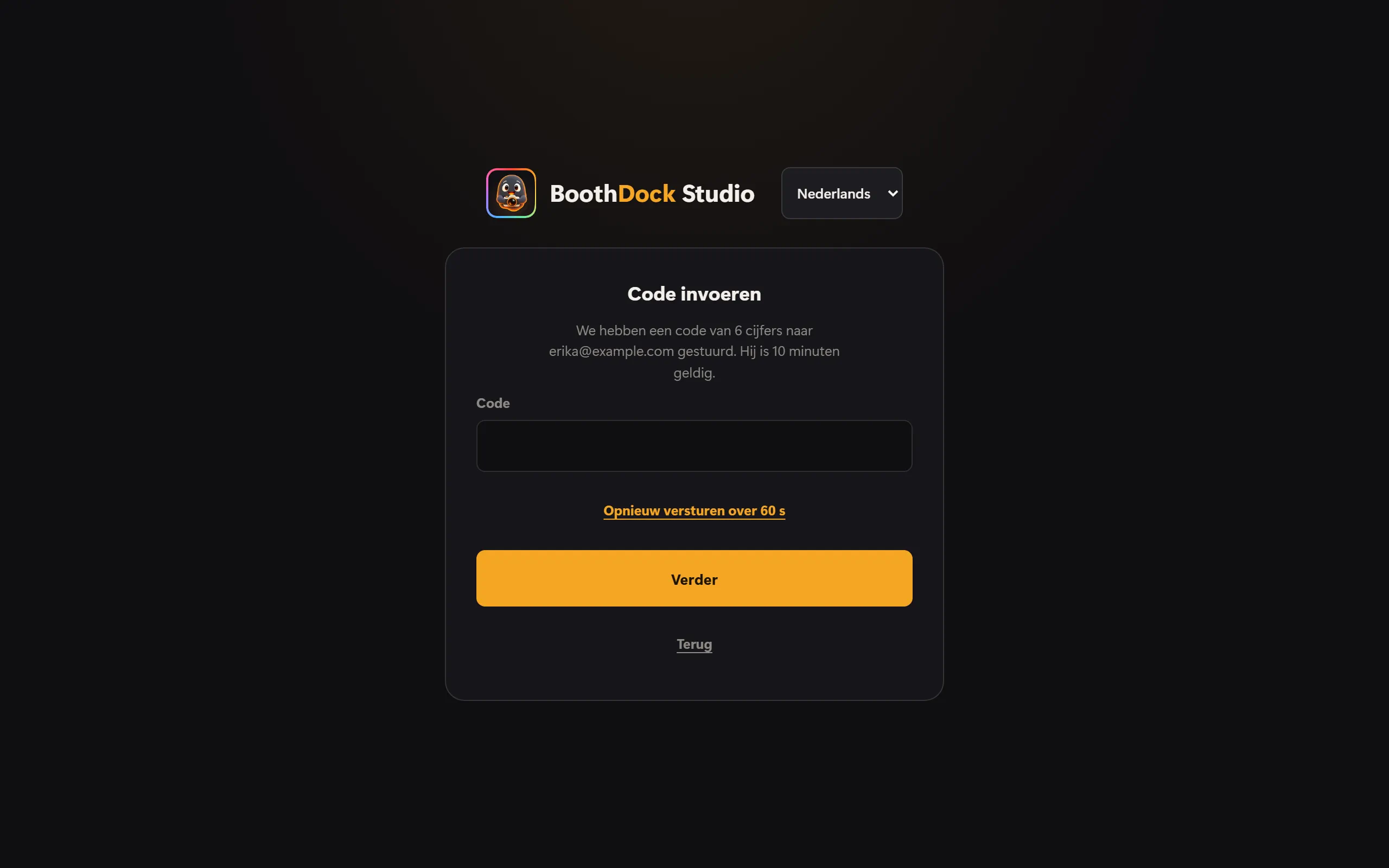
- Kies Registreren met e-mail, voer je e-mailadres in en tik op Code versturen.
- We sturen je een 6-cijferige code. Die is 15 minuten geldig. Komt er niets aan, kijk dan in je spammap of tik na even wachten op Code opnieuw versturen.
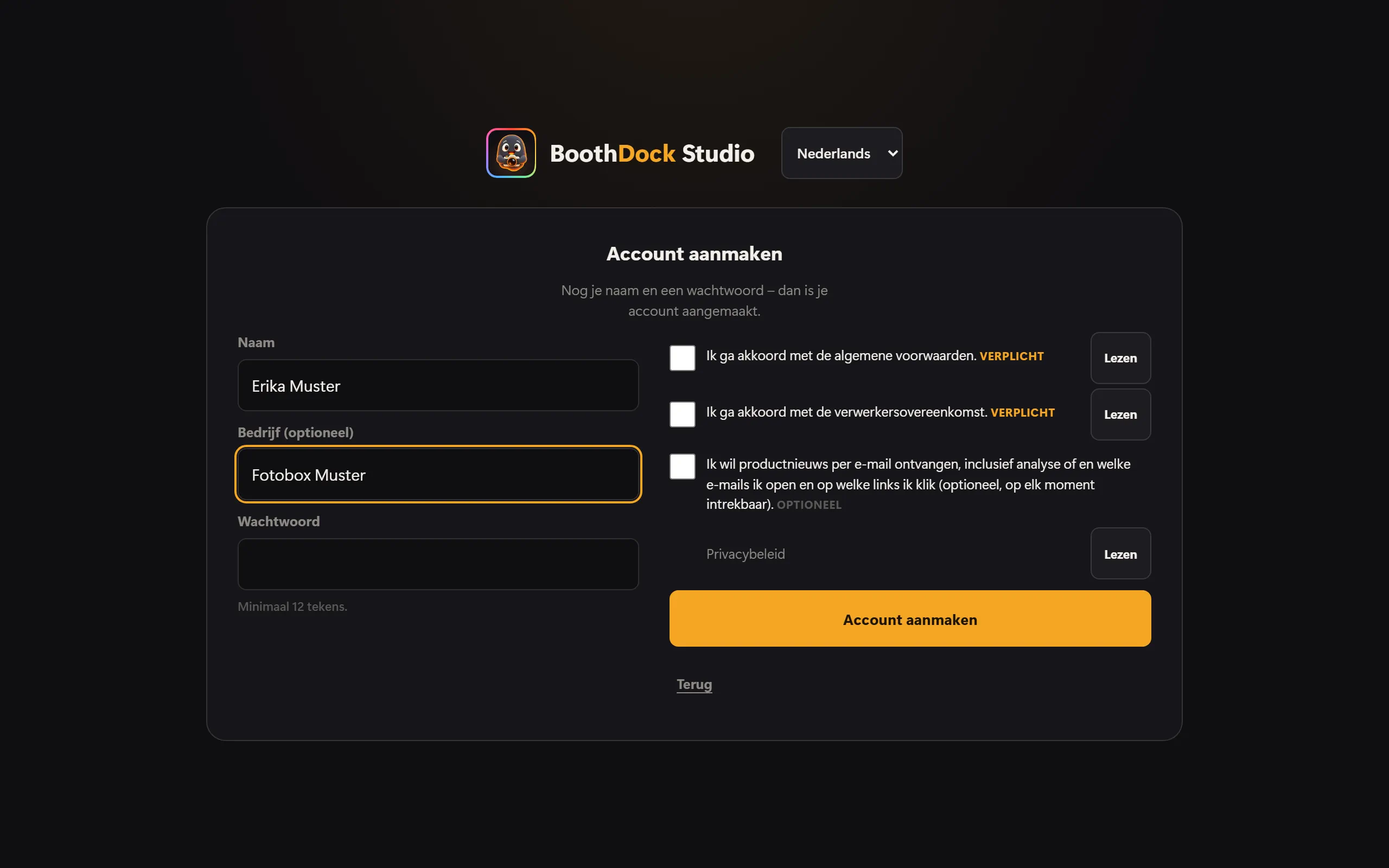
- Voer de code in. Daarna vul je alleen nog je naam, desgewenst je bedrijf en een wachtwoord (minstens 12 tekens) in, bevestig je de algemene voorwaarden en de verwerkersovereenkomst – met Lezen open je de teksten – en rond je af.
Bestaat er voor je adres al een account, dan krijg je in plaats van een code een e-mail met de weg naar het aanmelden. Zo komt niemand bij de box te weten of een adres bij ons bekend is.
Nieuwe accounts testen Pro 14 dagen gratis. Met de code is je adres bevestigd; de 14 dagen beginnen zodra de box zich met je account verbindt. De proef krijg je één keer per e-mailadres en apparaat.
Aanmelden met een bestaand account
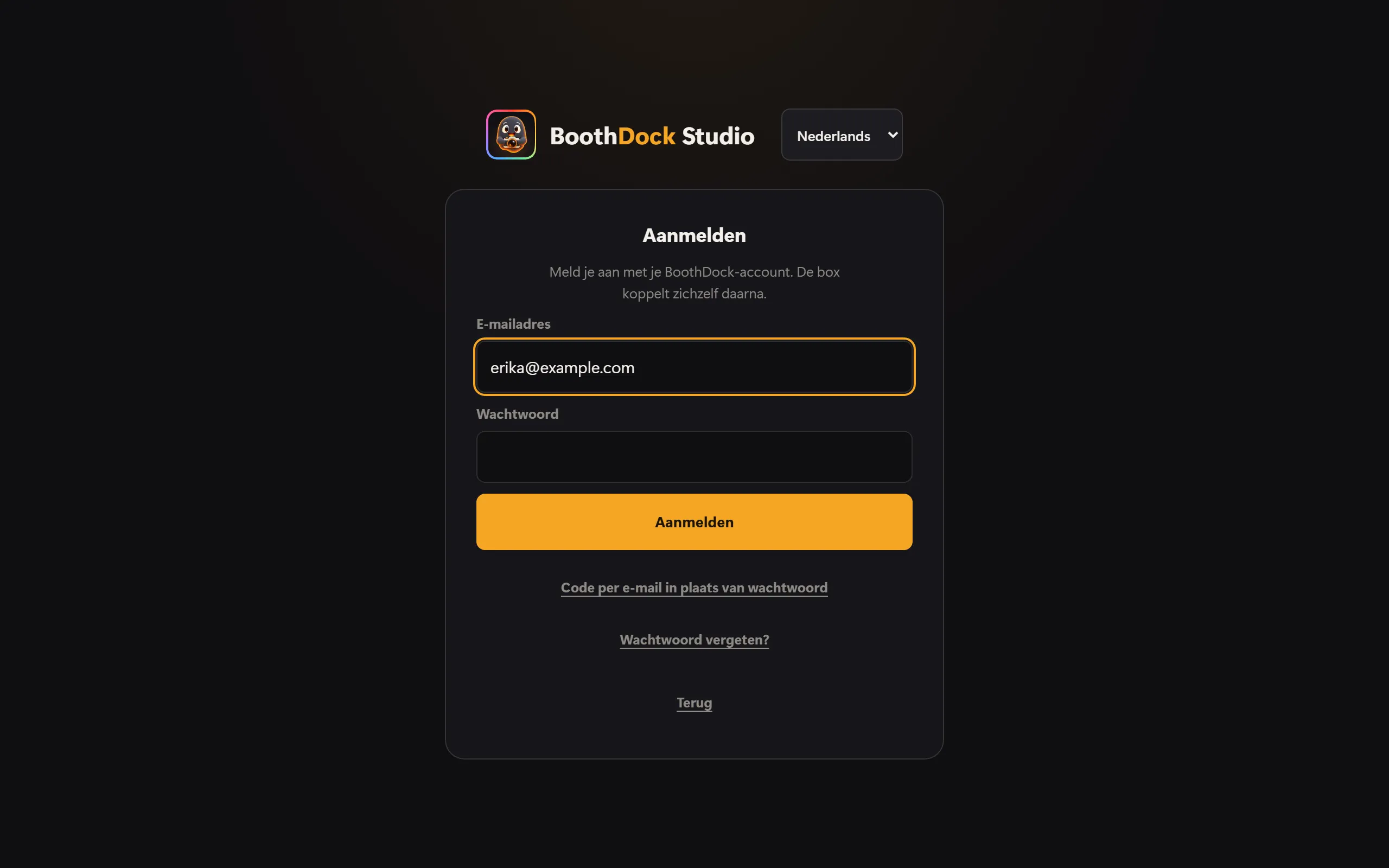
Kies Ik heb al een account en voer je e-mailadres en wachtwoord in. Zonder wachtwoord gaat het met Code per e-mail in plaats van wachtwoord: bestaat er voor het adres een account, dan sturen we je een code. Heb je in de Hub tweestapsverificatie ingeschakeld, dan vraagt de app daarna om de code uit je authenticator-app.
Wachtwoord vergeten? toont een QR-code: het nieuwe wachtwoord stel je in de Hub in, het liefst met je telefoon.
Log in met Apple
iPad, iPhone en Mac: Tik op de knop van Apple Log in met Apple en bevestig met Face ID, Touch ID of de toegangscode van je apparaat. De eerste keer bepaal je of wij je e-mailadres zien of dat Apple het verbergt en berichten doorstuurt. Voor een nieuw account bevestig je daarna alleen nog de algemene voorwaarden en de verwerkersovereenkomst – een wachtwoord heb je niet nodig.
Windows: Kies Log in met Apple (in de browser). De box toont een QR-code, een adres en een korte code.
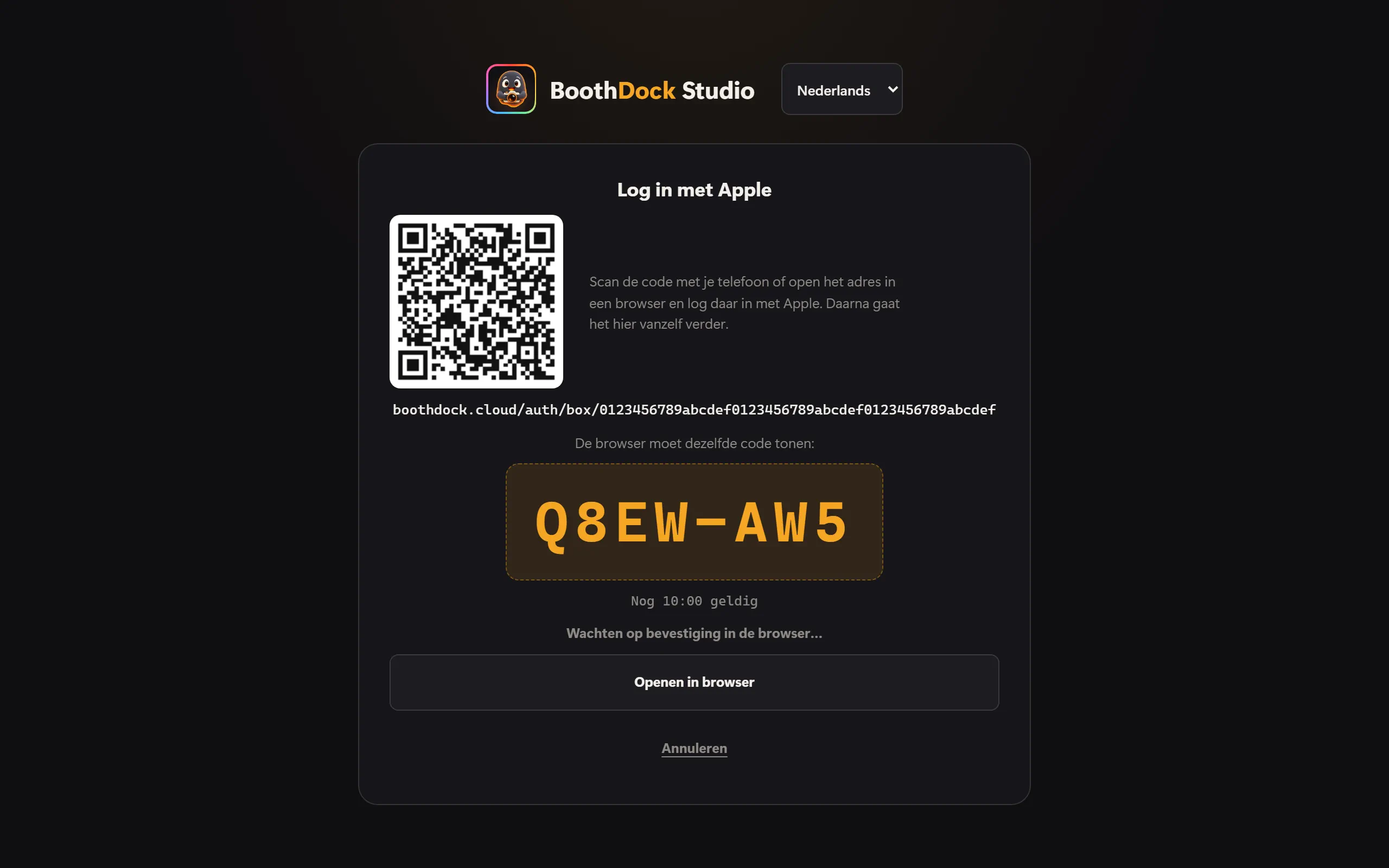
- Scan de QR-code met je telefoon – of tik op Openen in browser, dan opent de browser van de pc.
- Meld je daar aan met Apple.
- In de browser verschijnt Box aanmelden? met de naam van de box en een code. Staat daar dezelfde code als op de box, tik dan op Aanmelden. Klopt hij niet, tik dan op Weigeren.
- Klaar – de box gaat vanzelf verder. Het browservenster kun je sluiten; in de browser blijf je niet bij BoothDock aangemeld.
De code is 10 minuten geldig. In de kioskmodus opent de box de browser alleen als je het aanmelden vanuit het beheergedeelte start – de QR-code werkt altijd.
Heb je al een account met wachtwoord? Kies dan na het aanmelden met Apple Ik heb al een account – koppelen en voer één keer je wachtwoord in. Vanaf dan werkt allebei. We koppelen nooit stilletjes via het e-mailadres.
Heeft Apple je adres verborgen, dan komen onze e-mails via het doorstuuradres van Apple bij je aan. In de Hub kun je onder Account → Beveiliging daarnaast een adres opgeven waarop we je rechtstreeks bereiken – dat is vrijwillig.
Aangemeld blijven – en afmelden
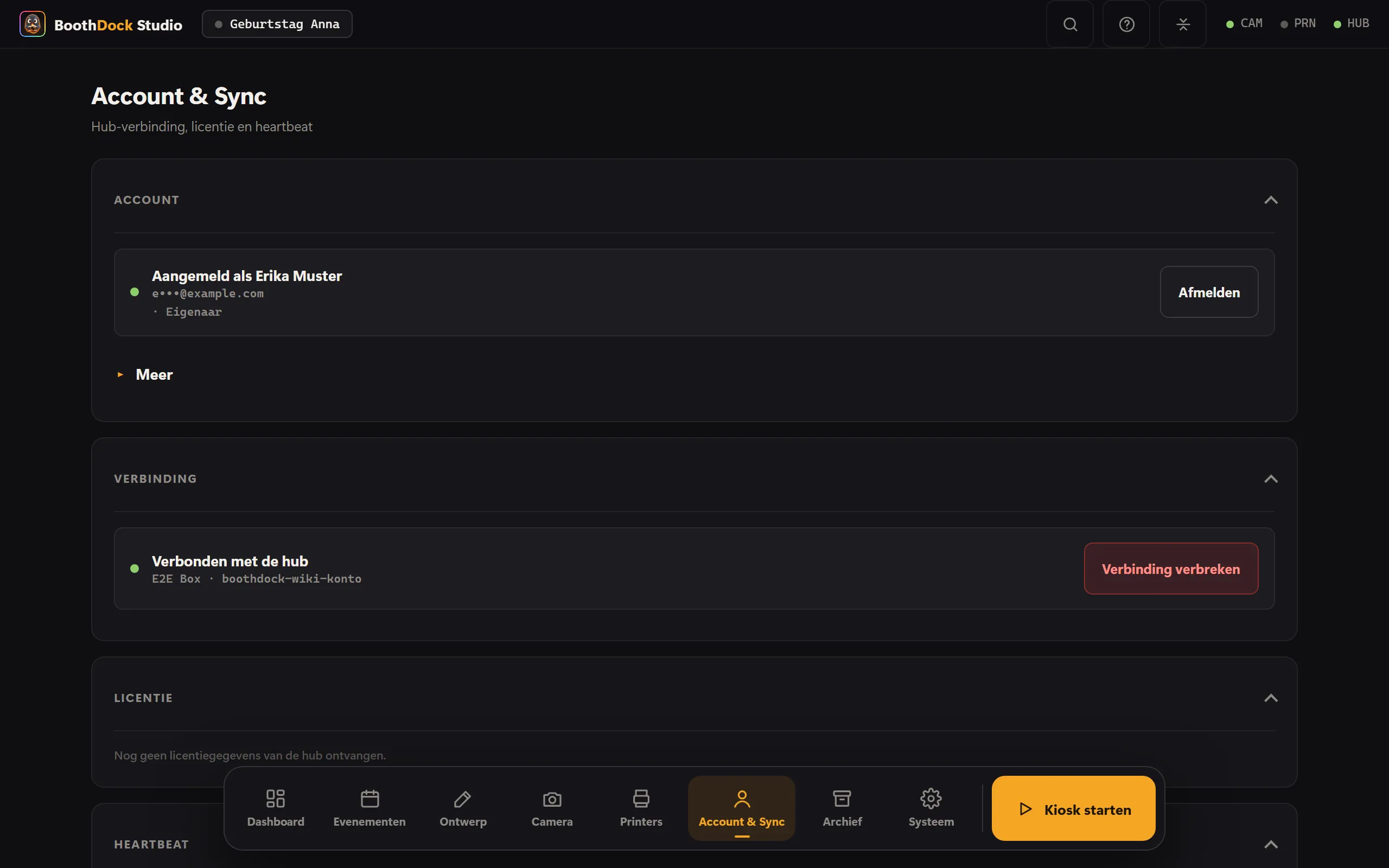
De app blijft aangemeld tot je je afmeldt. Onder Account & Sync staat als wie de box is aangemeld. Afmelden verwijdert alleen je account van dit apparaat – de box blijft gekoppeld, events en uploads lopen door.
In de Hub zie je onder Account → Beveiliging in het onderdeel BoothDock Studio alle apparaten waarop de app met je account is aangemeld, en meld je afzonderlijke apparaten af met Afmelden. Meldt een nieuw apparaat zich aan, dan krijg je een e-mail. Een apparaat dat 90 dagen niet is gebruikt, wordt vanzelf afgemeld.
Leen of verkoop je een apparaat, meld het dan eerst af en beveilig het beheergedeelte met een Admin-pincode.