Bij sommige events moet de gast zijn foto alleen per e-mail krijgen – geen afdruk, geen QR-code. En vaak wil je klant, de organisator, de e-mailadressen daarna gebruiken voor eigen uitnodigingen. Dat mag alleen als de gast daar uitdrukkelijk mee instemt. Beide stel je in BoothDock Studio in onder Systeem, voor elke Box apart.
Voorwaarden
- BoothDock Studio 1.5.8 of nieuwer – op Windows en op Apple-apparaten (iPad, iPhone, Mac).
- De Box is gekoppeld aan de Hub en het actieve event komt uit de Hub (Evenementen → Hub-evenementen → Overnemen als lokaal evenement) – zie Account aanmaken en Box koppelen. Het versturen loopt via de Hub; zonder koppeling verschijnt de e-mailknop niet.
- De e-mail bevat een voorbeeldafbeelding en een link naar de opname in de Hub-galerij. De link werkt zolang de galerij online is (Bewaartermijn (dagen) in het tabblad Galerij & gasten).
Stap 1: alleen „Per e-mail ontvangen” bij het resultaat
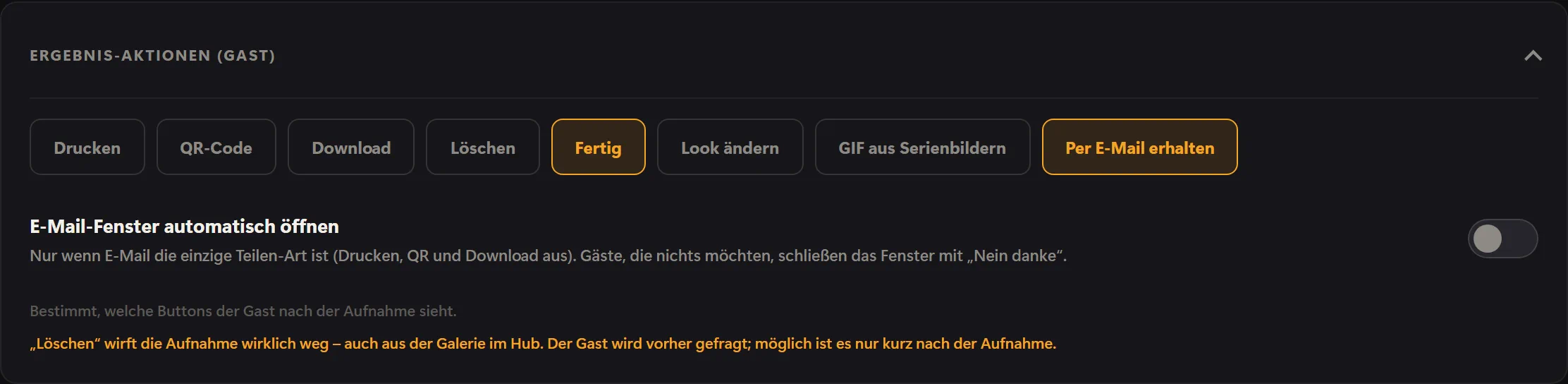
- Open Systeem → Werking → Resultaatacties (gast).
- Zet Afdrukken, QR-code en Downloaden uit.
- Zet Per e-mail ontvangen aan.
- Laat Klaar aan – daarmee gaat de gast terug naar het begin. Look wijzigen en GIF van serieopnames kun je uitzetten; Verwijderen naar wens.
- Optioneel: zet E-mailvenster automatisch openen aan (standaard uit). Dan gaat het venster voor het adres bij het resultaat vanzelf open; wie geen foto per e-mail wil, tikt op Nee, bedankt.
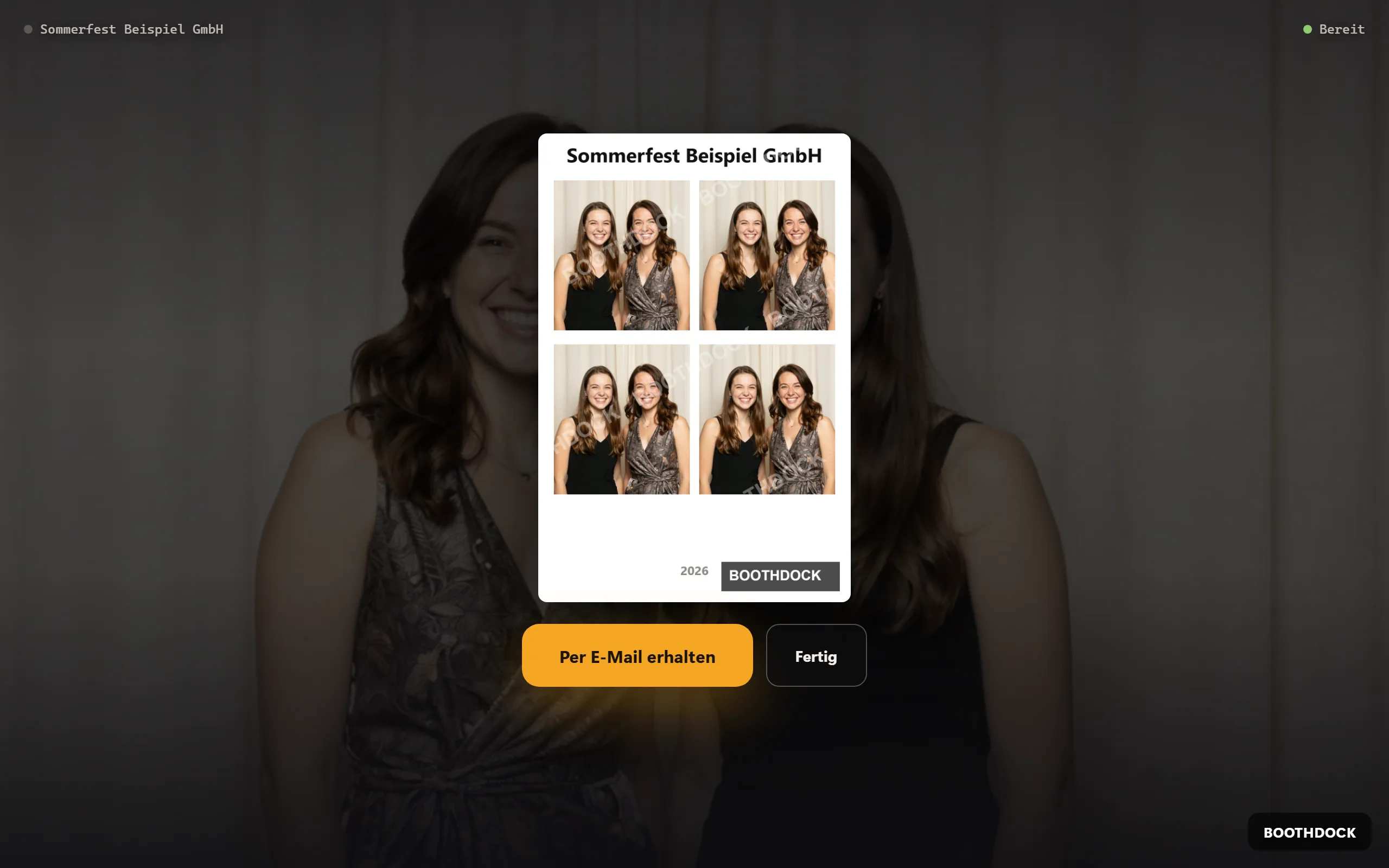
Is e-mail de enige manier om de foto mee te nemen, dan wordt Per e-mail ontvangen bij het resultaat de grote hoofdknop, met Klaar ernaast. De knop verschijnt bij elke gast – een vinkje op het mededelingsscherm is daarvoor niet nodig.
Wat de gast ziet
De gast tikt op Per e-mail ontvangen, vult zijn adres in en tikt op Stuur link. De Box uploadt de opname naar de Hub en de Hub verstuurt de e-mail. Het venster zegt de gast uitdrukkelijk: „Je adres wordt alleen gebruikt om deze foto te versturen en wordt niet opgeslagen.” De Hub slaat het adres niet op en de Box bewaart het alleen tot de e-mail onderweg is. De bevestiging is bewust neutraal – ze verraadt niet of het adres bestaat.
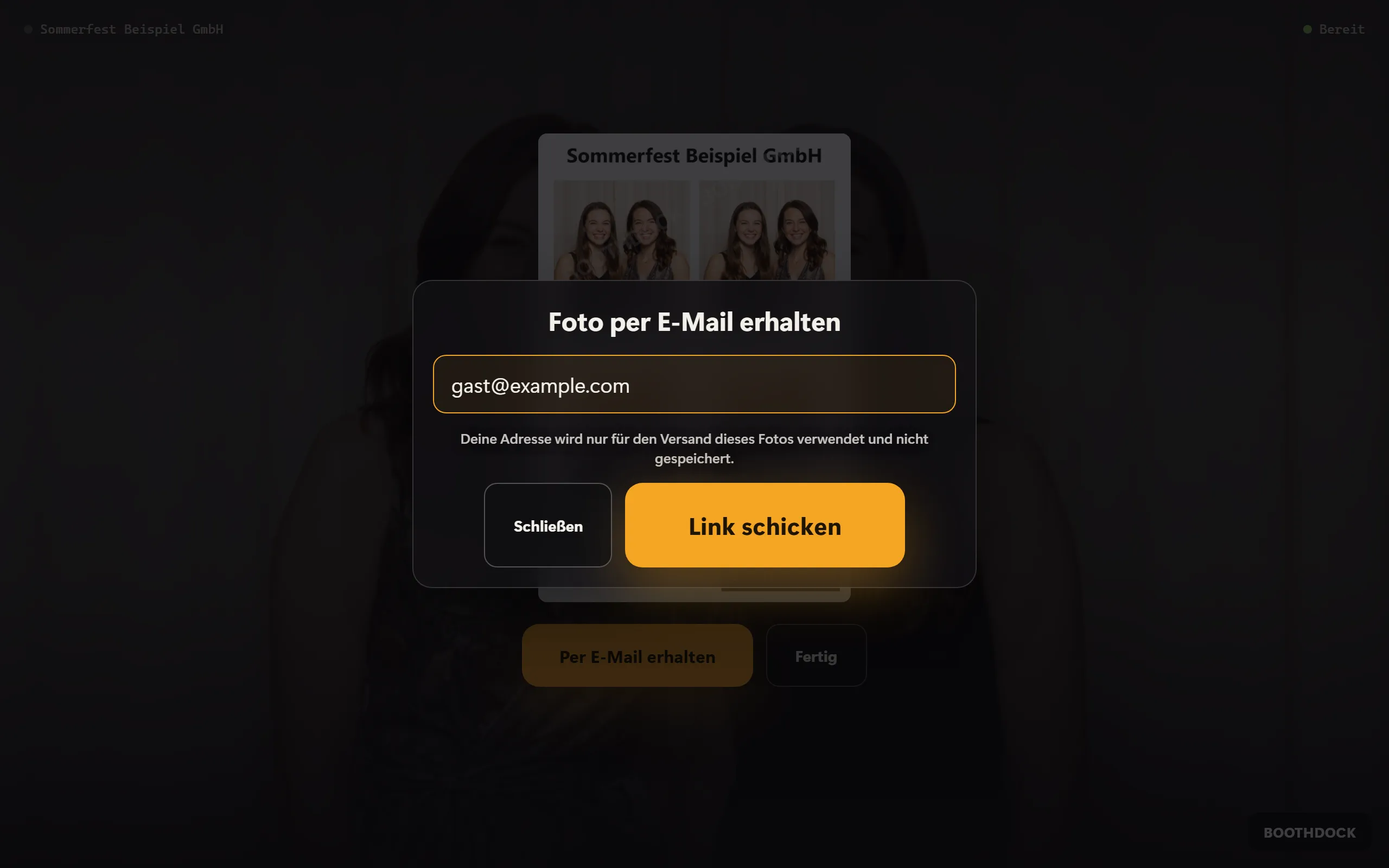
Zolang de gast typt, keert de Box niet terug naar het begin. Typt niemand iets, dan sluit het venster met de normale terugkeer naar het begin.
Tip: zet in de Hub Evenementen → Galerij & gasten → Galerijomvang op Per sessie – elke gast ziet alleen zijn eigen foto's. Dan toont de link in de e-mail alleen de foto's van deze gast.
Stap 2 (optioneel): adres alleen met vinkje doorgeven aan de organisator
Het adres uit het e-mailvenster krijgt niemand – ook jij niet. Moet je klant adressen krijgen, dan gebruik je het gastgegevensformulier met een eigen, vrijwillig vinkje.
- Open Systeem → Werking → Gastgegevens (formulier).
- Zet Formulier voor gastgegevens aan.
- Kies bij Wanneer het moment in de flow: Vóór het delen (na de opname) vraagt vlak voor het resultaat, Vóór de opname (na de privacymelding) al voor de foto.
- Tik op + Veld, vul als label bijv. „E-mailadres” in en kies het type E-mail. De Box controleert dan of de invoer op een e-mailadres lijkt.
- Laat Verplicht uit. Zijn alle velden vrijwillig, dan kan de gast het formulier overslaan met Overslaan.
- Schrijf onder Vakje voor marketingcontact (leeg = geen) de tekst van het vinkje, bijv. „Ik ga ermee akkoord dat mijn e-mailadres wordt doorgegeven aan [organisator], zodat die mij over zijn evenementen kan benaderen.” Noem de organisator bij naam en het doel.
Het vinkje is nooit verplicht en nooit vooraf aangevinkt. Blijft het tekstveld leeg, dan is er geen vinkje. Onder Teksten voor vertaal je titel, velden en vinkje voor elke gasttaal.
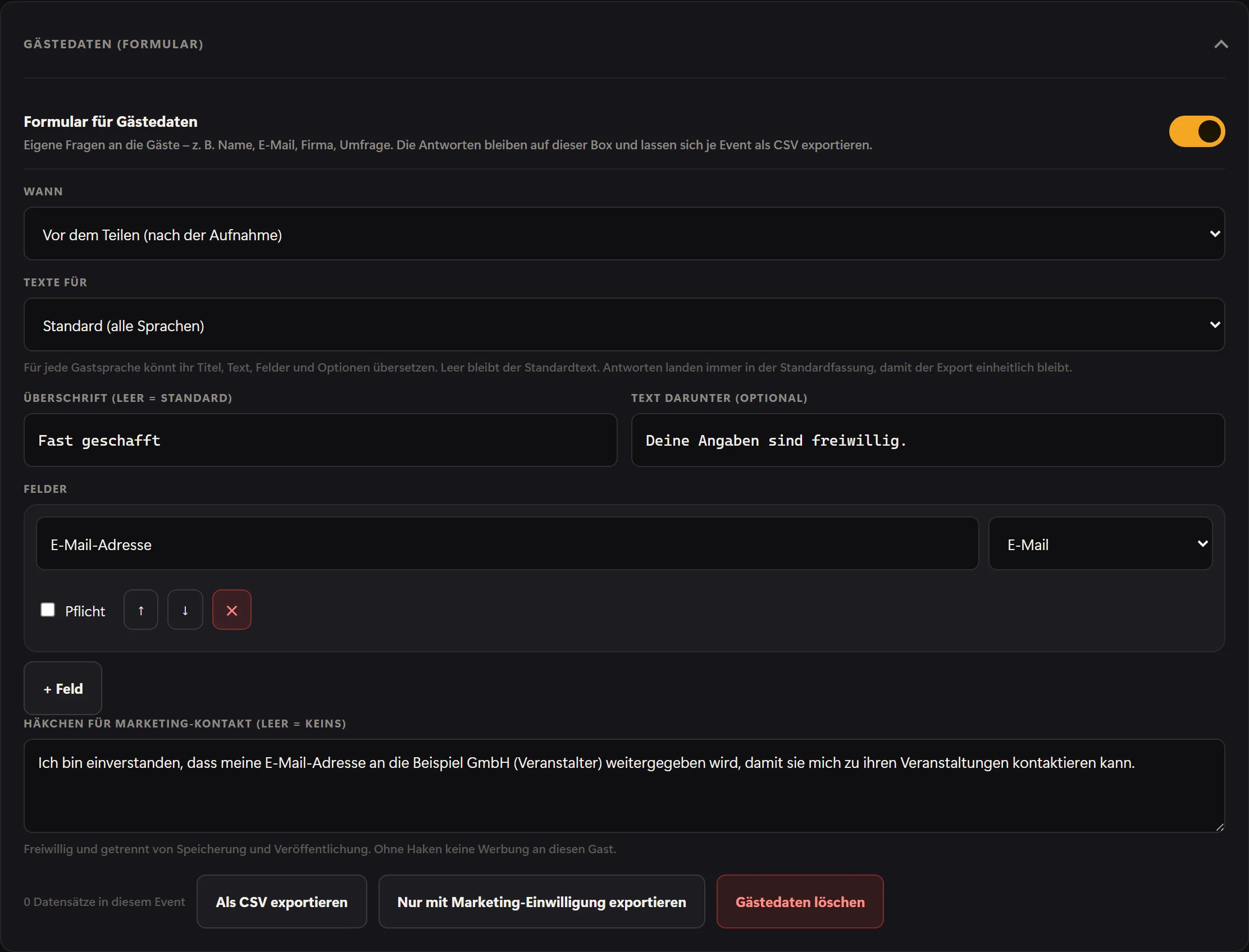
Zo ziet de gast het formulier:
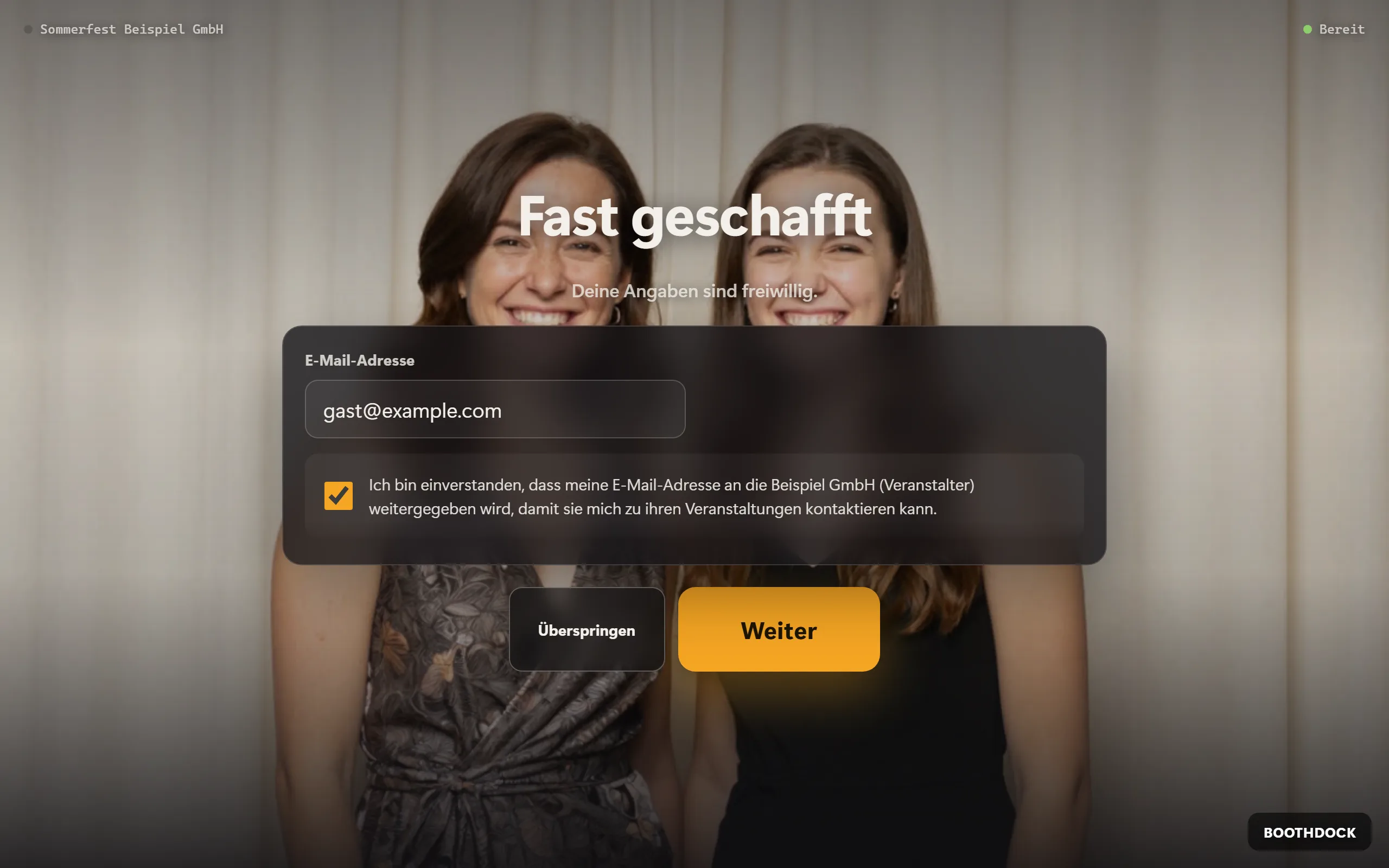
Geen dubbele invoer: heeft de gast in het formulier al een e-mailadres ingevuld, dan staat het al in het venster Ontvang je foto per e-mail. Hij kan het daar nog wijzigen; er wordt niets extra opgeslagen.
Adressen exporteren en doorgeven
- Op de Box: Alleen met marketingtoestemming exporteren downloadt als CSV-bestand alleen de gasten van het actieve event die het vinkje hebben gezet (Marketing toegestaan = Ja). Dat is de lijst die je aan je klant mag doorgeven. Exporteren als CSV downloadt daarentegen alle antwoorden. Met Gastgegevens verwijderen verwijder je ze weer van de Box.
- In de Hub (betaald abonnement): is de Box gekoppeld, dan gaan de antwoorden ook naar de Hub. Je vindt ze onder Evenementen → je event → tabblad Gastgegevens, en met CSV downloaden krijg je een CSV. Dit bestand bevat alle antwoorden; geef daaruit alleen de rijen met ja in de kolom Marketing door. Met het Free-abonnement blijven de antwoorden alleen op de Box.
Het formulier slaat een ingevuld adres ook op als de gast het vinkje niet zet. Naar je klant gaan daarom alleen adressen met toestemming.
Gegevensbescherming
- Wie de gegevens verzamelt, is ervoor verantwoordelijk – jij als exploitant, eventueel samen met je klant. De teksten van mededeling en vinkjes schrijf je zelf.
- Het adres in het e-mailvenster dient alleen voor het versturen van deze foto en is geen toestemming voor marketing. Het doorgeven aan de organisator hangt uitsluitend af van het vinkje in het formulier. Beide zijn vrijwillig; deelname hangt van geen van beide af.
- Geef alleen adressen met vinkje door.
- De optie Extra vakje: contact onder Systeem → Beveiliging → Privacymelding heb je voor het versturen per e-mail niet meer nodig. Gebruikte je die daar tot nu toe voor, dan kun je die uitzetten of weer voor het oorspronkelijke doel gebruiken. De toestemmingen van het mededelingsscherm download je daar met Toestemmingslogboek exporteren – met tijdstempel en exacte tekst.
Dit artikel beschrijft de functies van BoothDock en is geen juridisch advies. Vraag bij twijfel je privacyadviseur.