Verhuur je je fotobooth met een vast aantal afdrukken, dan stel je de printlimiet direct in de Hub in – per event, zonder naar elke booth te gaan. Is de limiet bereikt, dan print de booth niet meer en toont hij een melding. Als je wilt, kunnen gasten daar extra afdrukken kopen: ze betalen met hun eigen telefoon en de booth print meteen weer. Het geld gaat rechtstreeks naar jou.
Zo stel je het in
- Open in de Hub het event en het tabblad Event & box.
- Klap het onderdeel Printlimiet open (onder Huurtijd bij de booth). Zet Printlimiet vanuit de Hub instellen aan.
- Vul bij Afdrukken per booth op het event in hoeveel afdrukken elke booth mag maken – bijvoorbeeld 200. 0 betekent: geen limiet.
- Tik onderaan op Opslaan. De booths van het event halen de instelling zo op.
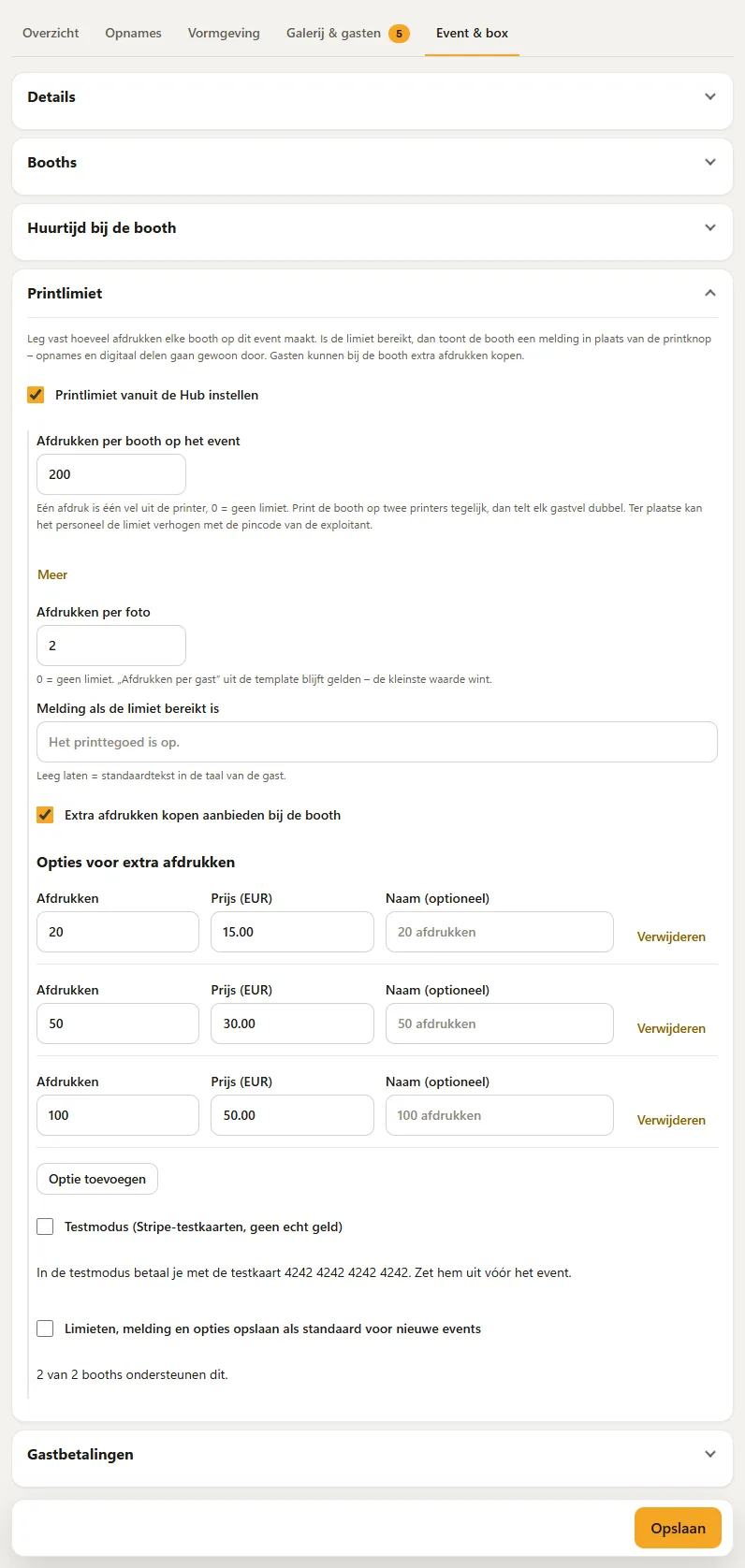
Al het andere vind je onder Meer: Afdrukken per foto, Melding als de limiet bereikt is, extra afdrukken met opties, de testmodus en de regel die laat zien hoeveel van je booths de functie al kennen. Kent nog geen enkele booth de functie, werk dan BoothDock Studio op de booth bij.
Wat telt als één afdruk
- Eén afdruk is één vel dat uit de printer komt. Een 4×6-vel met twee 2×6-stroken is één afdruk.
- Print de booth op twee printers tegelijk, dan telt elk gastvel dubbel.
- De limiet geldt per booth. Staan er twee booths op het event, dan heeft elke booth zijn eigen tegoed.
- Afdrukken per foto bepaalt hoe vaak een gast dezelfde foto mag printen (0 = geen limiet). Staat de template minder toe, dan geldt de kleinste waarde. Voor deze limiet kun je niets bijkopen.
Wat gasten bij de booth zien
- Zolang er afdrukken over zijn, print de booth zoals gewoonlijk. Is de rest niet genoeg voor de gekozen hoeveelheid, dan biedt hij alleen de mogelijke hoeveelheden aan.
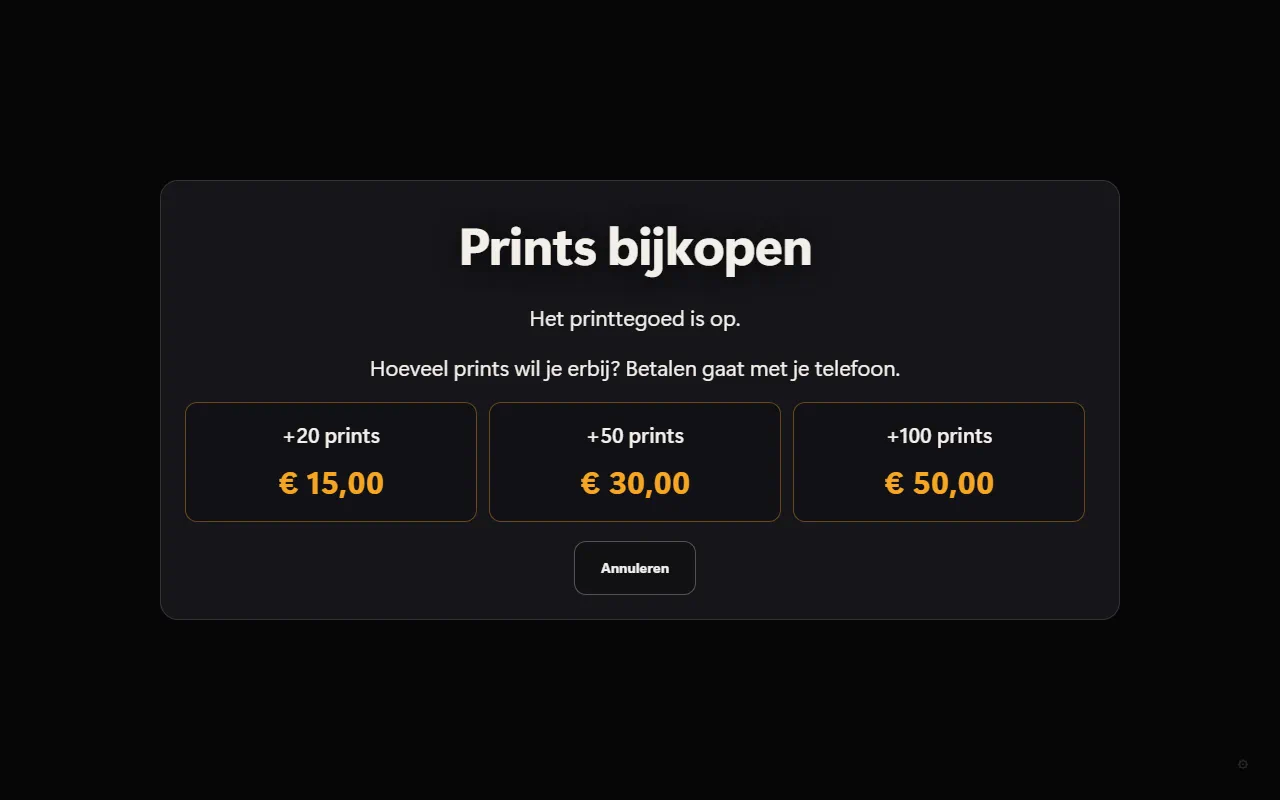
- Is de limiet bereikt en staat bijkopen uit, dan verdwijnt de printknop en verschijnt je melding – zonder eigen tekst „Het printtegoed is op” in de taal van de gast. Opnames, QR-code, galerij en delen werken gewoon door; de booth wordt niet vergrendeld.
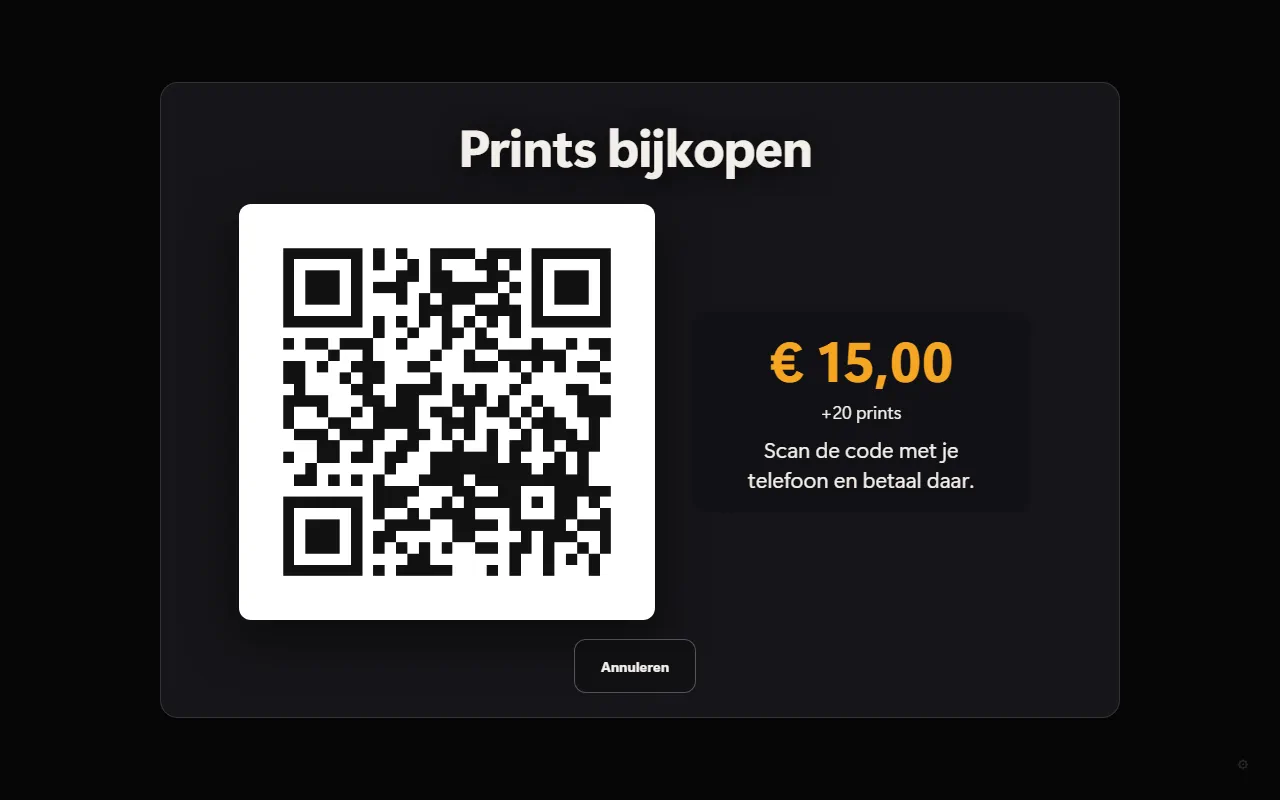
- Staat bijkopen aan, dan heet de knop Prints bijkopen. De gast kiest een optie, scant de QR-code en betaalt op de telefoon. Daarna print de booth meteen weer.
Opties voor extra afdrukken
Elke optie heeft een aantal afdrukken (1 tot 500), een prijs en een optionele naam. De prijzen kies je zelf – bijvoorbeeld 20 afdrukken voor € 15 en 50 afdrukken voor € 30. Er zijn maximaal 6 opties mogelijk. Zonder naam toont de booth de hoeveelheid, zoals „+20 prints”.
Met Limieten, melding en opties opslaan als standaard voor nieuwe events start elk nieuw event met deze waarden; de printlimiet gaat daarbij nooit vanzelf aan. Bijgekochte afdrukken horen bij de booth waar betaald is en blijven erbovenop, ook als je de limiet later wijzigt.
Limiet bij de booth verhogen
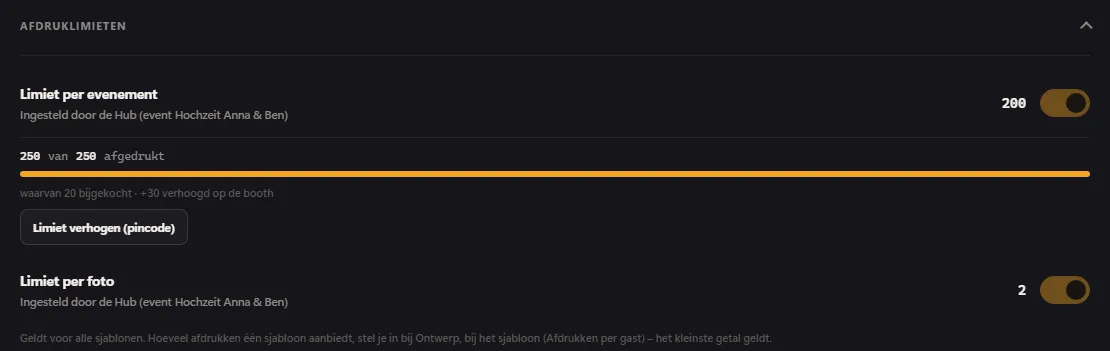
Ben je zelf niet ter plaatse, dan kan je personeel de limiet direct bij de booth verhogen: onder Printers → Toewijzing en limieten. Daar staan de waarden vergrendeld met „Ingesteld door de Hub (event …)”. De knop Limiet verhogen (pincode) vraagt het aantal extra vellen en de pincode van de exploitant. De verhoging geldt alleen voor deze booth en dit event en vervalt bij een eventwissel. De waarde in de Hub blijft ongewijzigd; de Hub toont de verhoging in de printteller.
Voorwaarden voor extra afdrukken
Bijkopen loopt via de Gastbetalingen – gasten betalen bij de fotobox en vraagt hetzelfde: een account met Pro, een gekoppeld Stripe-account (in het event onder Event & box → Gastbetalingen) en de eerste keer het vinkje bij de voorwaarden. Bovendien moet de limiet per booth groter zijn dan 0. Verkoopt het event al afdrukken per gast via de gastbetalingen, dan blijft bijkopen uit – anders zou een gast betalen voor een afdruk die de limiet weigert.
Er is geen provisie; de kosten van Stripe gaan via je eigen Stripe-account. Om het uit te proberen staat onder Meer de Testmodus (Stripe-testkaarten, geen echt geld) – zet die vóór het event weer uit. De printlimiet alleen werkt ook zonder Pro en zonder Stripe.
Printteller
Op het tabblad Overzicht van het event toont het onderdeel Afdrukken „x van y” met de rest, daaronder de bijgekochte afdrukken en per booth hoeveel er bij de booth is verhoogd. De Hub telt de afdrukken van geüploade sessies – voor de limiet is de teller van de booth bepalend.
Veelgestelde vragen
Wat gebeurt er zonder internet? De limiet geldt toch – de booth kent hem. Bijkopen heeft internet nodig; zonder verbinding toont de booth „Om prints bij te kopen heeft de fotobooth internet nodig”.
Gelden de instellingen op de booth nog? Niet voor events met een printlimiet uit de Hub – daar toont de booth de waarden vergrendeld. Voor alle andere events gelden ze zoals altijd.
Zie ook: Gastbetalingen – gasten betalen bij de fotobox, Einde huurtijd en verlengen bij de box, Evenement aanmaken.