In de Hub zie je onder Booths elke box en bestuur je die op afstand – zonder bij de evenement-pc te hoeven zitten.
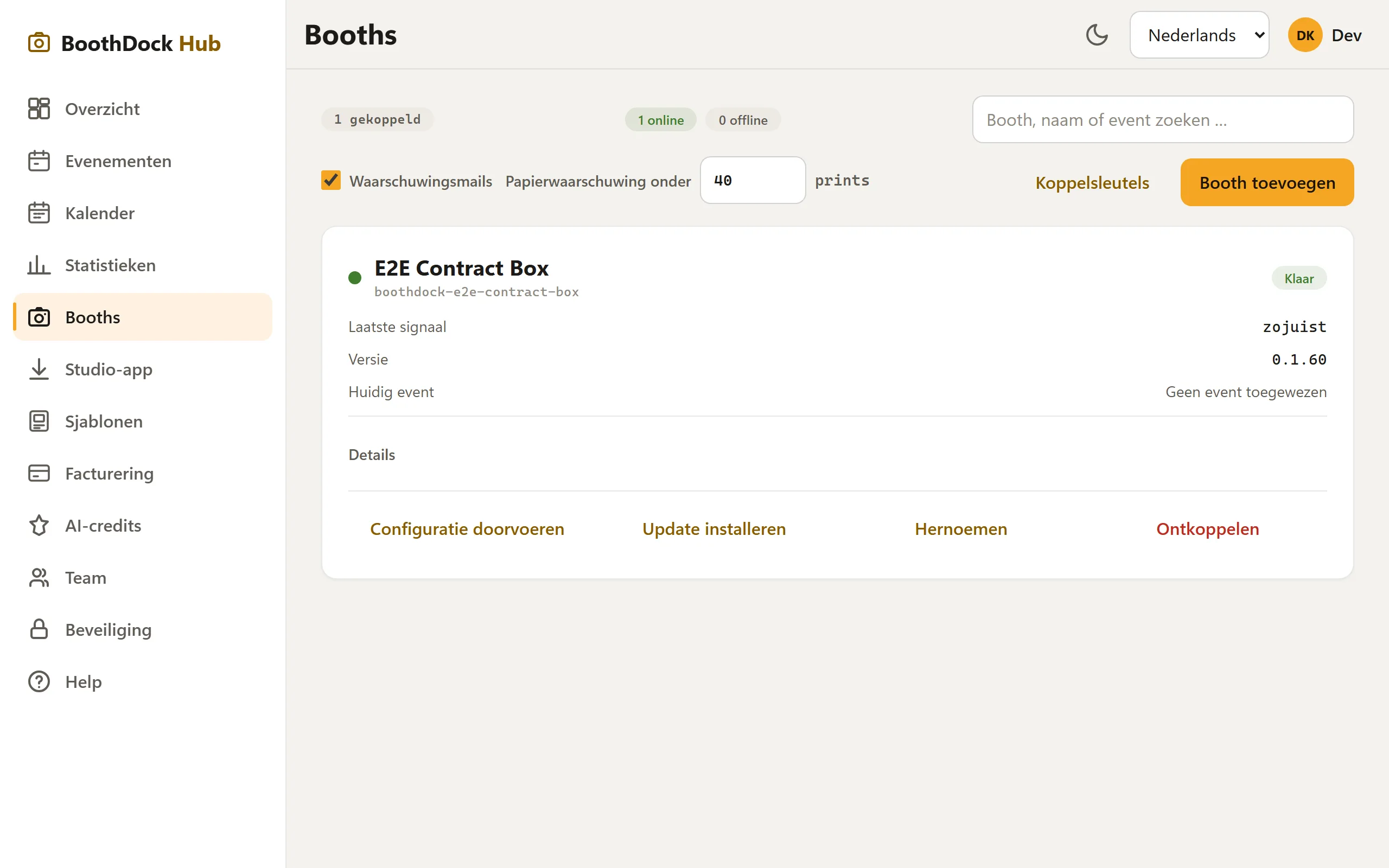
Status in één oogopslag
Elke box meldt regelmatig zijn hartslag: online/offline, app-versie, papier- en wachtrijstatus, CPU/RAM/latentie. Zo herken je problemen voordat de klant belt.
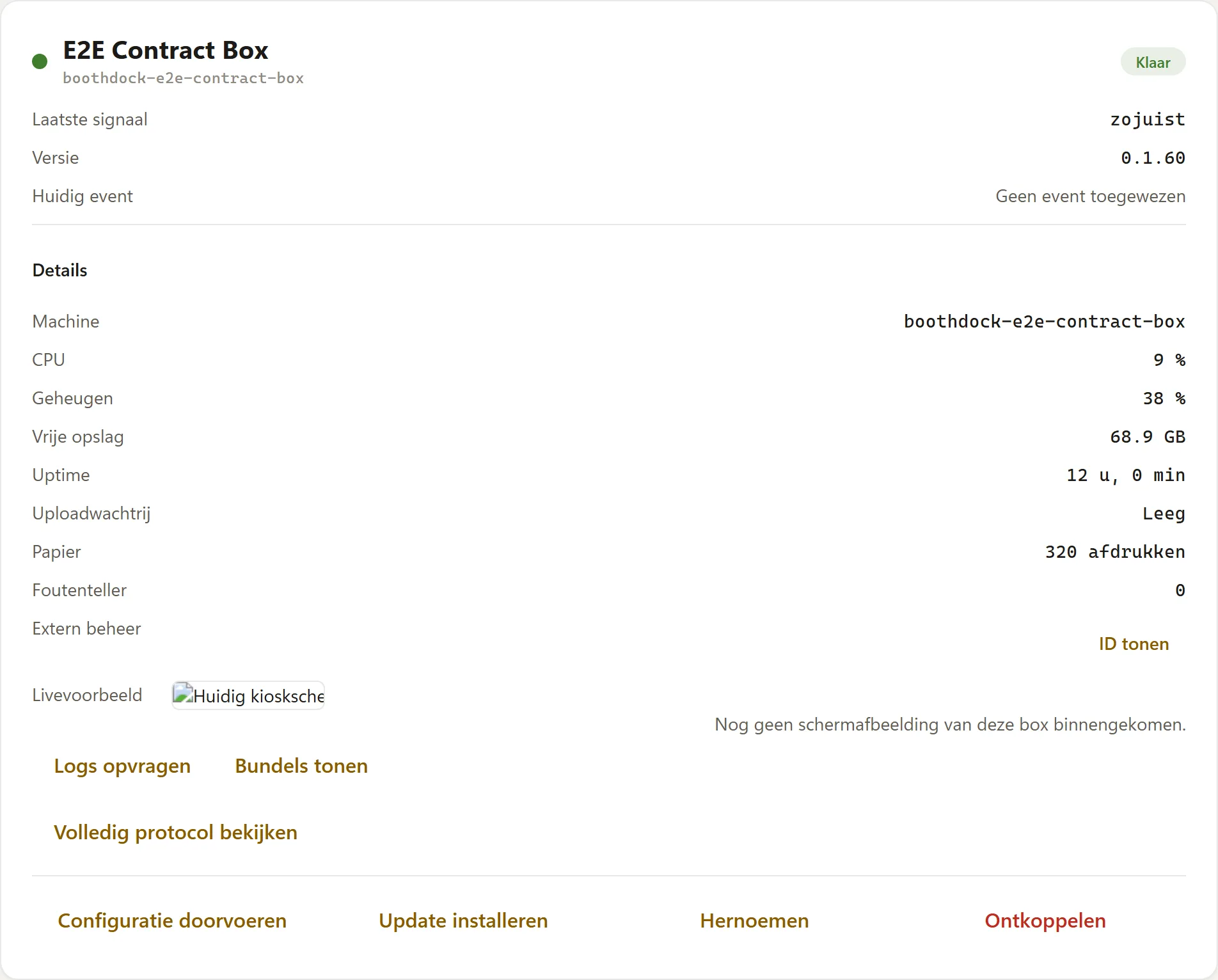
Beheer op afstand (één klik)
Bij Windows-boxen open je in de Details van de box onder Extern beheer met ID tonen en Verbinding openen een ingebouwd extern beheer direct in de Hub (versleuteld, met bestandstoegang) – geen tweede tool. Zo kijk je op de event-pc alsof je ervoor zit. Werk je liever met je eigen RustDesk-client, kopieer daar dan de ID.
Bij iPad, iPhone en Mac staat in de Details in plaats daarvan Op afstand bedienen: je ziet het scherm van de app in de Hub en bedient hem met klik, muiswiel en toetsenbord. BoothDock Studio moet daarvoor geopend zijn; is de box offline, dan start de sessie zodra hij zich meldt.
Afstandscommando's
Per box kun je gericht commando's uitvoeren. Ze worden uitgevoerd zodra de box op dat moment geen gast bedient:
| Commando | Effect |
|---|---|
| Configuratie doorvoeren | De box laadt het evenementpakket en de instellingen direct opnieuw (in plaats van te wachten op het volgende interval). |
| Update installeren | De box controleert op een app-update en voert die uit (Windows). iPad, iPhone en Mac worden via de App Store bijgewerkt. Verloop en meldingen: BoothDock bijwerken. |
| Logs opvragen | De box pakt zijn logbestanden in en uploadt ze – voor de support. |
De box toont eerlijk op de kaart of een commando nog wacht op ophalen of is mislukt.
Volgende stappen
- Box installeren en koppelen
- BoothDock bijwerken
- Beheer op afstand loopt vast? → Probleemoplossing: beheer op afstand