BoothDock Studio kan andere programma's over elke stap van een sessie informeren (Webhooks) en zich door andere programma's laten aansturen (lokale API). Beide vind je in het beheerdergedeelte onder Systeem → Automatisering.
In BoothDock Studio 1.4.0 en ouder heten de webhooks daar nog „Triggers”.
Webhooks en realtime-export zijn er alleen onder Windows. De lokale API is er vanaf versie 1.4.0 ook op iPad en iPhone.
Typische toepassingen: licht of DMX passend bij het aftellen, een stream-overlay, een teller bij de ingang – of een Stream Deck als afstandsbediening voor de box.
Webhooks instellen
Vul een Programma, een Adres (URL) of allebei in. Bij elke gebeurtenis roept de box allebei aan:
- Programma – een
.exe,.batof.cmd. Aanroep:programma <gebeurtenis> <param1> <param2> …. Elke waarde komt als apart argument aan, ook als er spaties in staan. Het programma start zonder venster, in zijn eigen map. Een PowerShell-script (.ps1) start je via een kleine.batervoor. - Adres (URL) –
httpofhttps, aangeroepen via GET:https://jouw-server/hook?event_type=<gebeurtenis>¶m1=…¶m2=…. De waarden zijn URL-gecodeerd; parameters die al in je adres staan, blijven behouden.
De sessie wacht nooit op je webhook: programma en aanroep lopen op de achtergrond, een aanroep mag hooguit 5 seconden duren. Test versturen stuurt meteen een session_start – zo controleer je de verbinding zonder een sessie te starten.
Programma en adres zijn alleen direct op de box in te stellen, niet via de Hub: een programmapad is een recht om iets op de computer uit te voeren.
Gebeurtenissen
| Gebeurtenis | Wanneer | Parameters |
|---|---|---|
session_start | Een gast start een sessie, de modus staat vast | 1: modus (PrintOnly, PrintAndGIF, OnlyGIF, SlowMoOr360, Video), 2: BoothDock-modus (photo, gif, boomerang, video, slowmo, ai) |
countdown_start | Het aftellen begint | 1: seconden |
countdown | Elke seconde van het aftellen | 1: voortgang in procent (vanaf 0) |
capture_start | Het aftellen is voorbij, de opname begint | – |
file_download | De camera heeft een foto opgeslagen | 1: bestandsnaam, 2: volledig pad |
processing_start | De verwerking begint | per camera-origineel een bestandsnaam, als laatste waarde het printbestand (momenteel leeg) |
sharing_screen | Het resultaatscherm verschijnt (eenmaal per sessie) | – |
printing | Een vel gaat naar een printer | 1: bestand (momenteel leeg), 2: exemplaren, 3: printer |
file_upload | Een bestand is in de Hub aangekomen (per bestand) | 1: pad op de box, 2: galerijlink, 3: type (print, photo, original, animation, boomerang, video), 4: album (naam van het evenement) |
session_end | De sessie eindigt – voltooid, afgebroken, verlopen of verwijderd | – |
Voorbeeld van een .bat die elke gebeurtenis bijhoudt: echo %DATE% %TIME% %* >> "%~dp0gebeurtenissen.log"
Lokale API
Andere programma's sturen de box aan via HTTP – bijvoorbeeld een Stream Deck, een eigen script of een 360°-besturing op de telefoon.
- Inschakelen: Systeem → Automatisering → API inschakelen. Standaard staat de API uit. Poort 1500, aanpasbaar.
- Adres:
http://localhost:1500/api/<opdracht>(of127.0.0.1). Standaard accepteert de box alleen verzoeken van deze computer. - Wachtwoord: 16 tekens, getoond in hetzelfde onderdeel – kopiëren of opnieuw genereren. Meegeven als
?password=…, als headerX-Api-Passwordof alsAuthorization: Bearer …. Alleenpingwerkt zonder. - Antwoord: altijd HTTP 200 met JSON, bijvoorbeeld
{"ApiVersion":1,"Command":"cancel","IsSuccessful":true,"ErrorMessage":""}. Of het gelukt is, staat inIsSuccessful, de reden bij een fout inErrorMessage. Sommige opdrachten leveren daarnaastData.
Een volledige aanroep: http://localhost:1500/api/start?mode=print&password=JOUW-WACHTWOORD
Vanuit het netwerk aansturen (telefoon, tablet, 360°)
Schakel daarnaast Ook bereikbaar vanuit het netwerk in. Dan accepteert de box verzoeken van apparaten in hetzelfde wifi-netwerk/LAN – nooit vanaf internet.
- Adres voor de telefoon: staat in de statusregel, bijvoorbeeld
http://192.168.1.20:1500. Het voorbeeld eronder toont dan meteen het juiste adres. - Zonder IP in te typen: de box meldt zich zelf aan op het netwerk (mDNS/Bonjour, diensttype
_boothdock._tcp, naam „BoothDock" plus computernaam). Apps die daarnaar zoeken, vinden hem automatisch. - Blokkering: stuurt een apparaat binnen tien minuten tien keer een verkeerd wachtwoord, dan wordt het 15 minuten geblokkeerd. Deze computer zelf wordt nooit geblokkeerd.
- Alleen in je eigen netwerk: het wachtwoord gaat onversleuteld over het netwerk. Gebruik de netwerkmodus alleen in je eigen, beveiligde wifi – niet in het open gastennetwerk van de locatie.
- Firewall: de installatie stelt de toegang in, alleen voor privénetwerken. Toont de statusregel een firewallwaarschuwing, installeer BoothDock Studio dan opnieuw of sta het in Windows toe onder „Een app toestaan via firewall". Behandelt Windows de wifi als openbaar, dan komen apparaten er niet in – zet het profiel in de netwerkeigenschappen op Privé.
Opdrachten
| Opdracht | Effect |
|---|---|
start?mode=print | Start een sessie. Modi: print (foto), gif, boomerang, slowmo (360°; zonder 360° de boomerang), video, ai. Werkt alleen vanaf het startscherm, alleen met een ingeschakelde modus en niet als de box vergrendeld is. |
cancel | Breekt de lopende sessie af en gaat terug naar het startscherm. |
status | Levert in Data: gastmodus aan/uit, huidig scherm, modus, vergrendeld ja/nee. |
print?count=1 | Drukt het laatste resultaat nog een keer af (1 tot 10 vellen). Video's kunnen niet worden afgedrukt. |
lockscreen/show | Vergrendelt de box met „Een moment – we gaan zo verder." De beheerhoek blijft bereikbaar. |
lockscreen/exit | Heft de vergrendeling op. |
share/email?email=… | Stuurt het laatste resultaat per e-mail – vereist de koppeling met de Hub en de resultaatactie „Per e-mail ontvangen” (Systeem → Werking → Resultaatacties (gast); t/m 1.4.0 de schakelaar „Foto per e-mail (gast)” onder Ontwerp → Schermen). |
share/sms | Bestaat niet; het antwoord zegt dat eerlijk (IsSuccessful: false). |
createtestevent?name=… | Maakt een testevenement aan en maakt het actief. Data bevat eventId en eventName. Zonder naam krijgt het er een met datum. |
deletetestevent?eventId=… | Verwijdert een testevenement dat via de API is aangemaakt – nooit andere evenementen. |
ping | Controleert zonder wachtwoord of de API draait. |
Antwoordt de box niet binnen 15 seconden, dan komt IsSuccessful: false met een toelichting terug.
Realtime-export
In hetzelfde tabblad kies je een Exportmap – bijvoorbeeld een USB-stick of een cloudmap (OneDrive, Dropbox). Elk afgerond bestand komt daar meteen terecht, gesorteerd op evenement en type (afdrukken, originelen, GIF's, video's – elk apart uit te schakelen). Ontbreekt de stick even, dan haalt de box de bestanden later in. Verwijdert een gast zijn sessie op de box, dan verdwijnen ook de kopieën.
Starten met afstandsbediening
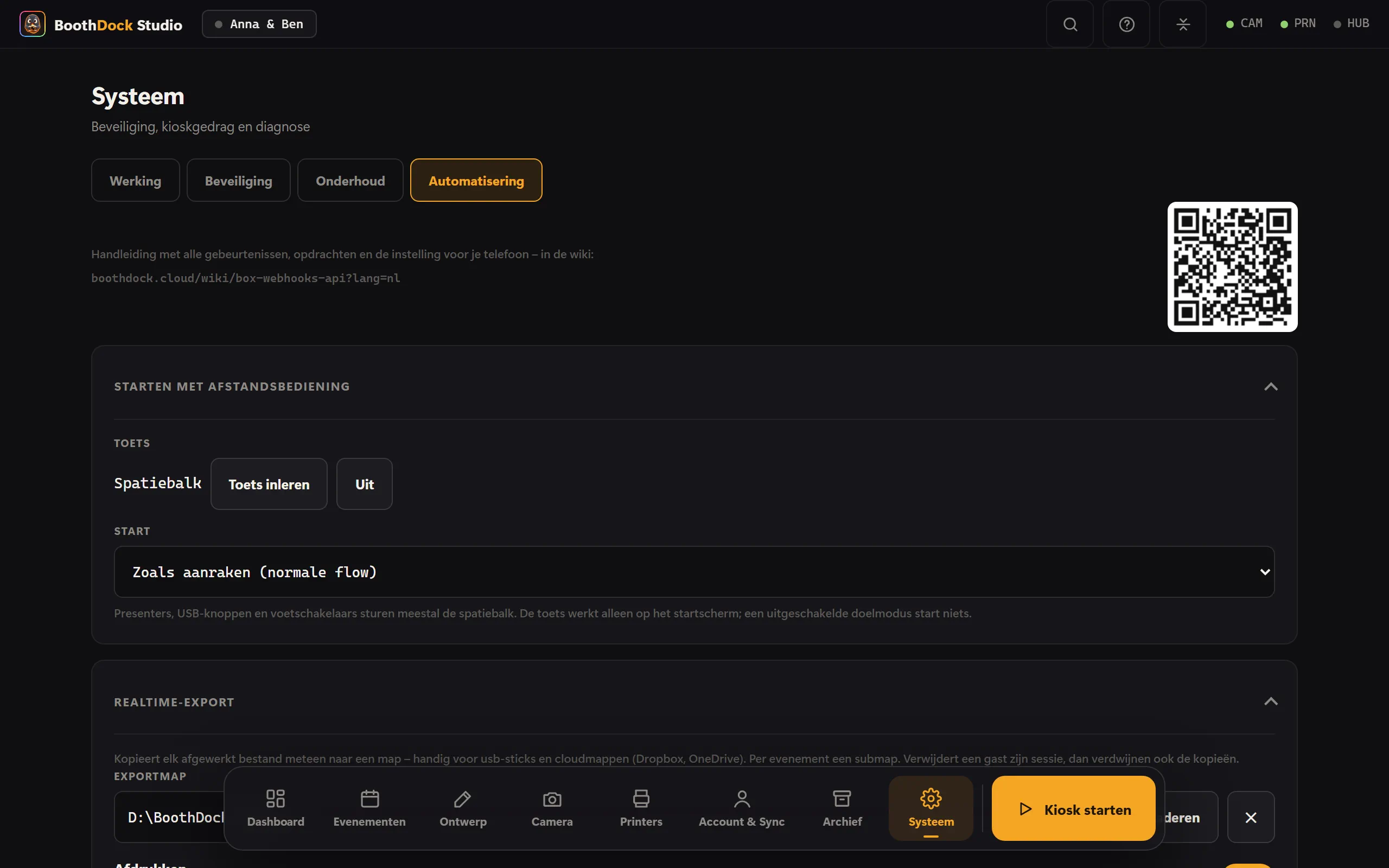
In hetzelfde tabblad leer je onder Starten met afstandsbediening een toets in. Presenters, USB-knoppen en voetschakelaars sturen meestal de spatiebalk; die is vooringesteld. Bij Start kies je wat de toets op het startscherm doet: Zoals aanraken (normale flow) of meteen een modus, bijvoorbeeld 360° op het platform. In BoothDock Studio 1.4.0 en ouder bestaat de toets alleen voor 360°, zie 360° / slow motion.
Probleemoplossing
- Er gebeurt niets: staat er iets in het logboek? Webhooks schrijven naar
webhooks.log(t/m 1.4.0:ausloeser.log), de API naarlokale-api.log– beide in de map%LocalAppData%\Boothdock Studio\logs. Geweigerde verzoeken (verkeerd wachtwoord, onbekend apparaat) staan daar hooguit één keer per minuut. - „Invalid password." – wachtwoord opnieuw kopiëren; na Nieuw wachtwoord is het oude niet meer geldig.
- „The booth is not on the start screen …" –
startwerkt alleen vanaf het startscherm. Eerstcancel, danstart. - „Too many failed attempts …" – het apparaat heeft te vaak een verkeerd wachtwoord gestuurd. 15 minuten wachten, wachtwoord controleren.
- Telefoon bereikt de box niet, op de computer werkt alles: bijna altijd de Windows Firewall of een wifi-netwerk dat als openbaar wordt behandeld – zie hierboven. Beide gevallen meldt de statusregel.