Een station is een tweede apparaat naast de box: een iPad, iPhone, Mac of Windows-pc met de app BoothDock Station. Gasten starten daar hun opname, bekijken de foto’s van het evenement, printen en delen ze – of het station toont gewoon de nieuwste foto’s als diavoorstelling, bijvoorbeeld op een tv. Eén station kan meerdere boxen bedienen, en aan één box kunnen meerdere stations hangen.
BoothDock Station verschijnt samen met de volgende versie van BoothDock Studio – pas die versie kan op de box stations koppelen.
Wat je nodig hebt
- Box en station in hetzelfde wifi-netwerk. Het station spreekt de box rechtstreeks aan, zonder omweg via internet.
- Op de box in het beheerdergedeelte onder Systeem → Automatisering → Stations (BoothDock Station) de schakelaar Stations toestaan aanzetten.
- Draait de box onder Windows, dan moet het netwerk daar als privé zijn ingesteld; in een „openbaar” netwerk laat de box geen apparaten binnen. De box toont dan een melding.
Station koppelen
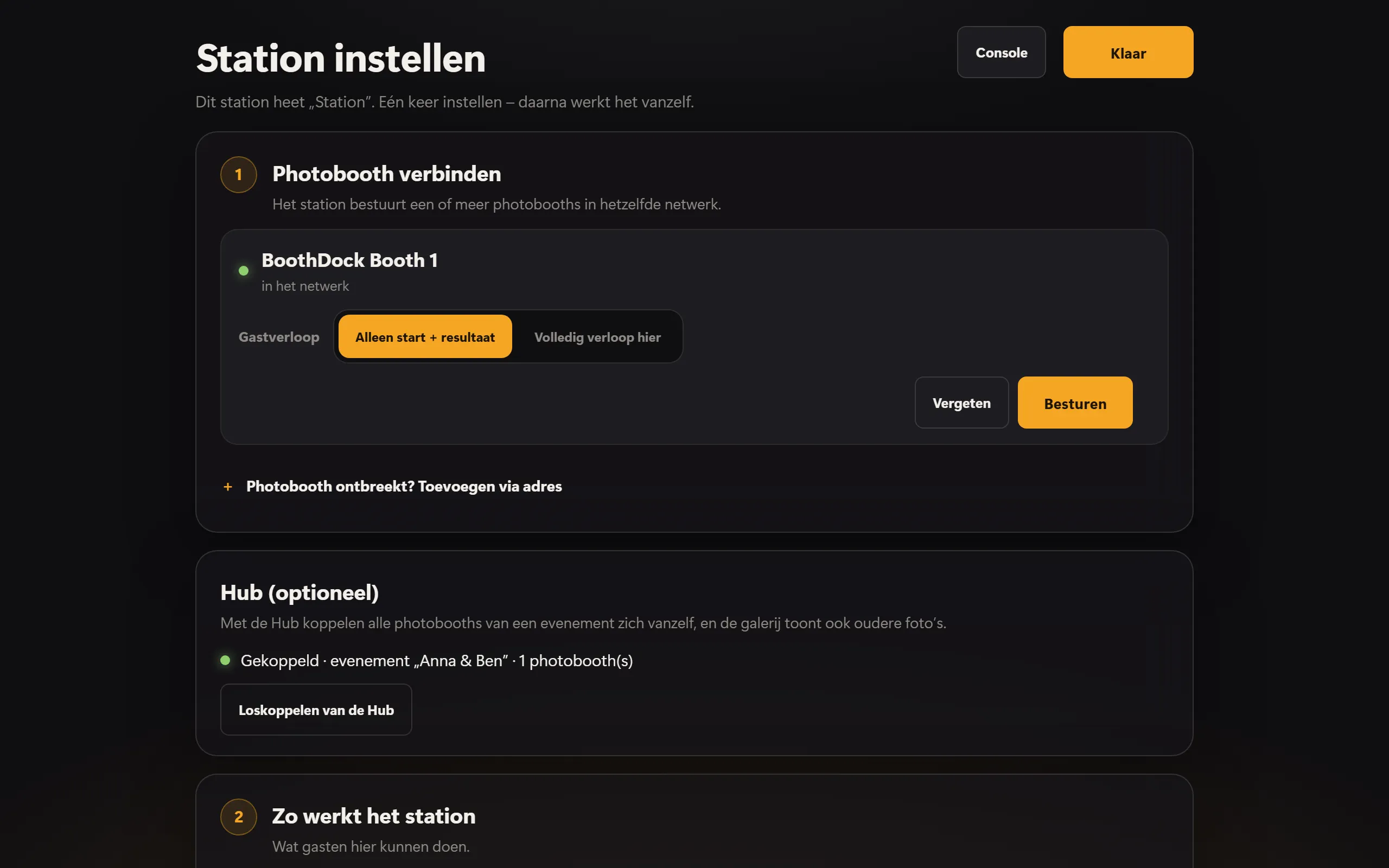
Bij de eerste start opent het station de instellingen. Onder Photobooth verbinden verschijnen de boxen die het in het netwerk vindt.
- Bij de gewenste box op Koppelen tikken.
- Op de box onder Systeem → Automatisering → Stations op Koppelcode tonen tikken. De zescijferige code is tien minuten geldig.
- De code op het station invoeren en het station een naam geven, bijvoorbeeld „Balie”.
Elk station krijgt daarbij een eigen sleutel – het wachtwoord van de box verlaat de box nooit. Op de box staan alle gekoppelde stations onder Gekoppelde stations; daar kun je elk station afzonderlijk verwijderen.
Vindt het station de box niet, dan blokkeert de wifi meestal het zoeken (vaak in hotel- en gastennetwerken). Kies dan Photobooth ontbreekt? Toevoegen via adres: adres en poort staan op de box onder Systeem → Automatisering → Stations.
Koppelen met de Hub (optioneel)
Met de Hub koppelen alle boxen van een evenement zich vanzelf met het station, en de galerij van het station toont ook oudere foto’s van het evenement. Stations in de Hub zitten in het Pro-abonnement.
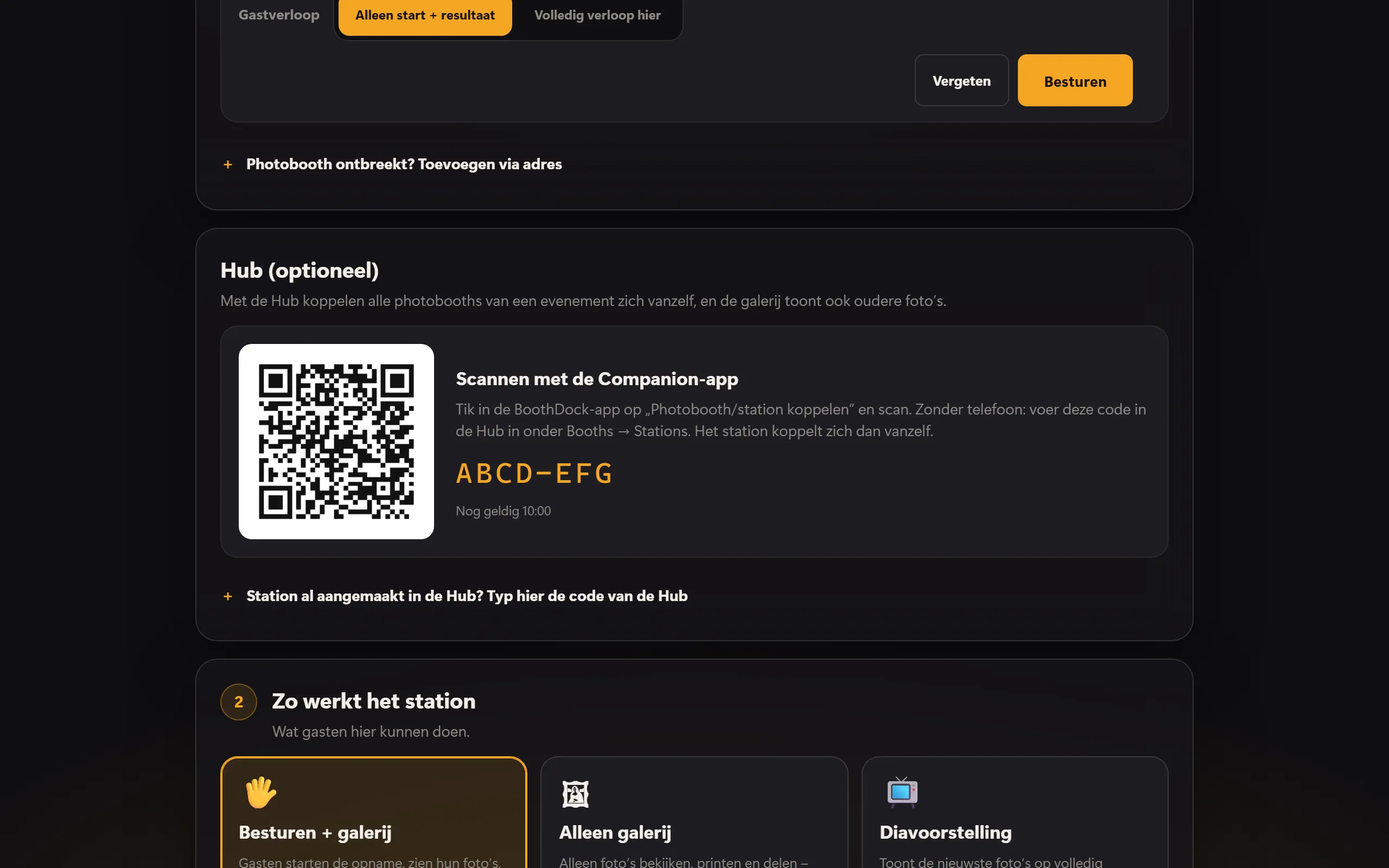
- Met de Companion-app: Het station toont in de instellingen onder Hub (optioneel) een QR-code. Tik in de BoothDock-app op Photobooth/station koppelen en scan de code.
- Zonder telefoon: Voer in de Hub onder Booths → Stations de code in die onder de QR-code staat. De code is tien minuten geldig; daarna haalt Nieuwe code ophalen een nieuwe op.
Het station koppelt zich daarna vanzelf. In de Hub wijs je het toe aan een evenement; loskoppelen gaat daar of op het station met Loskoppelen van de Hub.
Zo werkt het station
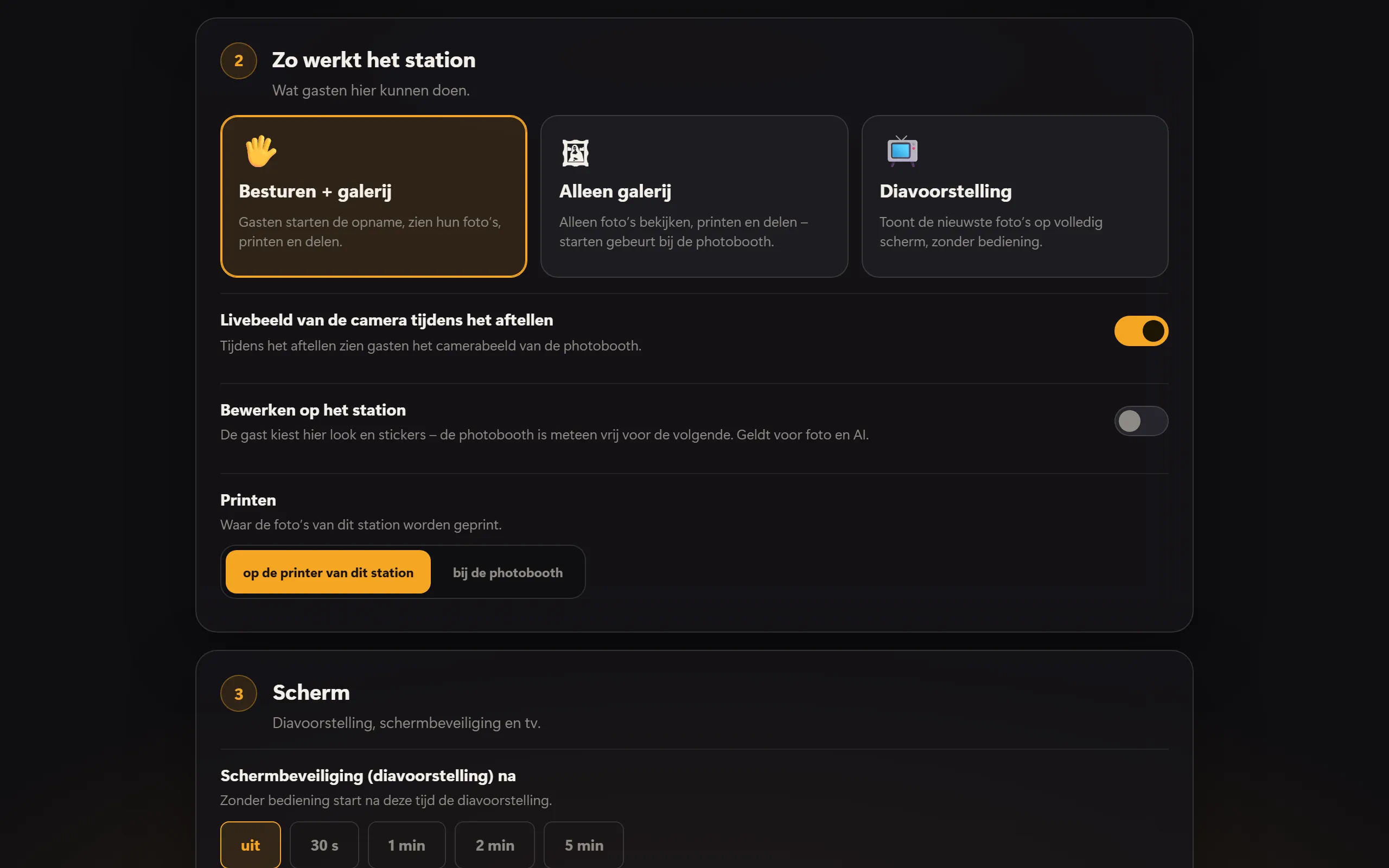
Onder Zo werkt het station leg je vast wat gasten hier kunnen doen:
- Besturen + galerij – gasten starten de opname, bekijken hun foto’s, printen en delen.
- Alleen galerij – alleen foto’s bekijken, printen en delen; starten gebeurt op de box.
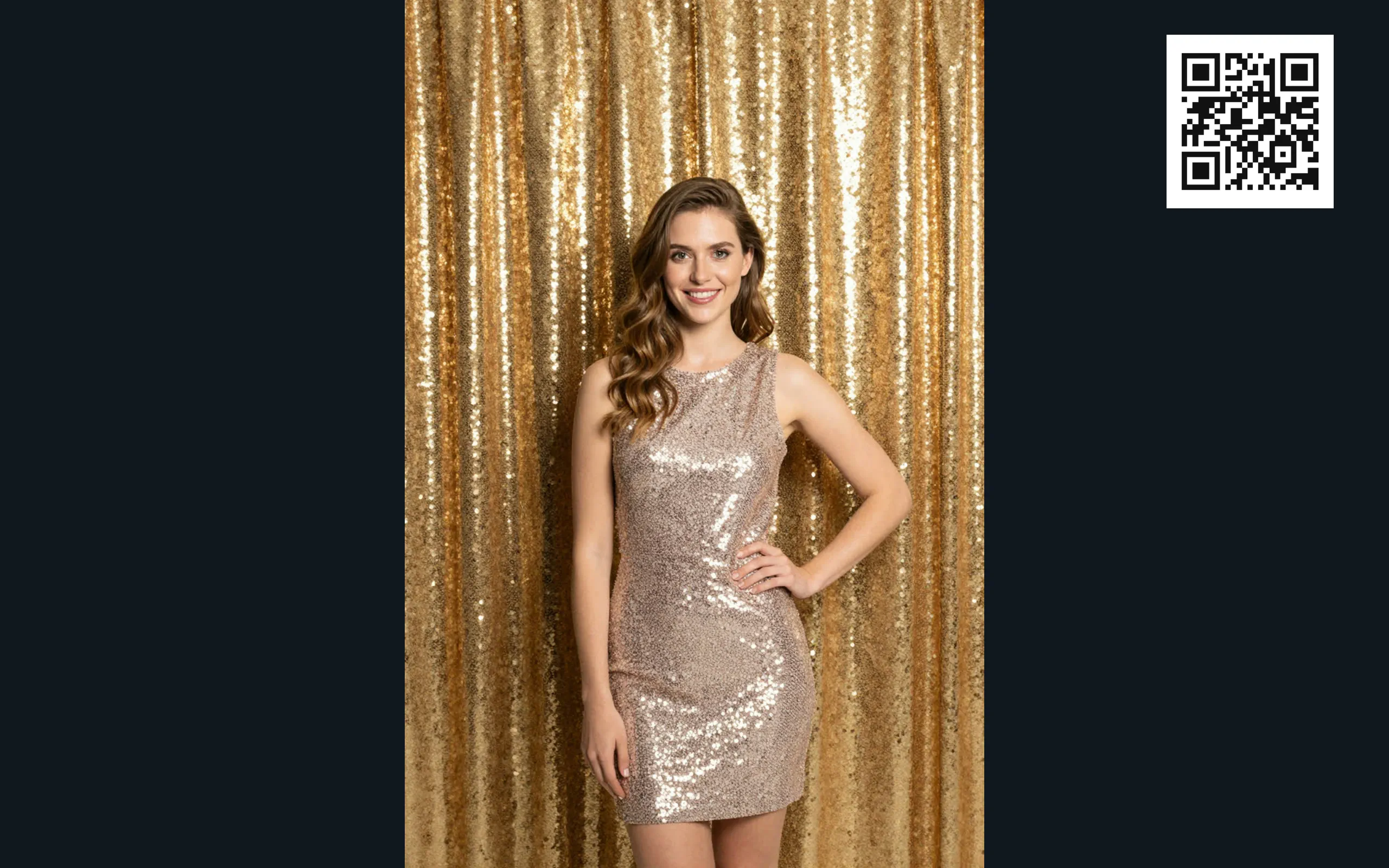
- Diavoorstelling – toont de nieuwste foto’s op volledig scherm, zonder bediening.
Per box kies je bovendien het Gastverloop: Alleen start + resultaat (de keuze van lay-out, achtergrond en stijl blijft op de box) of Volledig verloop hier (alles op het station). Met Livebeeld van de camera tijdens het aftellen zien gasten op het station wat de camera ziet – daarvoor moet op de box Livebeeld op stations aanstaan.
Onder Printen bepaal je waar er geprint wordt: op de printer van dit station of bij de photobooth.
Galerij, afdrukken en delen
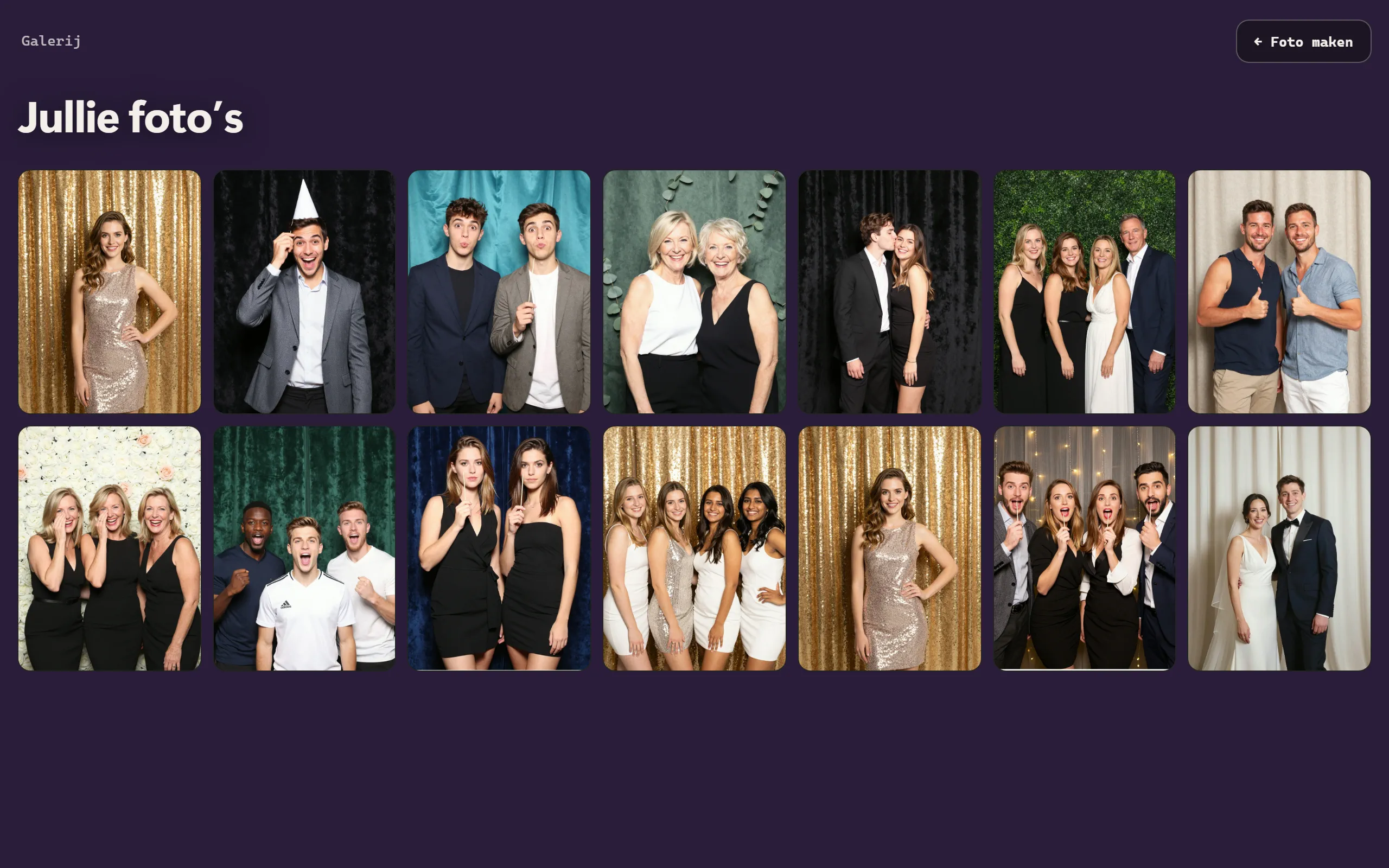
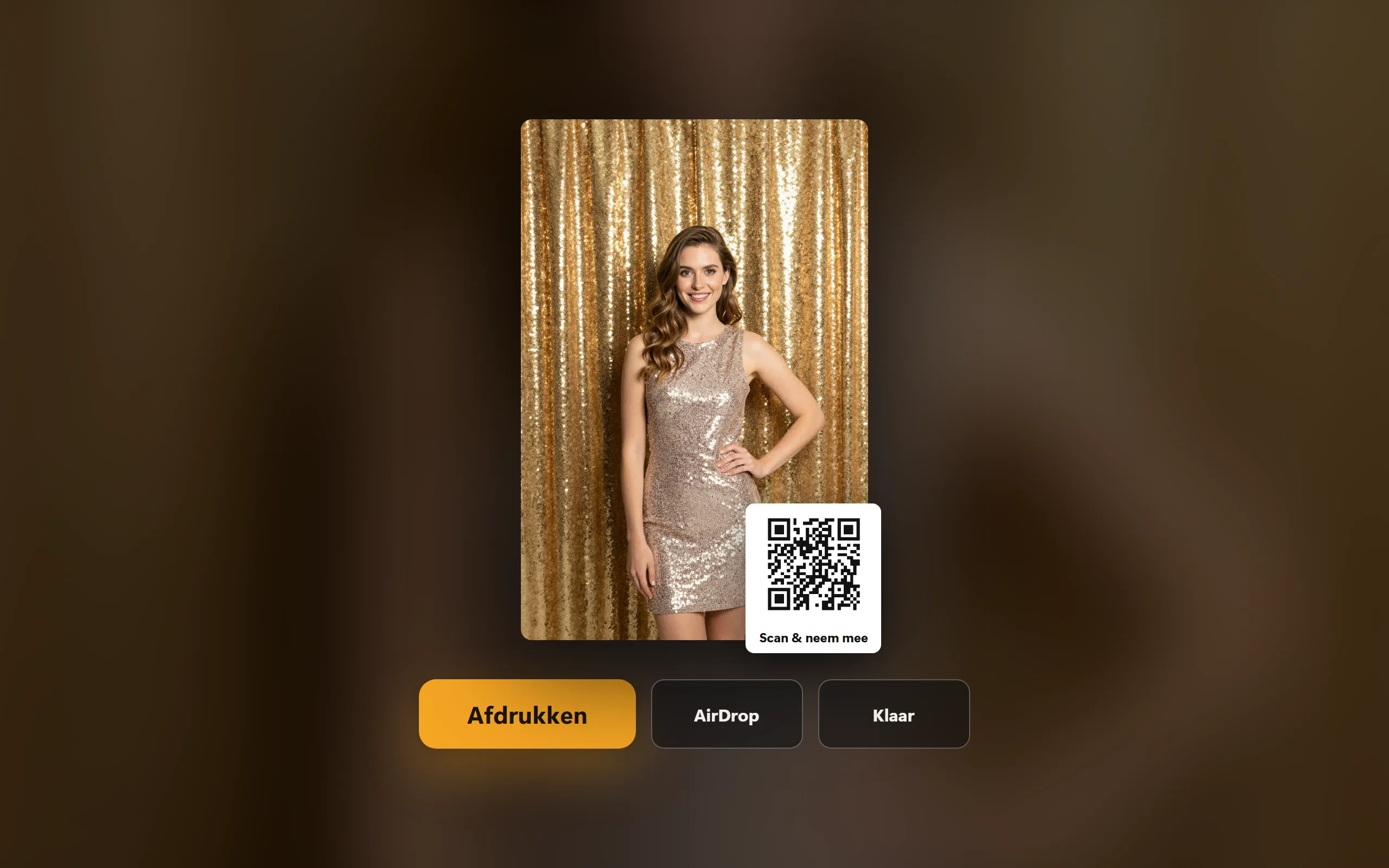
De galerij toont de foto’s van het actieve evenement. Een tik op een foto opent hem groot – met Afdrukken, de QR-code naar de online galerij en, op iPad, iPhone en Mac, AirDrop.
Bewerken op het station
Zet je in de instellingen van het station Bewerken op het station aan, dan geeft de gast zijn foto na de opname op het station een look en stickers – de box is intussen al vrij voor de volgende. Dat geldt voor foto en AI. De box houdt de foto zo lang vast; na vijf minuten zonder resultaat gaat het onbewerkte origineel naar de galerij en de verzending. Alleen het station waarop de opname is gestart, kan bewerken. Standaard staat de instelling uit.
Diavoorstelling en tv
- Schermbeveiliging (diavoorstelling) na – zonder bediening start na deze tijd de diavoorstelling.
- Diavoorstelling: duur per foto – hoe lang elke foto blijft staan.
- Tv / tweede scherm – op iPad en iPhone via een HDMI-adapter of AirPlay („Synchrone weergave”), op de Mac en onder Windows via een tweede scherm. Daar loopt dan de diavoorstelling, op het station wordt verder bediend.
Vormgeving, kleuren en QR-code van de diavoorstelling komen uit het ontwerp van de box.
Console
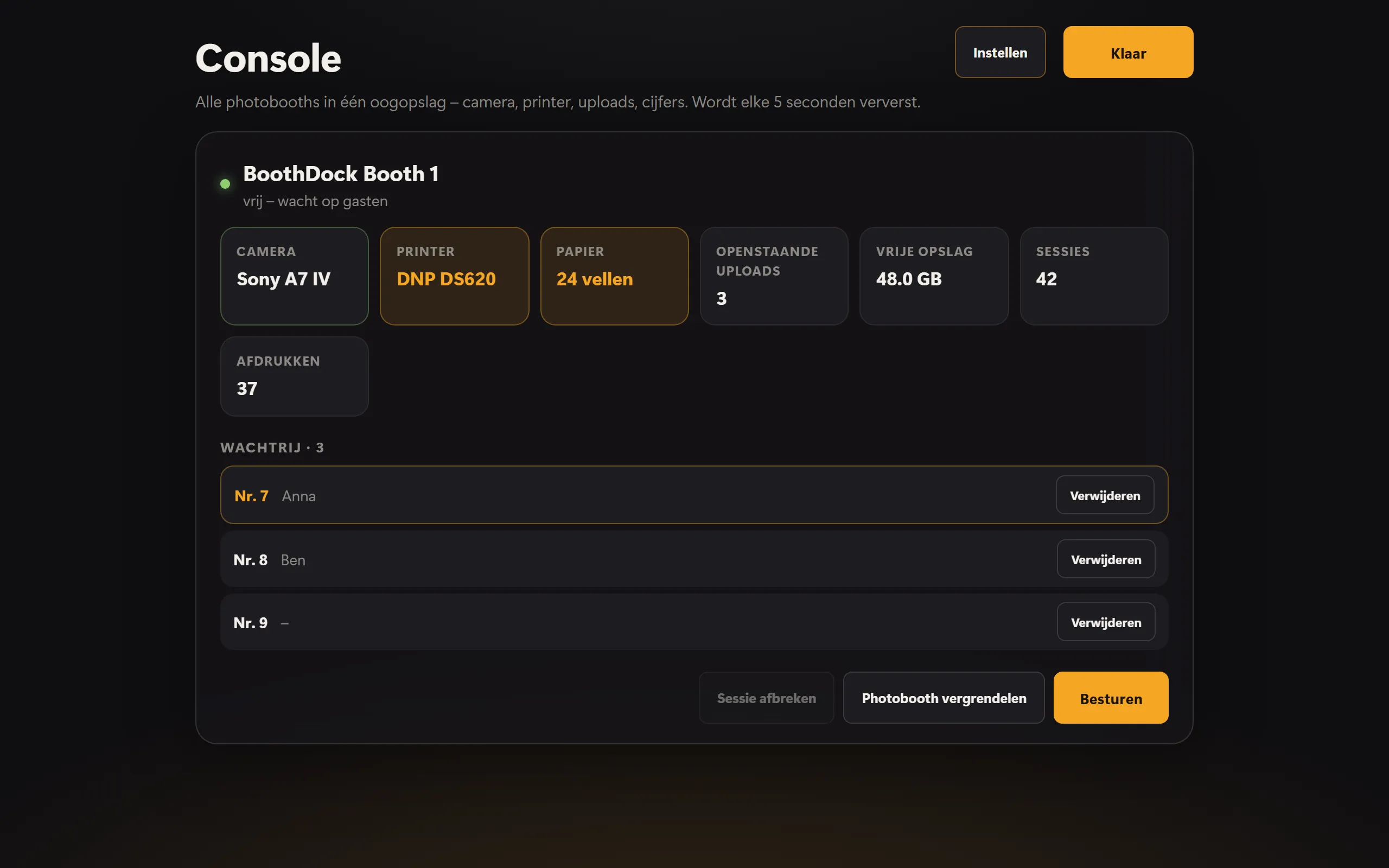
De Console toont alle gekoppelde boxen in één oogopslag: camera, printer, papier, wachtende uploads, vrije opslag, sessies en afdrukken. De waarden worden elke vijf seconden ververst. Van hieruit kun je een box met Photobooth vergrendelen blokkeren en met Photobooth ontgrendelen weer vrijgeven, of met Sessie afbreken een lopende sessie afbreken. Je opent de console in de instellingen bovenaan met Console.
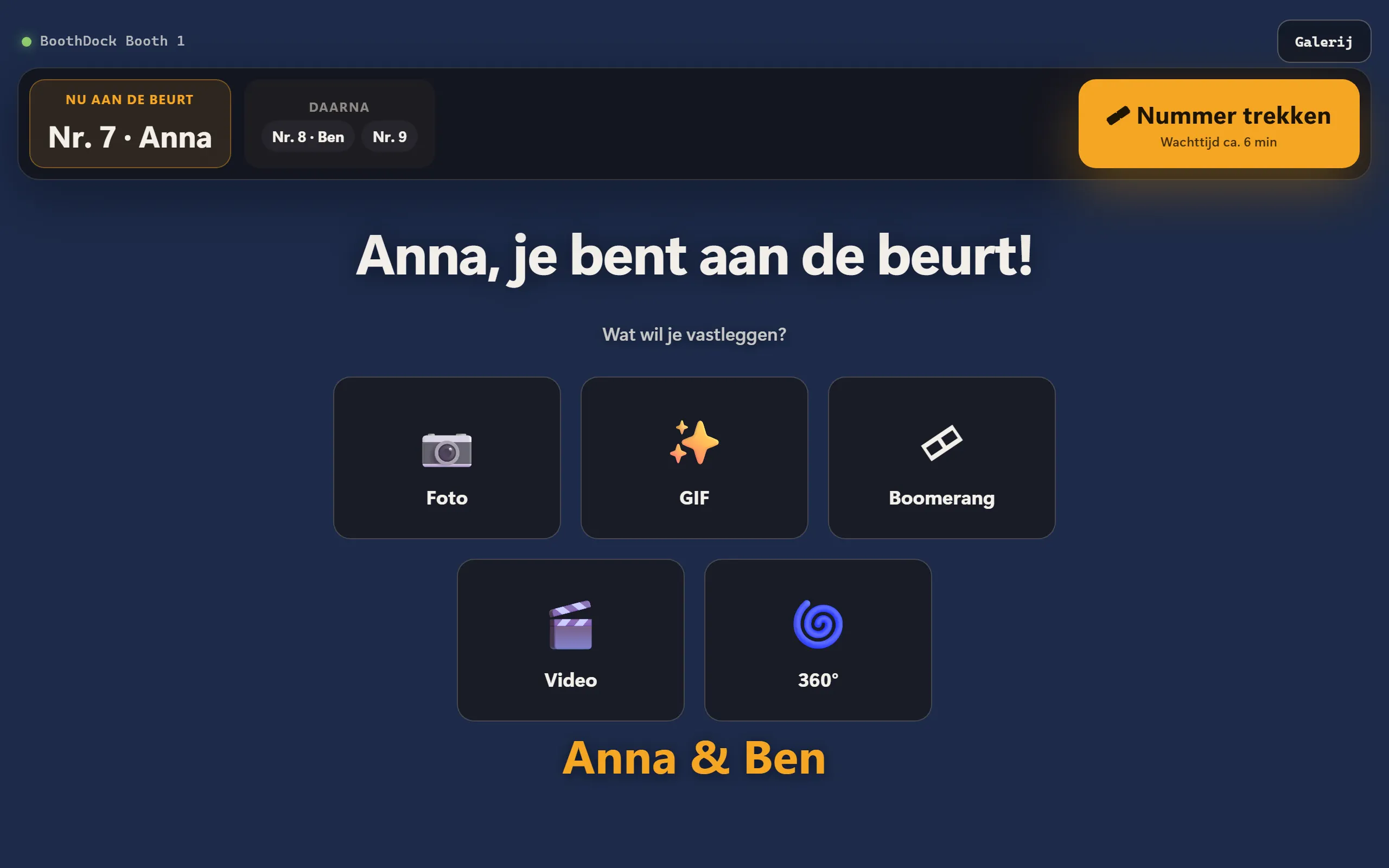
Staat op de box de Wachtrij aan (Systeem → Automatisering → Stations), dan sluiten gasten bij drukte aan bij het station en trekken ze een nummer; het startscherm van de box toont wie aan de beurt is. In de console zie je de rij en kun je items met Verwijderen weghalen.
Taal en beveiliging
- Taal – Automatisch (apparaat) volgt de taal van het apparaat; kies anders vast een van de 24 talen.
- Admin-pincode – 4 tot 8 cijfers. Zonder pincode komt iedereen met een tik op de titel in de instellingen. Stel voor het gebruik een pincode in.
- Kioskbeveiliging – tijdens gastgebruik volledig scherm zonder Dock, menubalk of vensterwissel; de app kan niet worden afgesloten. Het beheerdergedeelte (met pincode) heft de beveiliging op.
Windows: opstarten en updates
Onder Windows staat in de instellingen bovendien de kaart Opstarten en updates:
- Starten met Windows – het station start na het aanzetten van de computer vanzelf. Crasht het, dan start het zichzelf opnieuw op.
- Automatische updates – nieuwe versies installeert het station ’s nachts tussen 3.00 en 5.00 uur, als niemand het al een halfuur heeft gebruikt. Met Op updates controleren en Nu bijwerken gaat het meteen; het station start daarbij even opnieuw op.
- App afsluiten – sluit het station af. Met kioskbeveiliging kan dat alleen hier.
BoothDock Station wordt onder Windows geïnstalleerd voor de aangemelde gebruiker, zonder beheerdersrechten. Updates komen alleen van boothdock.cloud en alleen met de handtekening van Boothdock.