De openbare galerijpagina die je gasten via de QR-code openen, is je meest zichtbare merk. In de Hub kun je deze per evenement in je eigen huisstijl vormgeven – gasten zien dan jouw naam in plaats van „BoothDock".
Waar je dit vindt
- Open in de Hub het onderdeel Evenementen en kies je evenement.
- Klik op het tabblad Vormgeving en klap Merk open.
- Voer je instellingen in en klik onderaan op Opslaan.
De wijzigingen gelden direct voor de galerijpagina van dit evenement.
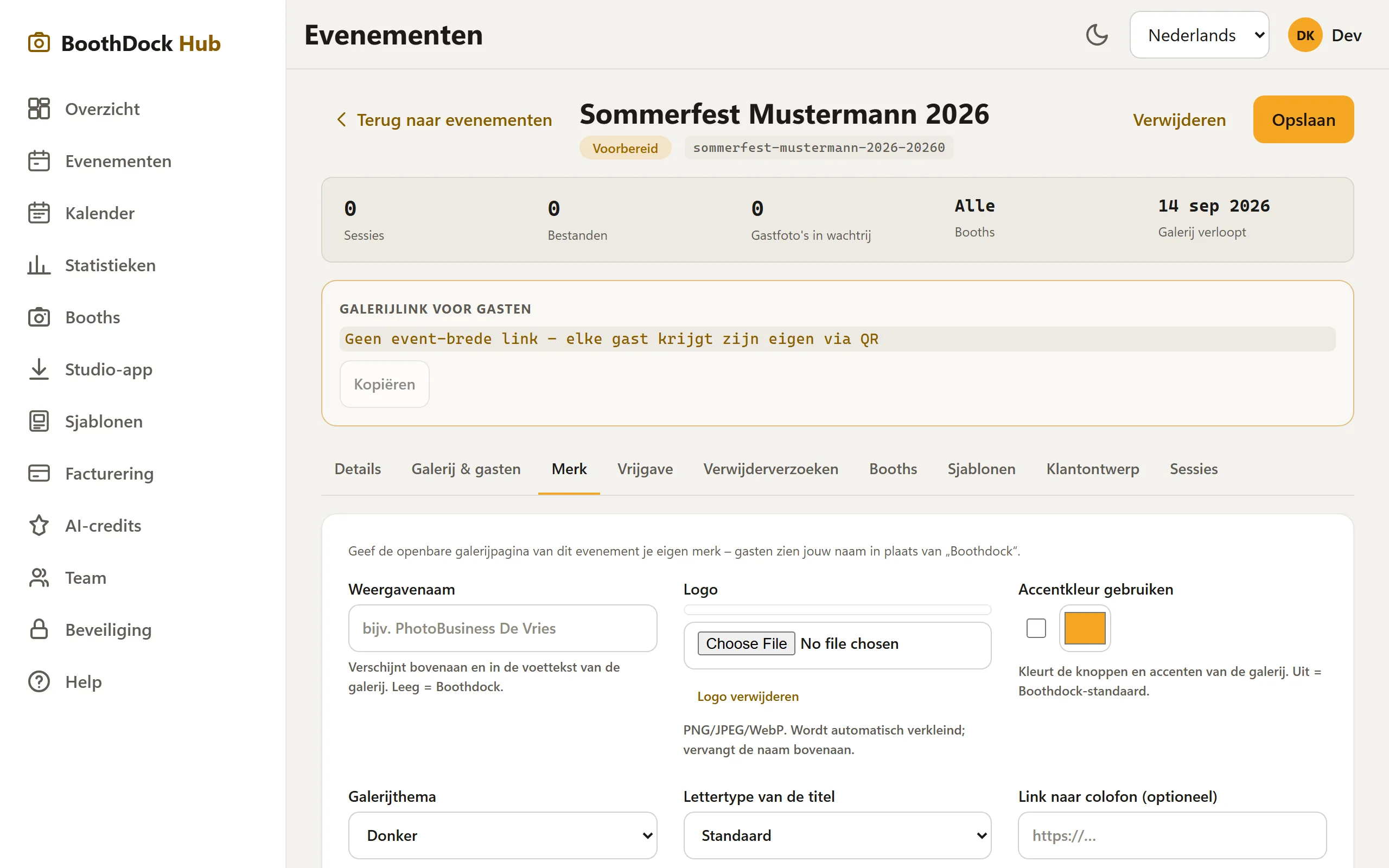
Wat je kunt aanpassen
| Instelling | Effect |
|---|---|
| Weergavenaam | Verschijnt bovenaan en in de voettekst van de galerij. Leeg = BoothDock. |
| Logo | PNG, JPEG of WebP. Wordt automatisch verkleind en vervangt bovenaan de naam. |
| Licht logo (voor donkere omslagfoto’s) | Verschijnt in galerijsjablonen met een donkere kop (bijv. Volledig scherm, Donker, Lijst) in plaats van het logo. Het liefst wit op een transparante achtergrond. |
| Accentkleur gebruiken | Kleurt knoppen en accenten van de galerij. Uit = BoothDock-standaard. |
| Galerijthema | Licht of donker uiterlijk van de galerijpagina. Met een galerijsjabloon bepaalt het sjabloon of het licht of donker is. |
| Lettertype van de titel | Lettertype voor de evenementtitel (bijv. een elegant schrijflettertype voor bruiloften). |
| Eigen links | Verschijnen in de voettekst (bijv. jouw website, Instagram). |
| Link naar colofon (optioneel) / Link naar privacy (optioneel) | Je eigen juridische links; leeg = die van BoothDock. |
Goed om te weten
- Een discrete vermelding „powered by BoothDock" blijft in de voettekst staan.
- De branding verschijnt alleen op de vrijgegeven galerijpagina – nooit op de „Link ongeldig"-pagina. Zo verraadt een logo nooit of er bij een link überhaupt een album bestaat.
- Het logo kun je het best als transparante PNG aanleveren, zodat het netjes past bij zowel licht als donker thema.
- Ontbreekt een opgave (bijv. geen eigen impressum), dan gebruikt de galerij automatisch de BoothDock-standaard – er blijft dus nooit een leemte.
- Galerijsjabloon, omslagfoto's, app-pictogram, visitekaartje en een Standaard voor nieuwe evenementen stel je in hetzelfde onderdeel in – zie De galerij vormgeven.