BoothDock Studio is de software van de fotobox – voor de Windows-pc en als app voor iPad, iPhone en Mac.
Installeren
Onder Windows (64-bit):
- Download in de Hub onder Booths → Downloads het installatiebestand.
- Voer het installatiebestand uit. Het is gesigneerd (uitgever „Boothdock") – Windows toont bij het starten dan ook een vertrouwde uitgever.
- Ontbrekende systeemcomponenten (Microsoft Edge WebView2, Visual C++) installeert het setupprogramma indien nodig automatisch mee.
Op iPad, iPhone en Mac download je in plaats daarvan de app BoothDock Studio – Fotobox uit de App Store (iPadOS of iOS 17 of nieuwer, op de Mac macOS 14 of nieuwer). Op de Mac is het een aparte Mac-app in dezelfde App Store-vermelding, sinds versie 1.3.0.
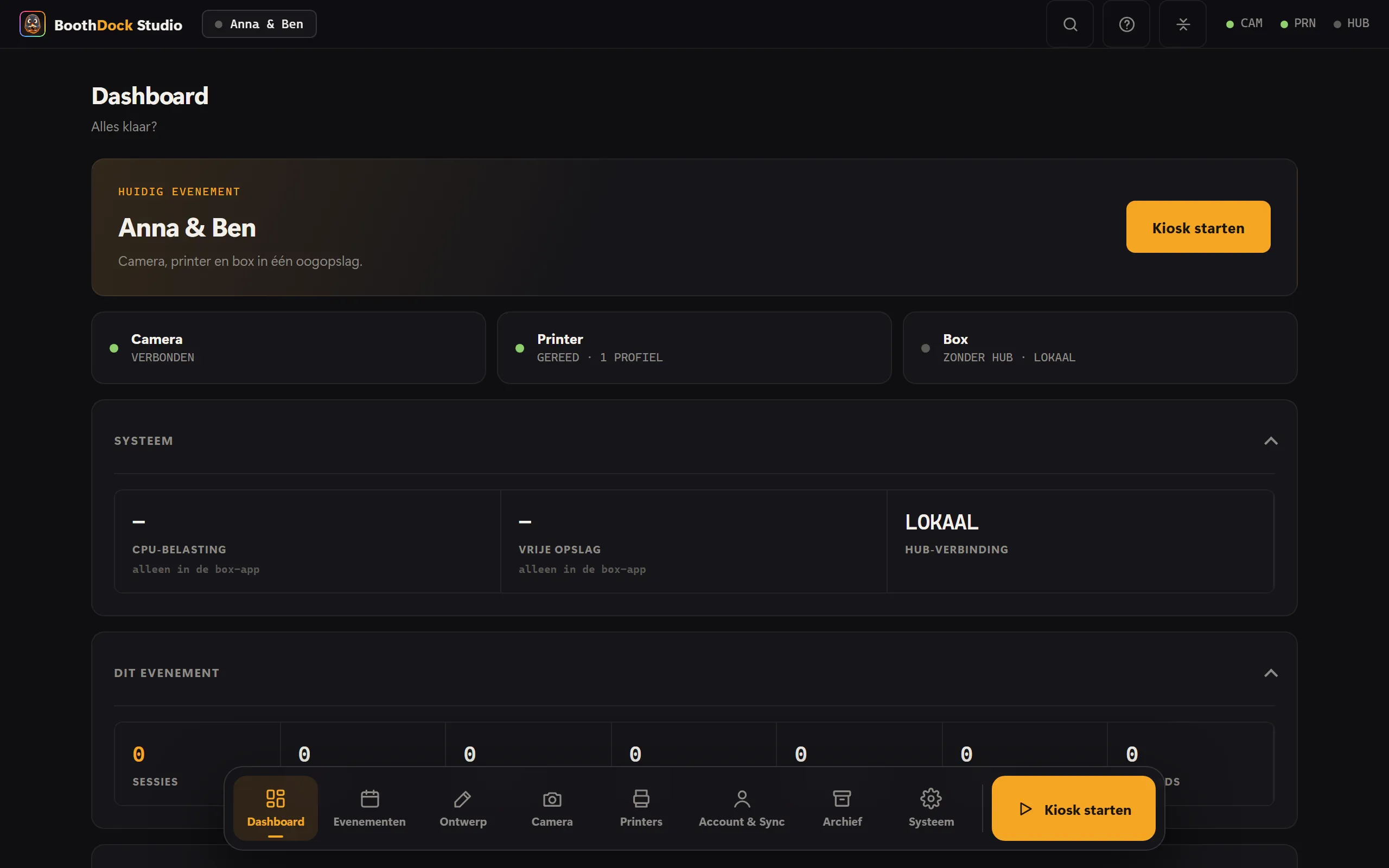
Eerste instelling (assistent)
Bij de eerste start leidt een assistent je stap voor stap:
- Kies de Taal.
- Vul in het veld Naam van deze box een naam in – onder Windows stelt de app de computernaam voor. De naam gaat bij het koppelen mee naar de Hub.
- Box koppelen aan de hub – de QR-code scannen of de getoonde koppelingscode in de Hub invoeren onder Booths → Booth toevoegen; als alternatief een koppelsleutel (bdk_…) plakken (handleiding).
- Evenement kiezen – laad een evenement uit de Hub of maak zonder Hub-evenement een lokaal evenement aan.
Daarna is de box klaar voor gastgebruik.
Kioskmodus
Tijdens evenementen draait de box in kioskmodus (volledig scherm, onder Windows extra beveiligd). Onder Systeem → Beveiliging stel je een Admin-pincode in (4–12 cijfers) en zet je Pincode vereisen om de kiosk te verlaten aan. Dan brengt een onbedoelde tik gasten nooit in de instellingen.