Voordat de eerste fotobox draait, verbind je hem eenmalig met je account.
1. Account aanmaken
Registreer je op boothdock.cloud. Daarna kom je in de Hub terecht – jouw cockpit.
2. BoothDock Studio installeren
- Windows: Download BoothDock Studio (in de Hub onder Studio-App) en installeer het op de Windows-pc die op het evenement de fotobox aanstuurt.
- iPad of iPhone: Download de app BoothDock Studio – Fotobox uit de App Store (iPadOS of iOS 17 of nieuwer).
Bij de eerste start leidt een assistent je door de basisinstellingen.
3. Box koppelen
De koppeling verbindt de box definitief met je account:
- De assistent in BoothDock Studio toont een QR-code en een koppelingscode.
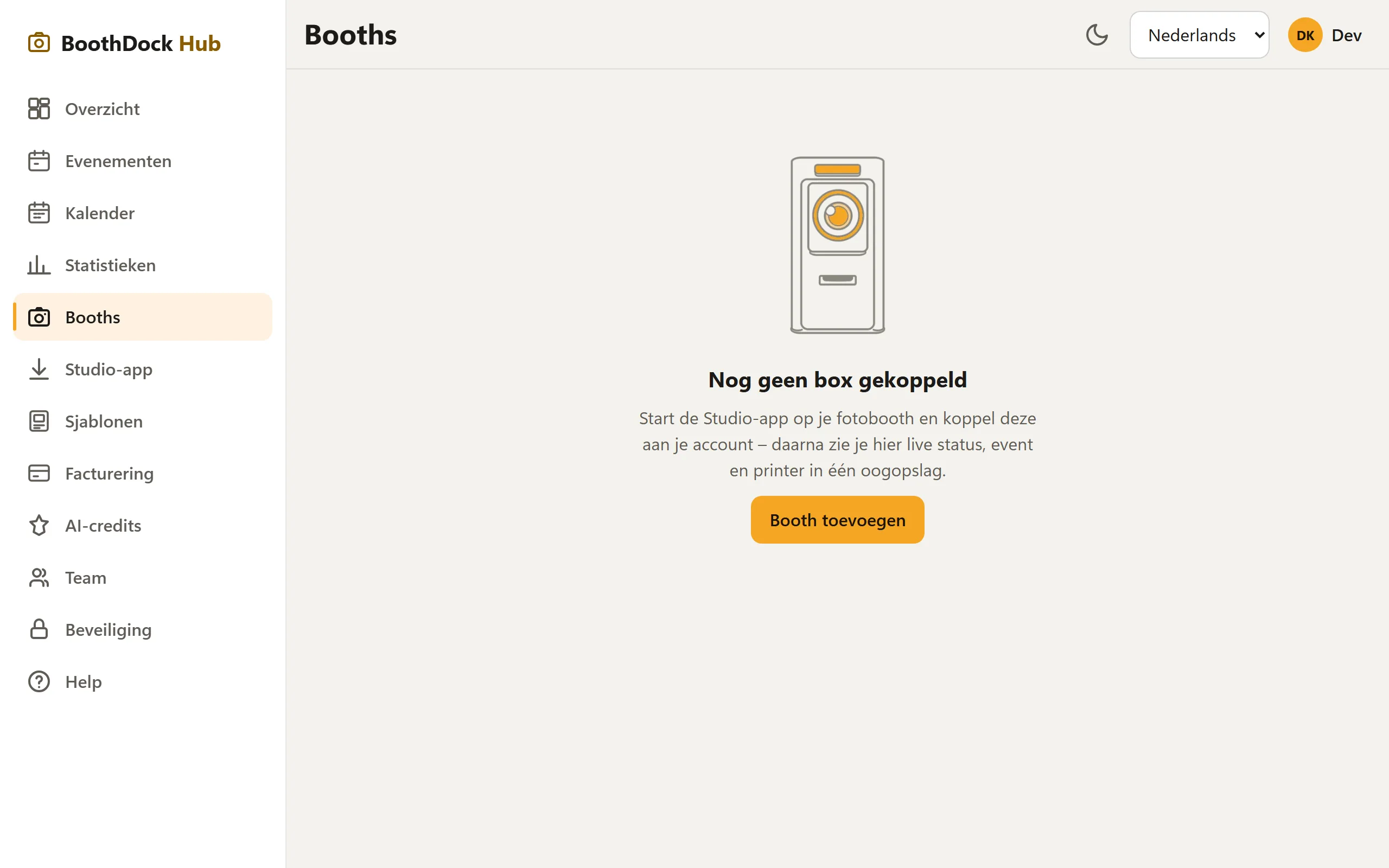
- Scan de QR-code met je telefoon en bevestig – of open in de Hub het onderdeel Booths, kies Box toevoegen en voer de code in.
- De box verschijnt daarna in de Hub onder Booths – vanaf nu zie je daar de status en kun je evenementen toewijzen.
Je kunt ook een koppelsleutel (bdk_…) die je in de Hub onder Booths hebt aangemaakt in BoothDock Studio plakken – de box koppelt zich dan zonder bevestiging in de Hub.
Een box hoort altijd bij precies één account. Om te wisselen ontkoppel je hem en koppel je hem opnieuw.
Werkt het? Snelle check
- In de Hub toont Booths de box als online zodra hij zich heeft gemeld.
- De hartslag (papier, wachtrij, belasting) verschijnt elke paar minuten automatisch.
Volgende stappen
- Evenement aanmaken
- Boxstatus en beheer op afstand
- Loopt de koppeling vast? → Probleemoplossing: box wordt niet gekoppeld/online