Un evento agrupa todo lo necesario para una celebración: nombre, fecha, qué Boxes lo usan, las plantillas y la galería.
Crear
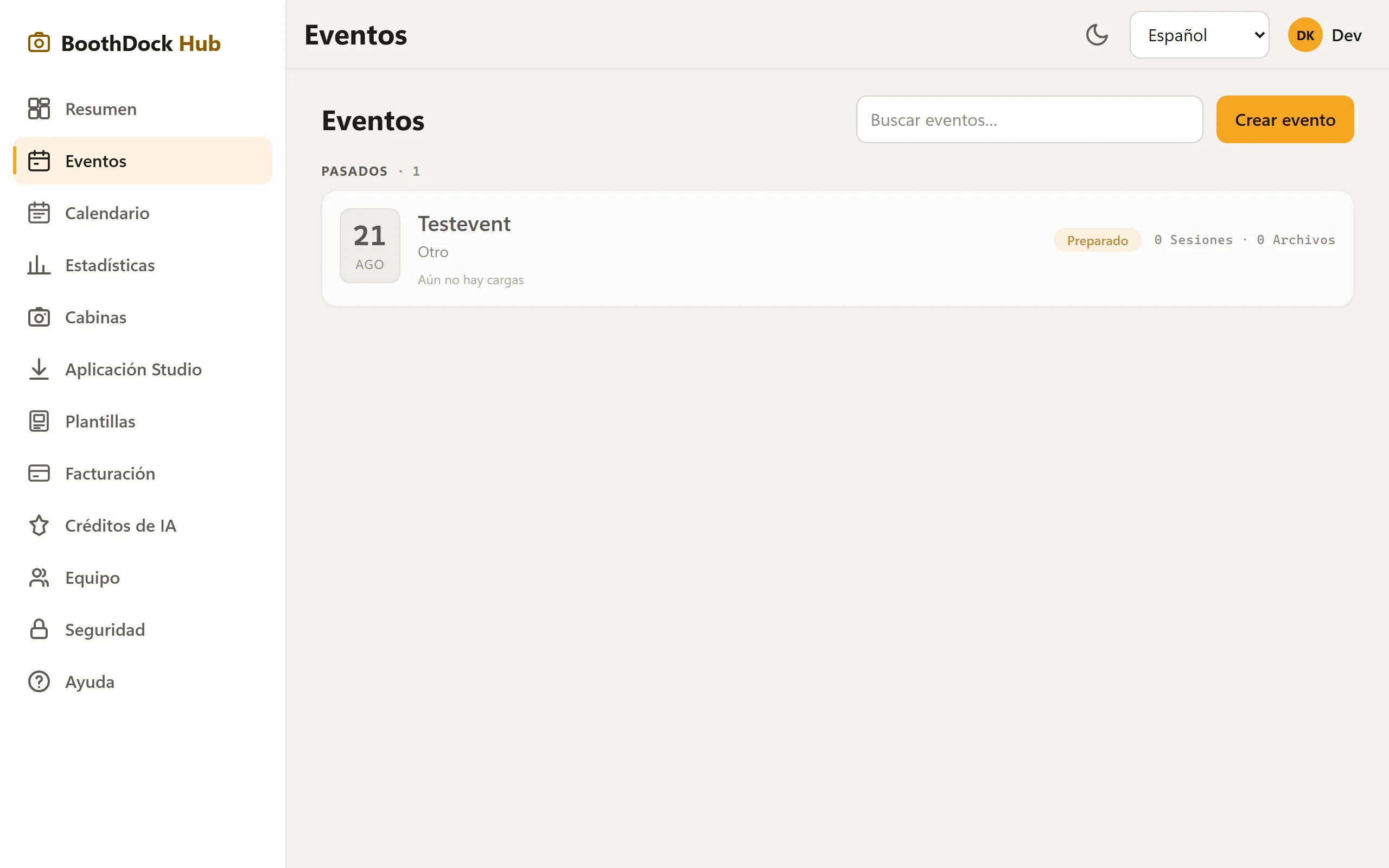
- Abre Eventos en el Hub y elige Crear evento.
- Introduce el Nombre del evento, la Fecha (en eventos de varios días, también una fecha de fin) y el Tipo de evento (boda, cumpleaños, fiesta de empresa…).
- Haz clic en Crear evento: el evento queda creado y recibe su propio código.
El nuevo evento toma la Zona horaria de tu navegador; puedes cambiarla en la pestaña Evento y cabina, en Detalles. Si has guardado un Predeterminado para nuevos eventos en Diseño → Marca, cada evento nuevo recibe esa marca automáticamente.
Duplicar un evento
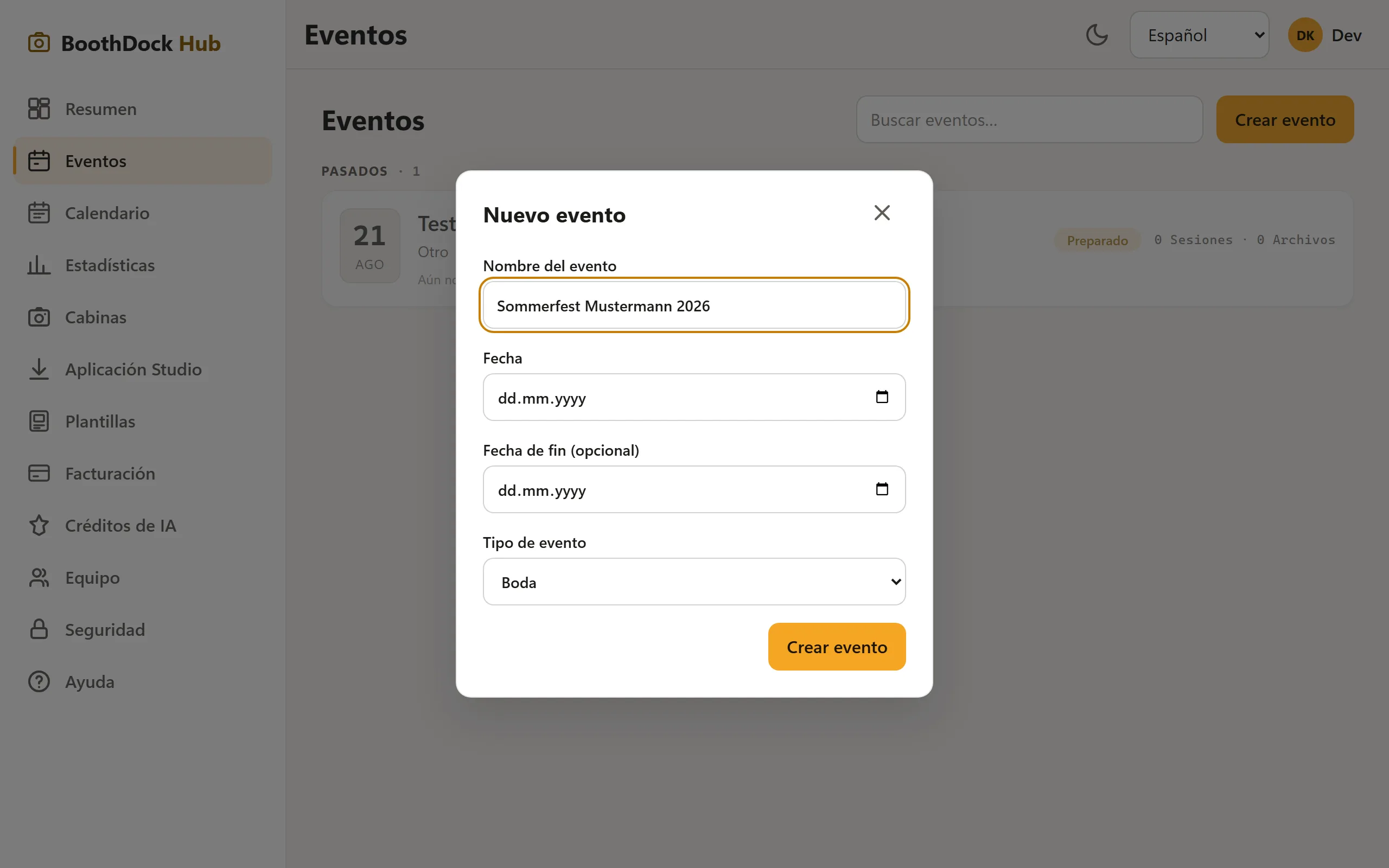
Para reservas recurrentes no hace falta configurarlo todo de nuevo: elige Duplicar en la parte superior del evento, introduce un nombre (rellenado con «(copia)») y una fecha; el nuevo evento recibe su propio código. Se copian los ajustes, la selección de plantillas y la marca de la galería; las capturas, los datos de invitados, la asignación de cabinas y el PIN de la galería no.
La página del evento
Arriba aparecen el nombre, el estado y el código del evento y, al lado, Imprimir tarjeta QR, Eliminar y Duplicar. Debajo, una fila de cifras muestra de un vistazo Capturas, Archivos, Impresiones, Fotos de invitados pendientes, Cabinas y cuándo caduca la galería. Cinco pestañas debajo ordenan todo lo demás; en las pestañas con varias secciones, despliegas una sección haciendo clic en su nombre:
| Pestaña | Secciones y para qué sirven |
|---|---|
| Resumen | Enlace de galería para invitados con dirección corta y código QR, descarga completa, impresiones y cifras de la galería; se abre en primer lugar |
| Capturas | Todas las capturas que han llegado al Hub, en cuadrícula con vista previa: verlas y eliminarlas (más) |
| Diseño | Plantillas: qué plantillas van a la Box y cuál de ellas es la predeterminada; Marca: la galería con tu propio estilo (branding); Diseño del cliente: los clientes diseñan ellos mismos una plantilla mediante un enlace |
| Galería e invitados | Ajustes de la galería: alcance de la galería, protección de acceso, conservación, subidas de invitados, aviso de privacidad y el enlace para el anfitrión; Aprobación: revisar y aprobar las subidas de invitados; Retos de fotos (más); Datos de invitados: solo si los hay; Solicitudes de eliminación (más) |
| Evento y cabina | Detalles: nombre, título visible, cliente, fecha, fecha de fin, tipo de evento, zona horaria, estado; Cabinas: qué Boxes pueden usar este evento (vacío = todas) y qué estaciones le pertenecen; Tiempo de alquiler en la cabina, Límite de impresiones y Pagos de invitados |
Los números en una pestaña indican que allí hay algo pendiente, por ejemplo fotos de invitados por aprobar o solicitudes de eliminación abiertas; la sección correspondiente ya aparece desplegada.
Guardar: cada pestaña con ajustes tiene abajo un solo botón Guardar. Guarda todos los cambios de la pestaña a la vez, también en varias secciones. Mientras haya algo sin guardar, al lado aparece Cambios sin guardar; si antes cambias de pestaña o sales del evento, el Hub te pregunta. Si falla una sección, el mensaje la nombra y tus datos en ella se conservan. Acciones como subir, aprobar, eliminar o copiar siguen teniendo efecto inmediato.
Los enlaces a las pestañas anteriores (p. ej. terminados en ?tab=sessions o ?tab=uploads) siguen llevando al lugar correcto.
Plantillas por evento
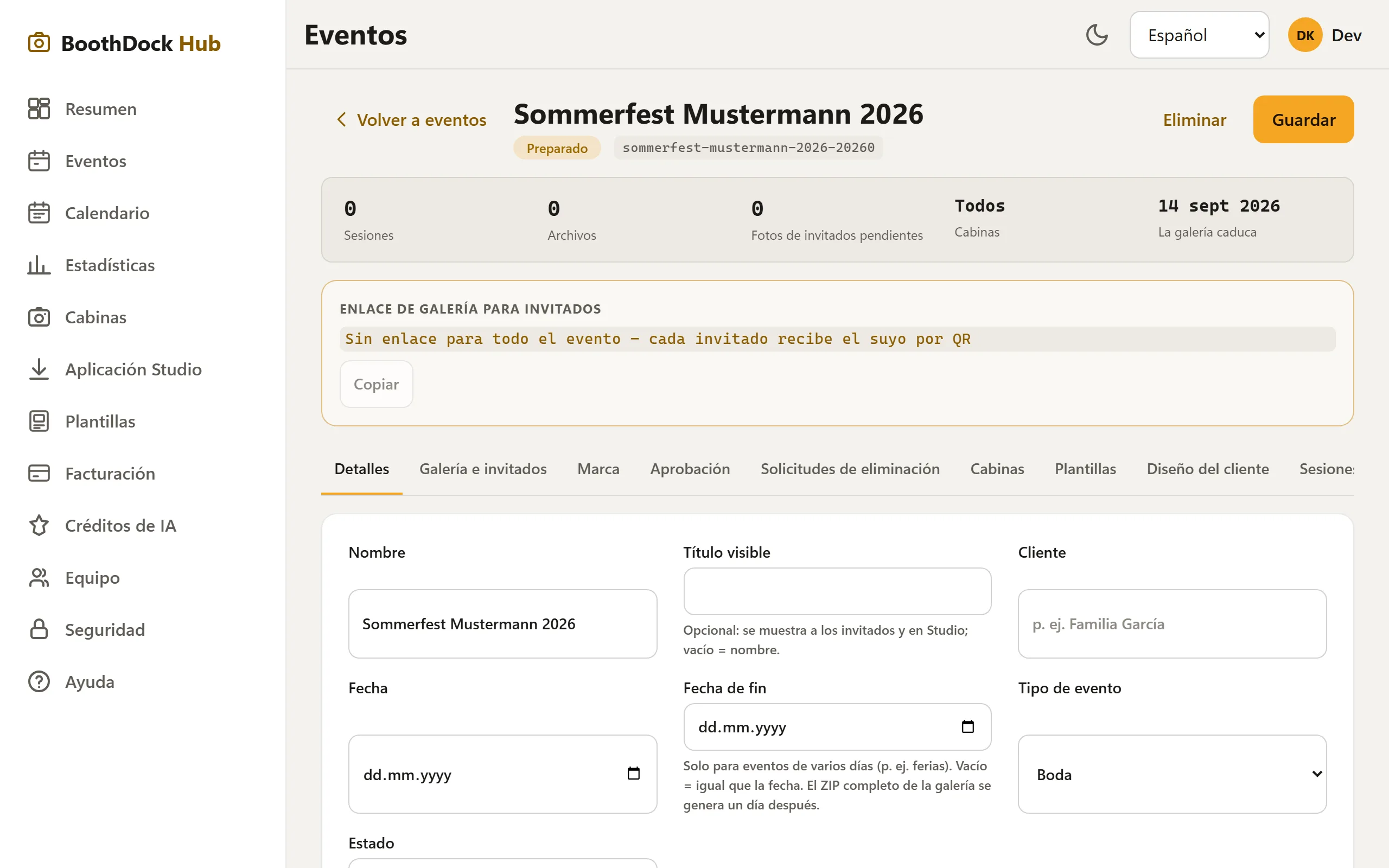
- En el evento, abre la pestaña Diseño: la sección Plantillas ya está desplegada. El selector de plantillas muestra tus plantillas con vista previa, ordenadas en grupos como en la biblioteca, con búsqueda, orden y filtro por tema.
- Pon una marca en cada plantilla que deba ir a la Box para este evento. Con Seleccionar todo el grupo eliges todas las plantillas de un grupo a la vez.
- Con la estrella fijas la plantilla predeterminada. La primera plantilla marcada pasa a ser la predeterminada automáticamente.
- Haz clic abajo en Guardar.
Solo este evento oculta todas las plantillas sin marca. Si falta algo, aquí mismo creas una nueva con Crear plantilla o traes una plantilla terminada con Importar archivo; queda seleccionada al instante.
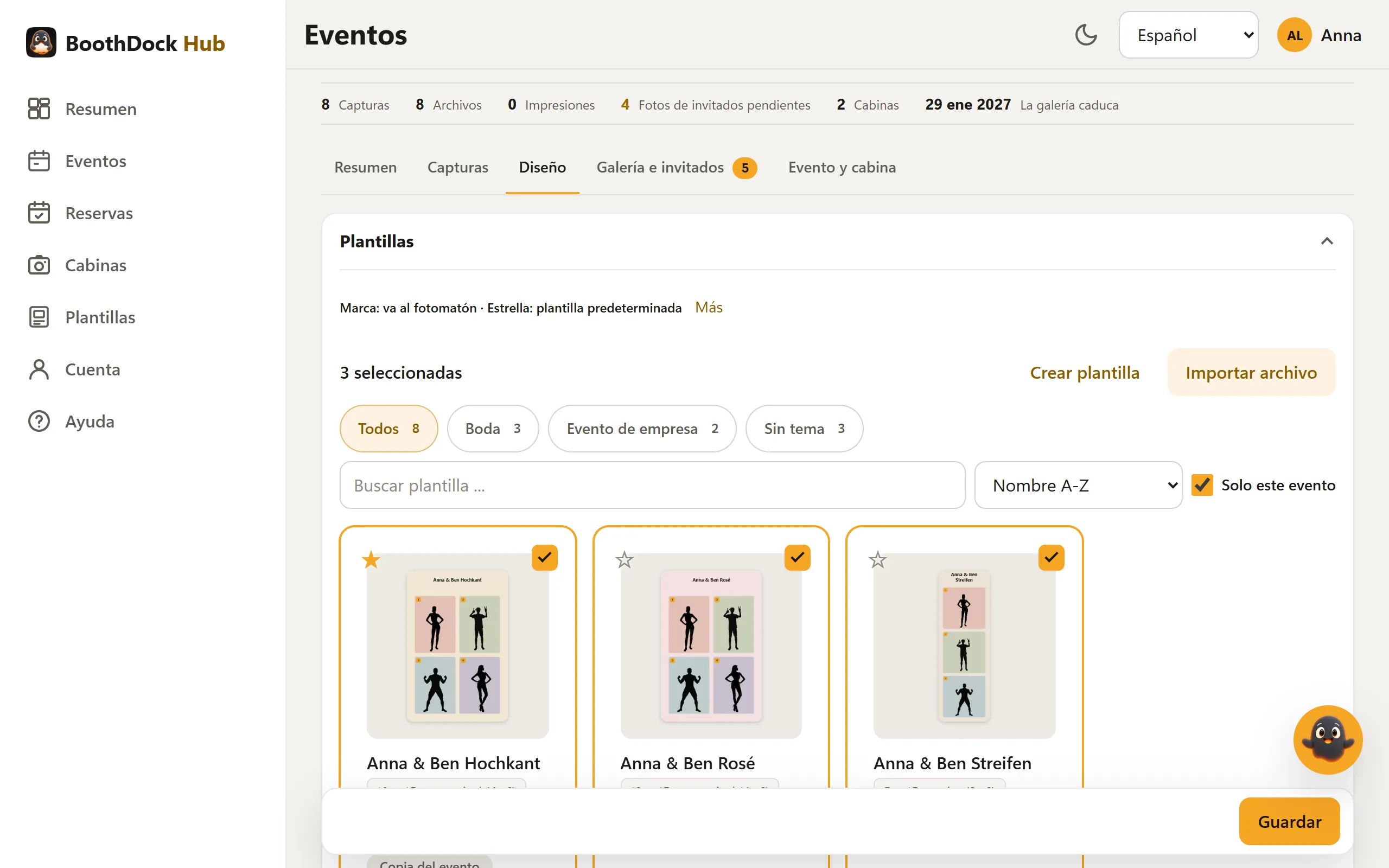
La plantilla predeterminada está preseleccionada en la Box: si el evento solo tiene una plantilla, la Box la usa sin preguntar; con varias, el invitado elige él mismo en el modo foto. La Box en la que corre el evento adopta la selección sola, normalmente en menos de un minuto, también cuando cambias una plantilla asignada en el editor. Para tenerla al instante: en BoothDock Studio, área de administración, Diseño → Diseños de foto, botón Obtener del hub.
Una Box sin vinculación al Hub no tiene selección por evento: allí el interruptor Seleccionable en el quiosco de cada plantilla vale para toda la Box. Cómo crear plantillas se explica en Diseñar e importar plantillas.
Para los eventos del Hub, la lista de eventos de BoothDock Studio muestra la fecha fijada en el Hub; para los eventos creados localmente, el día en que se crearon.
Es bueno saberlo
- El Estado controla el ciclo de vida (Planificado → Preparado → Activo → Cerrado). Los eventos cerrados se mantienen en las estadísticas.
- Un evento creado en Studio se sube automáticamente al Hub en la primera subida; no es necesario crearlo dos veces.