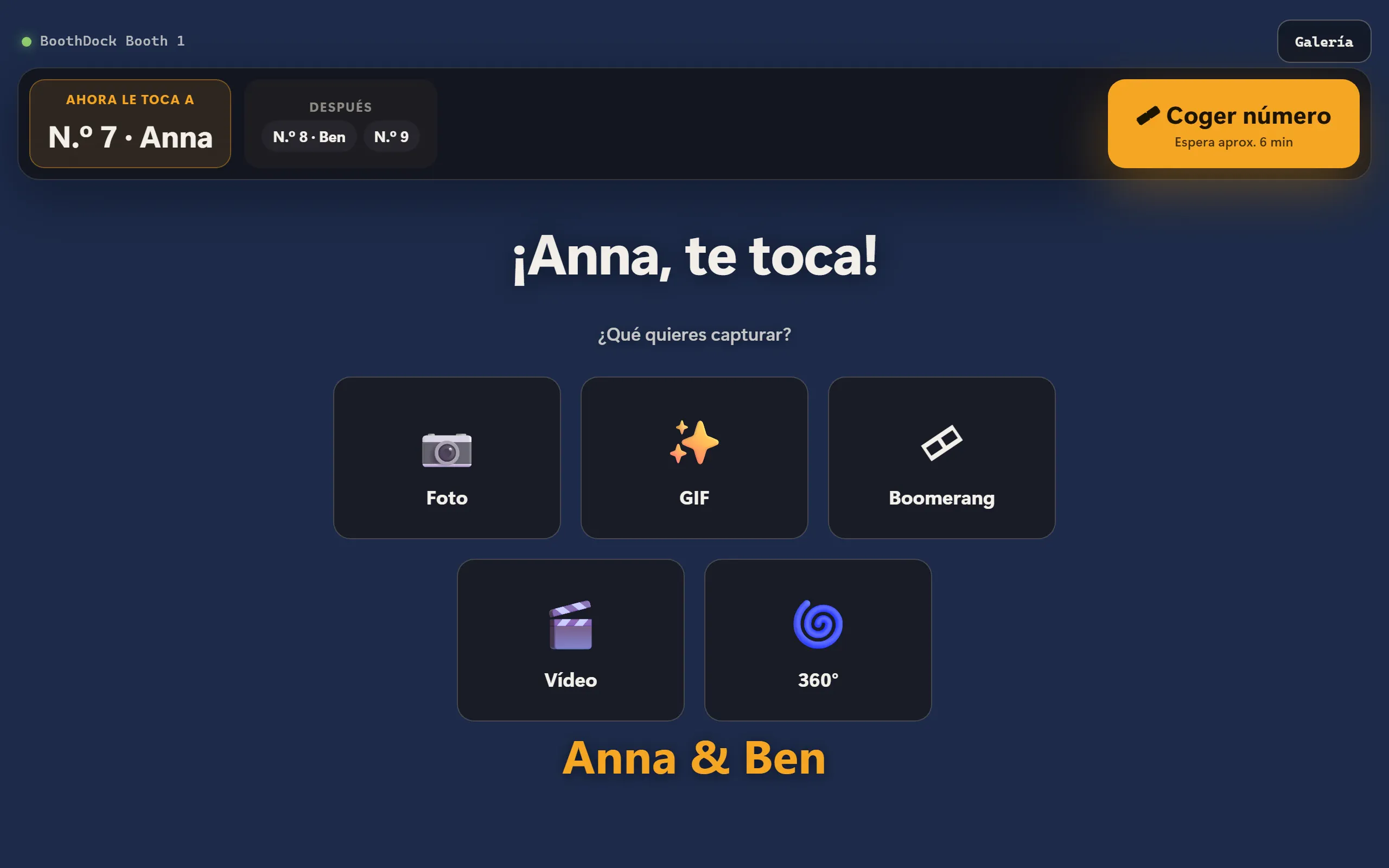
Una estación es un segundo dispositivo junto a la Box: un iPad, iPhone, Mac o PC con Windows con la app BoothDock Station. En ella, los invitados inician su captura, ven las fotos del evento, las imprimen y las comparten; o bien la estación simplemente muestra las fotos más recientes como presentación, por ejemplo en un televisor. Una estación puede atender varias Boxes, y a una Box pueden estar conectadas varias estaciones.
BoothDock Station se publica junto con la próxima versión de BoothDock Studio: solo esa versión puede conectar estaciones a la Box.
Lo que necesitas
- La Box y la estación en la misma wifi. La estación se comunica directamente con la Box, sin dar un rodeo por internet.
- En la Box, en el área de administración, bajo Sistema → Automatización → Estaciones (BoothDock Station), activa el interruptor Permitir estaciones.
- Si la Box funciona con Windows, la red tiene que estar clasificada allí como privada; en una red «pública», la Box no deja entrar a ningún dispositivo. En ese caso, la Box muestra un aviso.
Vincular una estación
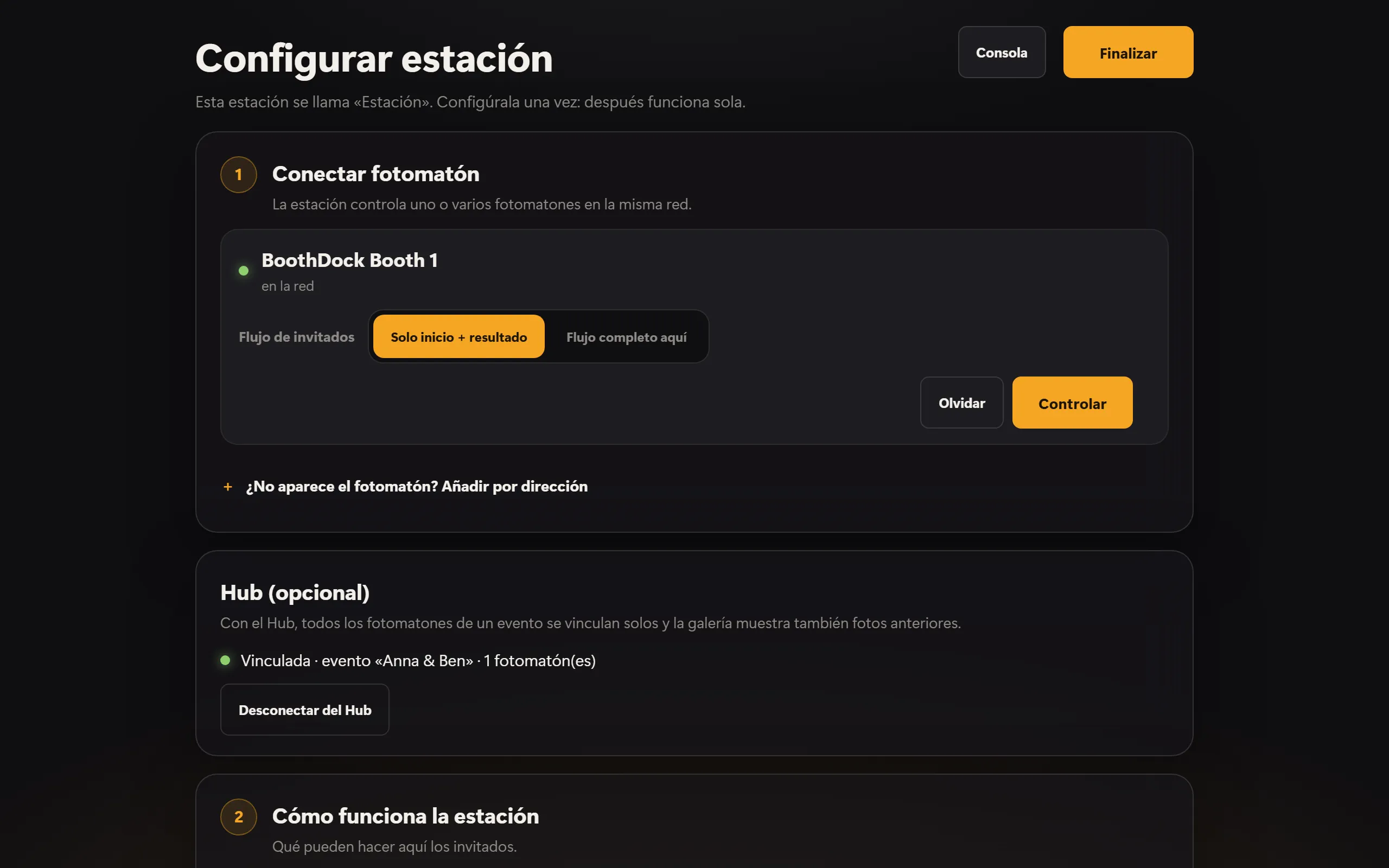
La primera vez que se inicia, la estación abre la configuración. En Conectar fotomatón aparecen las Boxes que encuentra en la red.
- En la Box que quieras, toca Vincular.
- En la Box, bajo Sistema → Automatización → Estaciones, toca Mostrar código de emparejamiento. El código de seis dígitos es válido durante diez minutos.
- Introduce el código en la estación y ponle un nombre a la estación, por ejemplo «Barra».
Así, cada estación recibe su propia clave: la contraseña de la Box nunca sale de la Box. En la Box, todas las estaciones vinculadas aparecen en Estaciones emparejadas; allí se puede quitar cada una por separado.
Si la estación no encuentra la Box, normalmente es la wifi la que bloquea la búsqueda (algo frecuente en las wifis de hoteles y de invitados). En ese caso, elige ¿No aparece el fotomatón? Añadir por dirección: la dirección y el puerto aparecen en la Box, bajo Sistema → Automatización → Estaciones.
Vincular con el Hub (opcional)
Con el Hub, todas las Boxes de un evento se vinculan solas con la estación, y la galería de la estación muestra también fotos anteriores del evento. Las estaciones en el Hub están incluidas en el plan Pro.
- Con la app Companion: en la configuración, bajo Hub (opcional), la estación muestra un código QR. En la app BoothDock, toca Vincular fotomatón/estación y escanea el código.
- Sin móvil: en el Hub, en Cabinas → Estaciones, introduce el código que aparece debajo del código QR. El código es válido durante diez minutos; después, Obtener código nuevo genera uno nuevo.
Después, la estación se vincula sola. En el Hub la asignas a un evento; se desconecta allí o en la estación con Desconectar del Hub.
Cómo funciona la estación
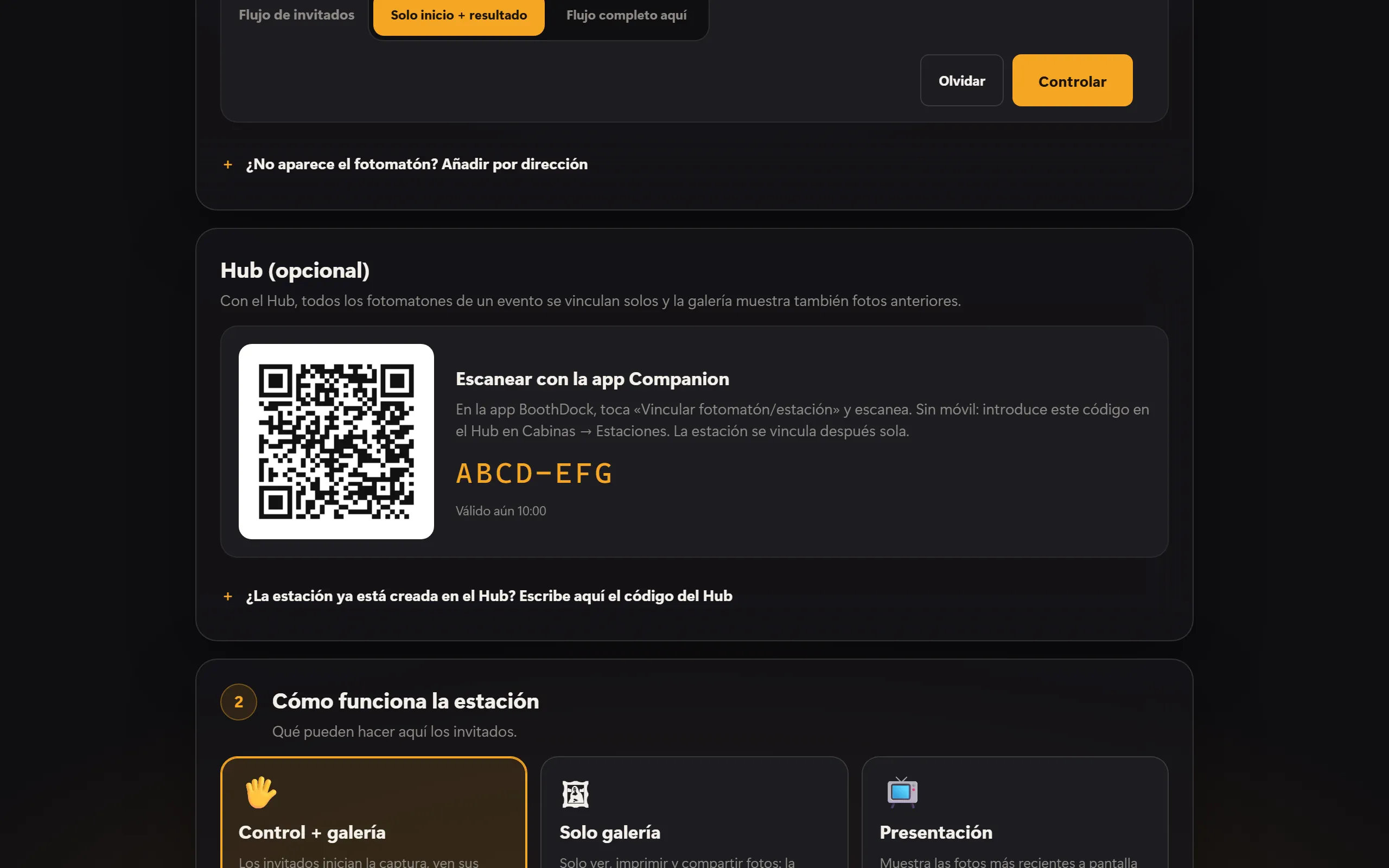
En Cómo funciona la estación decides qué pueden hacer aquí los invitados:
- Control + galería – los invitados inician la captura, ven sus fotos, las imprimen y las comparten.
- Solo galería – solo ver, imprimir y compartir fotos; la captura se inicia en la Box.
- Presentación – muestra las fotos más recientes a pantalla completa, sin interacción.
Además, para cada Box eliges el Flujo de invitados: Solo inicio + resultado (la elección de diseño, fondo y estilo se queda en la Box) o Flujo completo aquí (todo en la estación). Con Imagen en directo de la cámara en la cuenta atrás, los invitados ven en la estación lo que ve la cámara; para ello, en la Box tiene que estar activado Imagen en directo en las estaciones.
En Impresión decides dónde se imprime: en la impresora de esta estación o en el fotomatón.
Galería, impresión y compartir
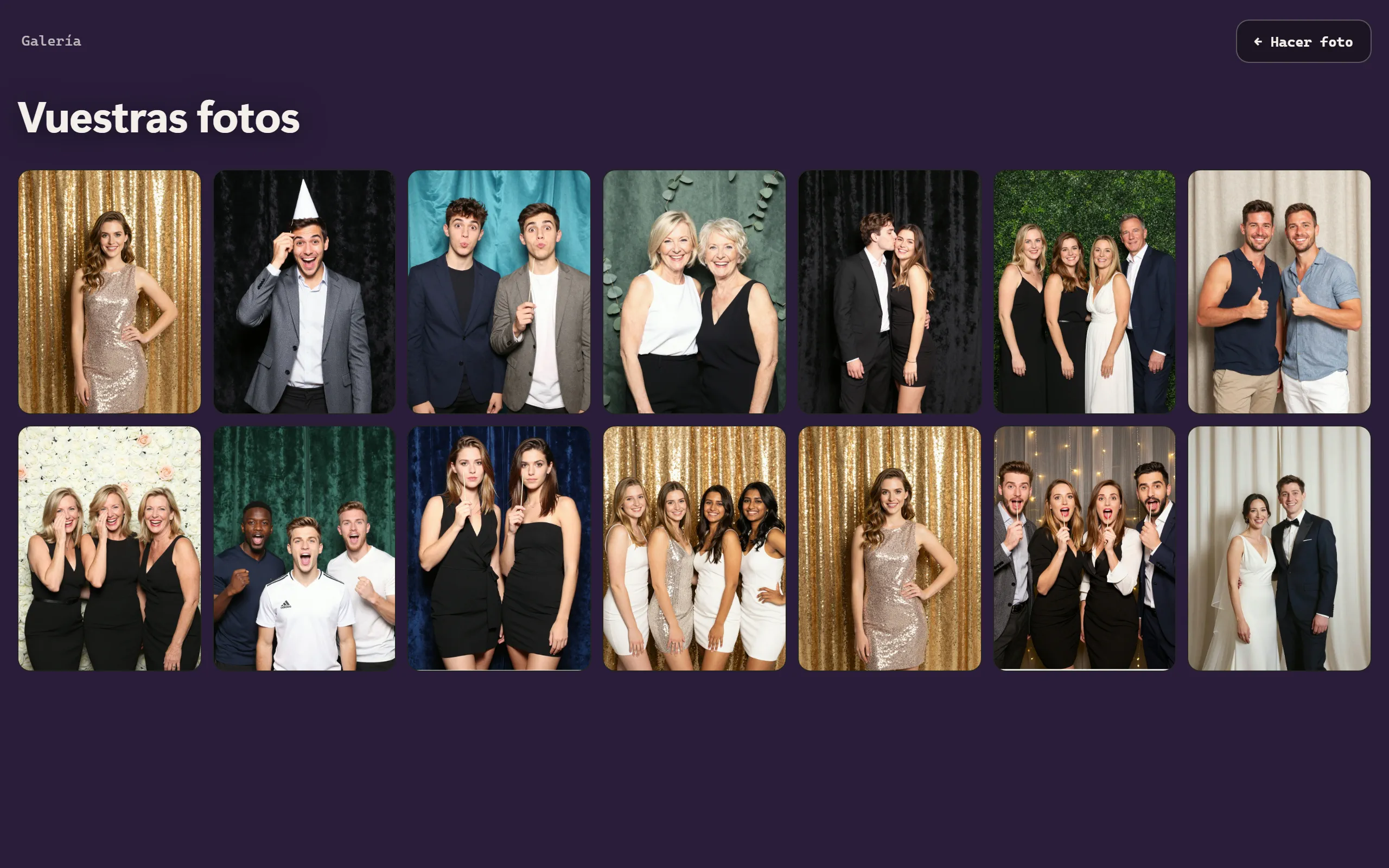
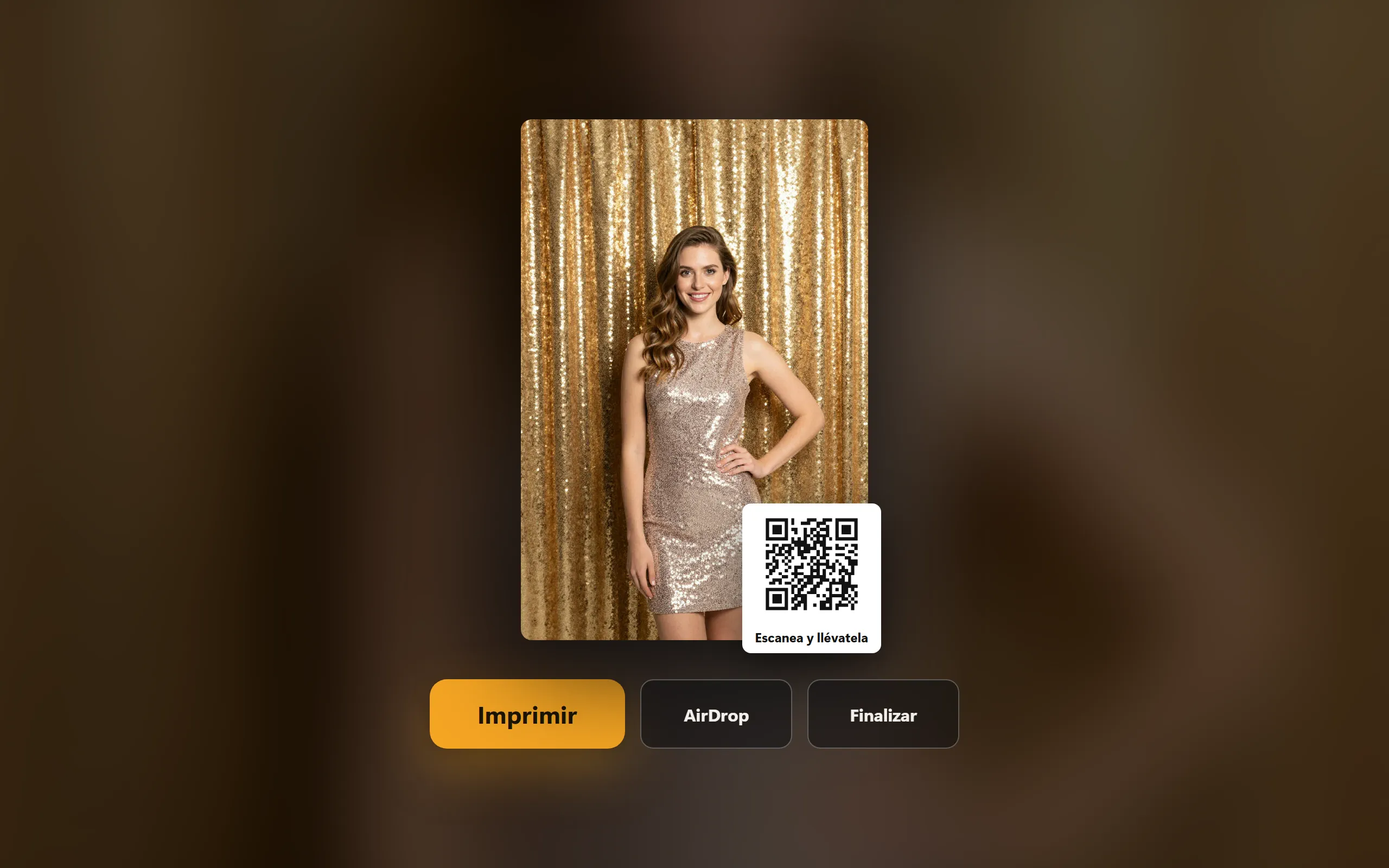
La galería muestra las fotos del evento activo. Al tocar una foto, se abre en grande, con Imprimir, el código QR de la galería en línea y, en iPad, iPhone y Mac, AirDrop.
Edición en la estación
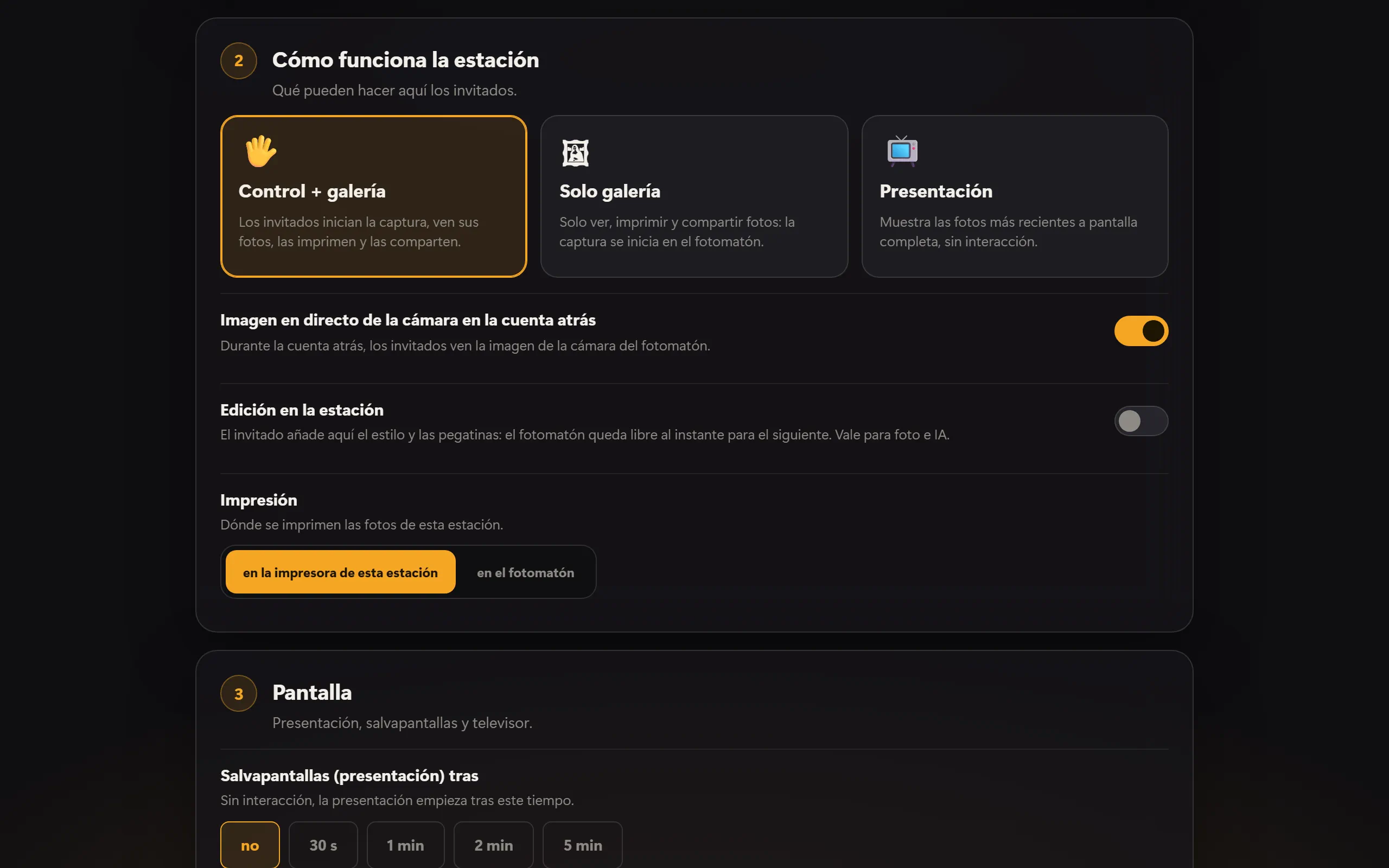
Si activas Edición en la estación en la configuración de la estación, después de la captura el invitado le da a su foto un estilo y pegatinas en la estación; mientras tanto, la Box ya está libre para el siguiente. Esto vale para foto e IA. Hasta entonces, la Box retiene la foto; tras cinco minutos sin resultado, el original sin editar pasa a la galería y al envío. Solo puede editar la estación en la que se inició la captura. De fábrica, el ajuste está desactivado.
Presentación y televisor
- Salvapantallas (presentación) tras – si nadie la usa, la presentación se inicia tras este tiempo.
- Presentación: tiempo por foto – cuánto tiempo se queda cada foto en pantalla.
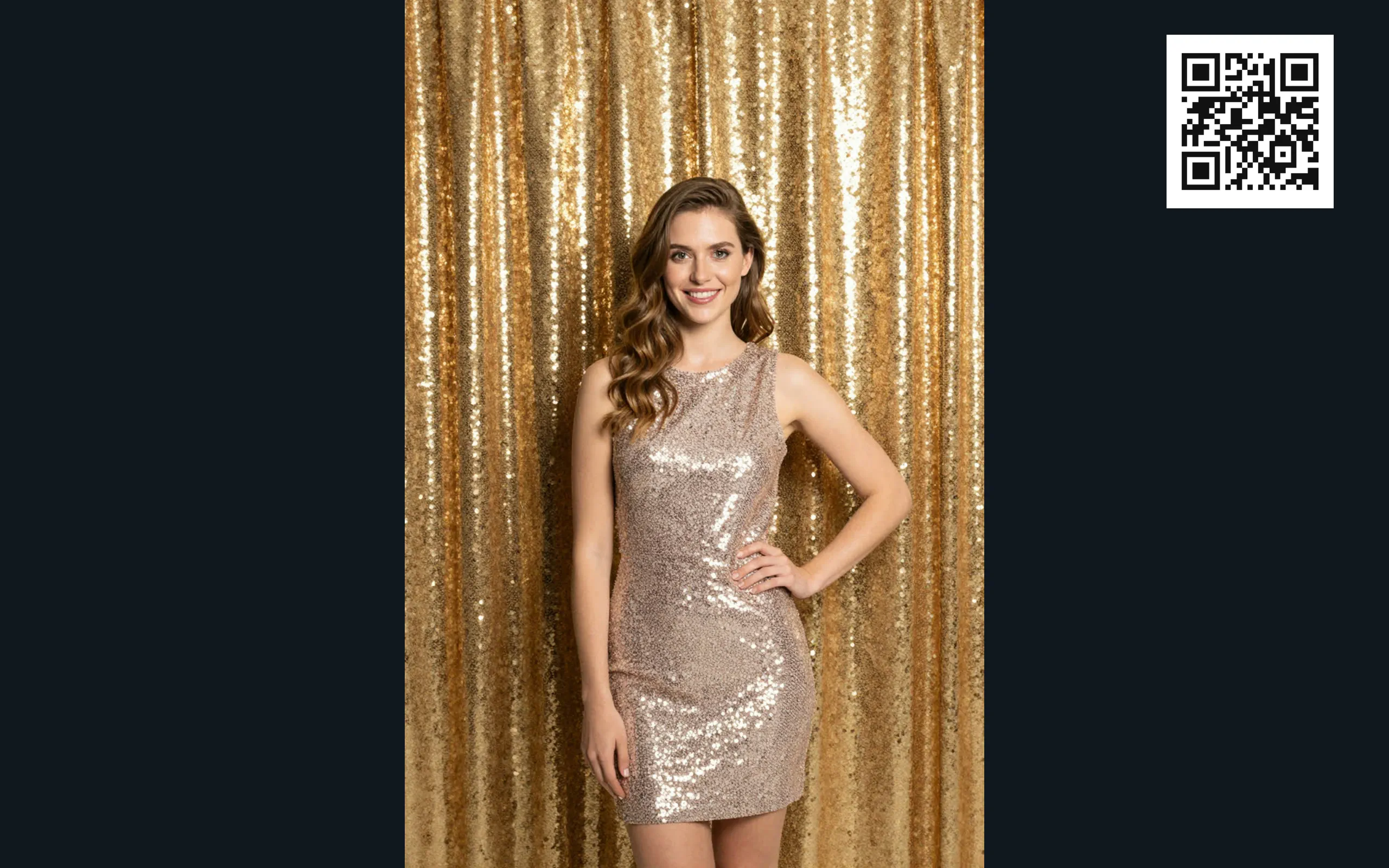
- Televisor / segunda pantalla – en iPad y iPhone, mediante un adaptador HDMI o AirPlay («Duplicar pantalla»); en Mac y en Windows, mediante una segunda pantalla. Allí se ve entonces la presentación, y en la estación se sigue manejando.
El aspecto, los colores y el código QR de la presentación vienen del diseño de la Box.
Consola
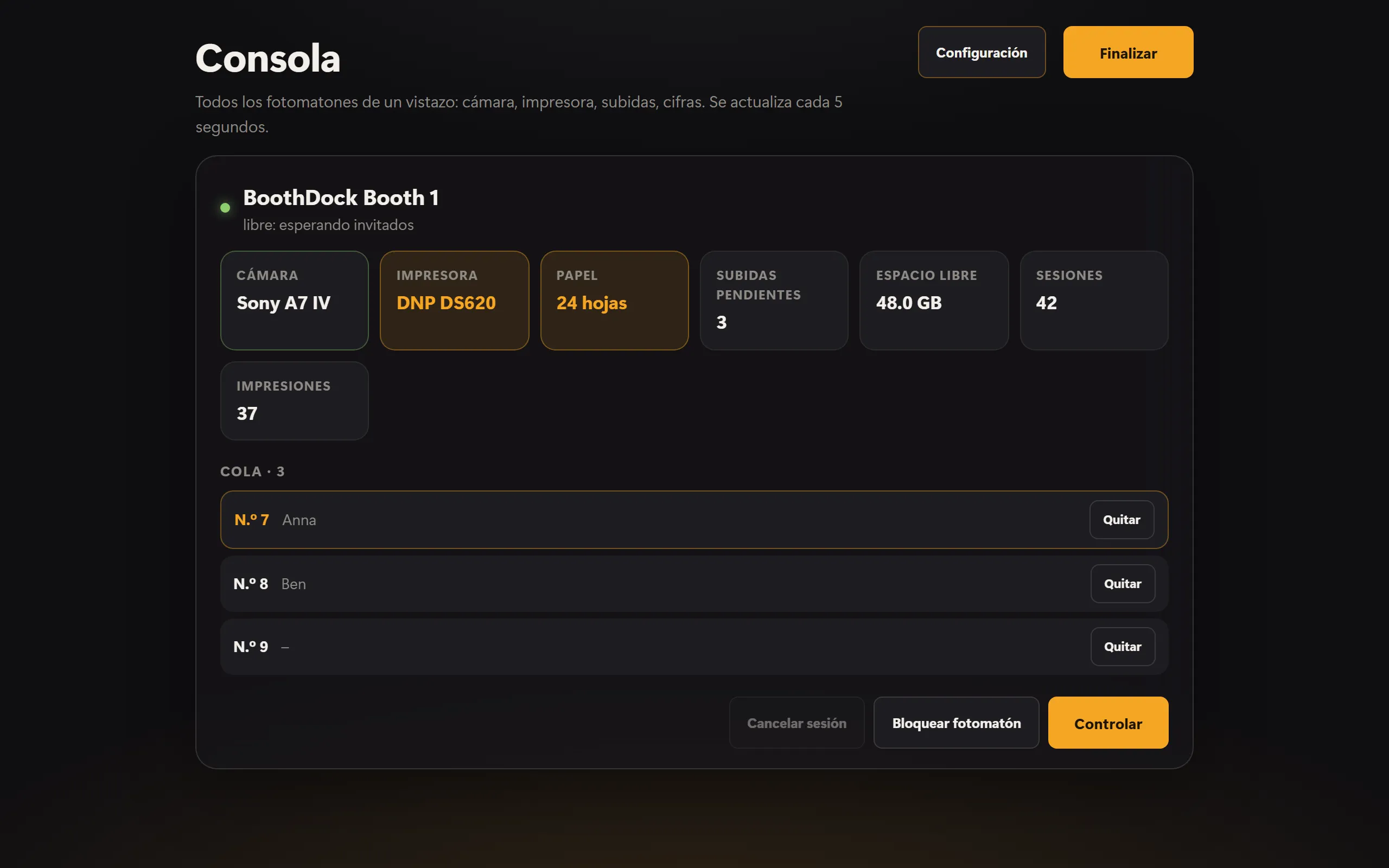
La Consola muestra todas las Boxes vinculadas de un vistazo: cámara, impresora, papel, subidas pendientes, espacio libre, sesiones e impresiones. Los valores se actualizan cada cinco segundos. Desde aquí puedes bloquear una Box con Bloquear fotomatón y volver a liberarla con Desbloquear fotomatón, o cancelar una sesión en curso con Cancelar sesión. La abres en la parte superior de la configuración con Consola.
Si en la Box está activada la Cola (Sistema → Automatización → Estaciones), cuando hay mucha gente los invitados se ponen en cola en la estación y sacan un número; la pantalla de inicio de la Box muestra a quién le toca. En la consola ves la cola y puedes quitar entradas con Quitar.
Idioma y protección
- Idioma – Automático (dispositivo) sigue el idioma del dispositivo; si no, elige uno de los 24 idiomas de forma fija.
- PIN de admin – de 4 a 8 dígitos. Sin PIN, cualquiera puede entrar en la configuración tocando el título. Para el funcionamiento, establece un PIN.
- Bloqueo de quiosco – con invitados, pantalla completa sin Dock, barra de menús ni cambio de ventana; la app no se puede cerrar. El área de administración (con PIN) lo desactiva.
Windows: inicio y actualizaciones
En Windows, la configuración tiene además la tarjeta Inicio y actualizaciones:
- Iniciar con Windows – la estación se inicia sola al encender el ordenador. Si falla y se cierra, se vuelve a iniciar sola.
- Actualizaciones automáticas – la estación instala las nuevas versiones de noche, entre las 3:00 y las 5:00, si nadie la ha usado en la última media hora. Con Buscar actualizaciones y Actualizar ahora se hace al momento; la estación se reinicia brevemente.
- Cerrar la app – cierra la estación. Con el bloqueo de quiosco, solo se puede hacer aquí.
En Windows, BoothDock Station se instala para el usuario que ha iniciado sesión, sin derechos de administrador. Las actualizaciones solo llegan desde boothdock.cloud y solo con la firma de Boothdock.