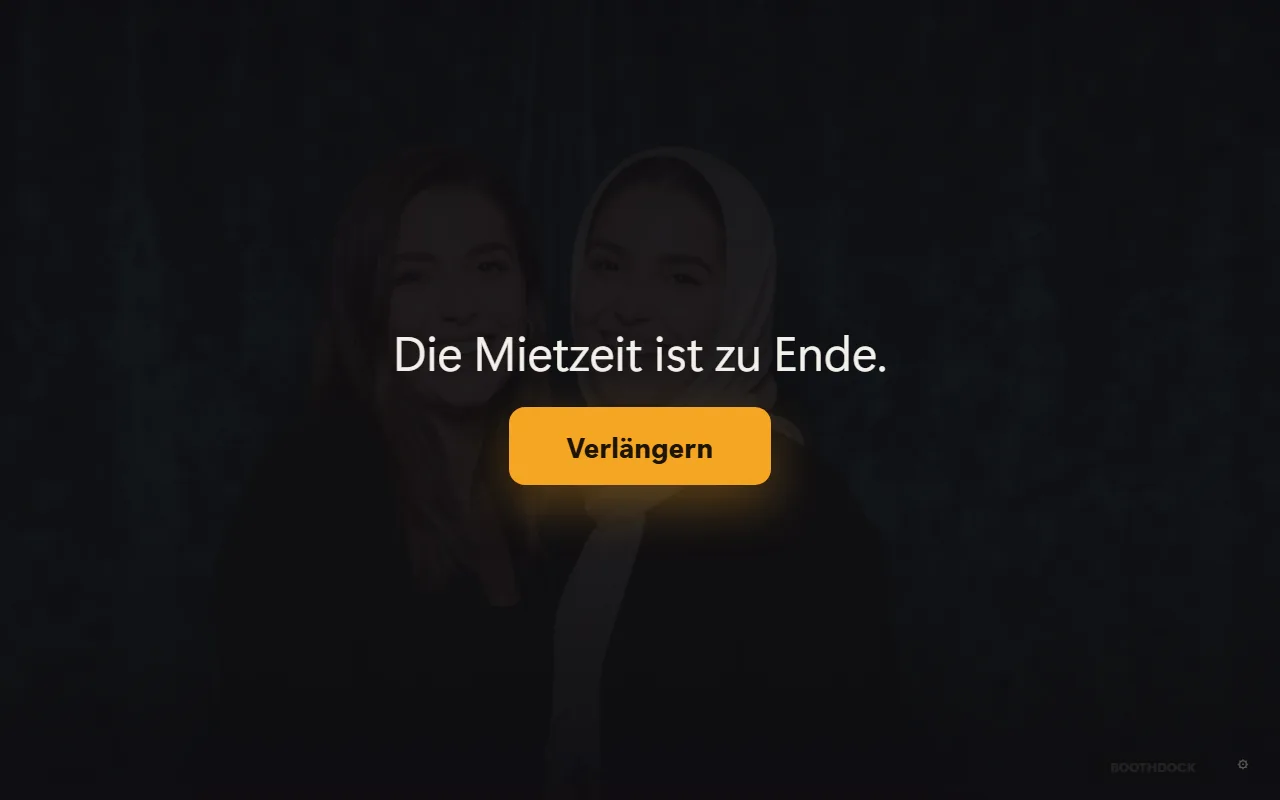
Si alquilas tu fotomatón por un tiempo fijo, la Box termina el alquiler por sí sola: a la hora de fin ya no inicia nuevas capturas y muestra un mensaje. En ese mismo mensaje los invitados pueden ampliar: pagan con su propio móvil y la Box sigue funcionando al instante. El dinero va directamente a ti.
Cómo configurarlo
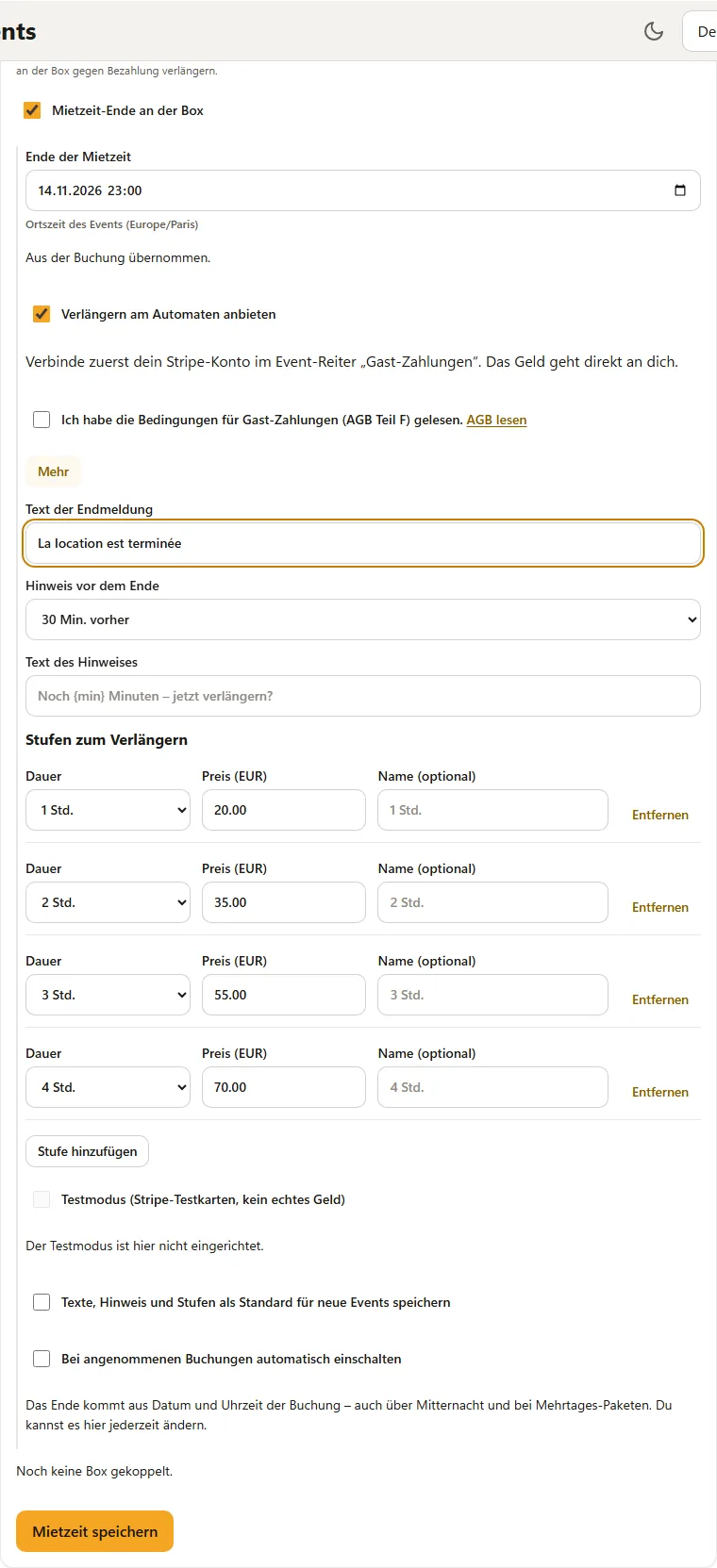
- En el Hub, abre el evento y la pestaña Detalles.
- Abajo del todo está la tarjeta Tiempo de alquiler en la cabina. Activa Fin del alquiler en la cabina.
- En Fin del alquiler, introduce la fecha y la hora. Se aplica la hora local del evento; la zona horaria aparece debajo.
- Si quieres vender ampliaciones, activa Ofrecer ampliación en la cabina.
- Abre Más y define las Opciones de ampliación.
- Pulsa Guardar tiempo de alquiler. Las Box del evento recogen el ajuste enseguida.
Debajo de la tarjeta ves cuántas de tus Box ya conocen la función. Si pone «Ninguna de tus cabinas lo admite todavía», actualiza BoothDock Studio en la Box.
Fin tomado de la reserva
Cuando aceptas una reserva con el módulo de reservas, el Hub pasa el fin automáticamente al nuevo evento:
- La hora de fin es la hora «hasta» de la reserva, o el inicio más la duración del paquete.
- Si la fiesta termina después de medianoche (por ejemplo, de 20:00 a 02:00), se aplica el día siguiente.
- En paquetes de varios días (por ejemplo, un fin de semana), se aplica el último día con la hora «hasta».
- Si la reserva no tiene hora, el fin queda vacío. En ese caso, introdúcelo tú.
Si el tiempo de alquiler se activa enseguida lo decides en Más con Activar automáticamente en las reservas aceptadas. De fábrica está desactivado. Puedes cambiar el fin y el interruptor en el evento en cualquier momento.
Opciones de ampliación
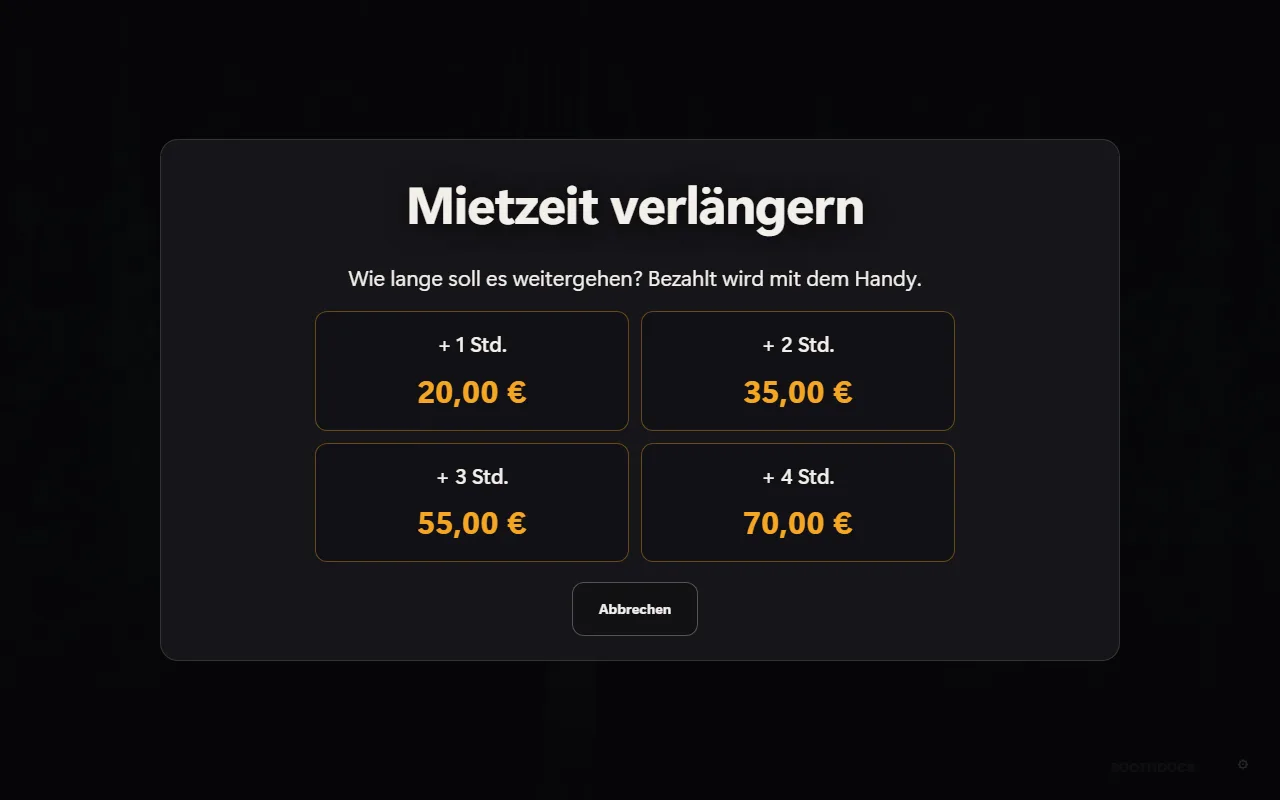
Cada opción tiene una Duración (de 15 minutos a 12 horas), un Precio y un Nombre opcional. Los precios son libres: por ejemplo, 1 h por 20 €, 2 h por 35 €, 3 h por 55 € y 4 h por 70 €. Puedes crear hasta 6 opciones. Sin nombre, la Box muestra la duración, por ejemplo «+ 2 h».
Con Guardar textos, aviso y opciones como predeterminados para nuevos eventos, cada evento nuevo, también los que vienen de reservas, adopta estos valores.
Lo que ven los invitados en la Box
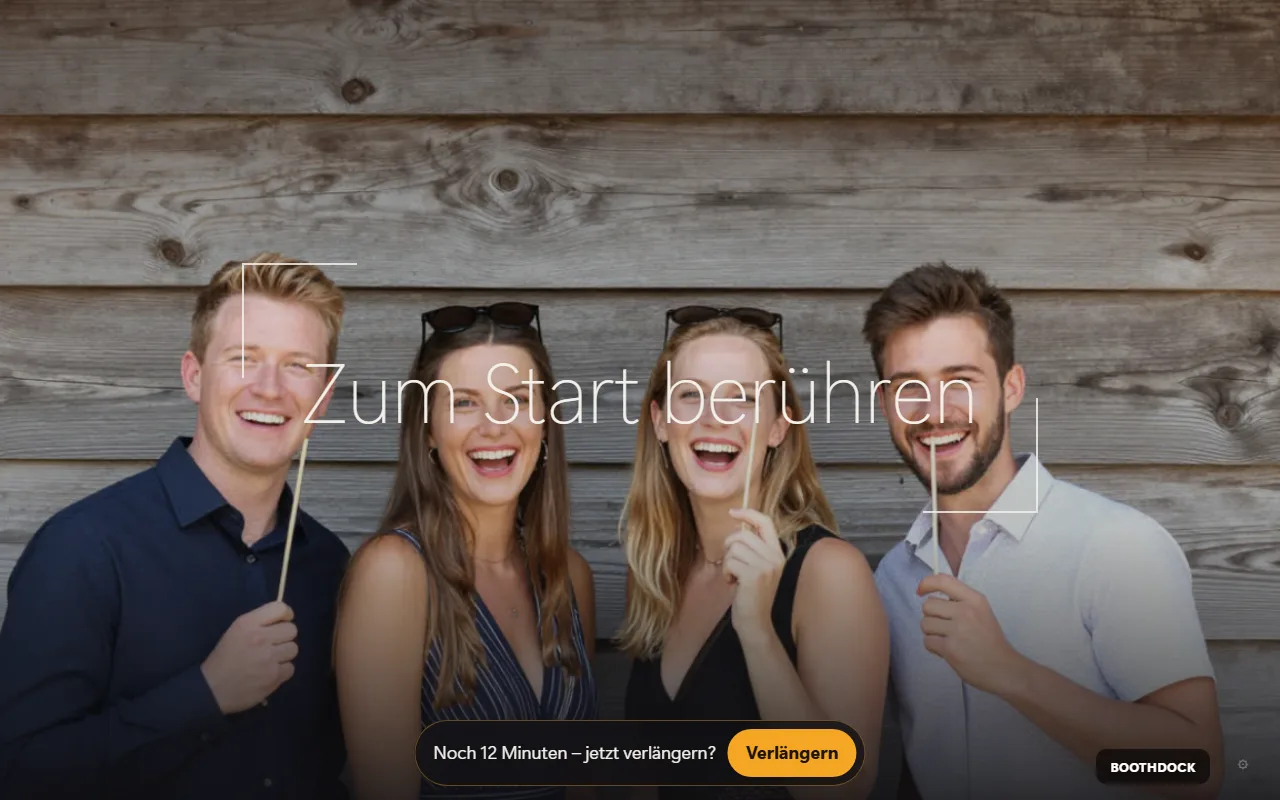
- Poco antes del fin aparece en la pantalla de inicio una pequeña barra, por ejemplo «Quedan 15 minutos: ¿ampliar ahora?», con el botón Ampliar. Cuándo aparece lo ajustas en Aviso antes del fin (o Sin aviso).
- A la hora de fin la Box muestra el mensaje de fin. Una captura en curso se termina; el mensaje aparece en cuanto el invitado vuelve a la pantalla de inicio.
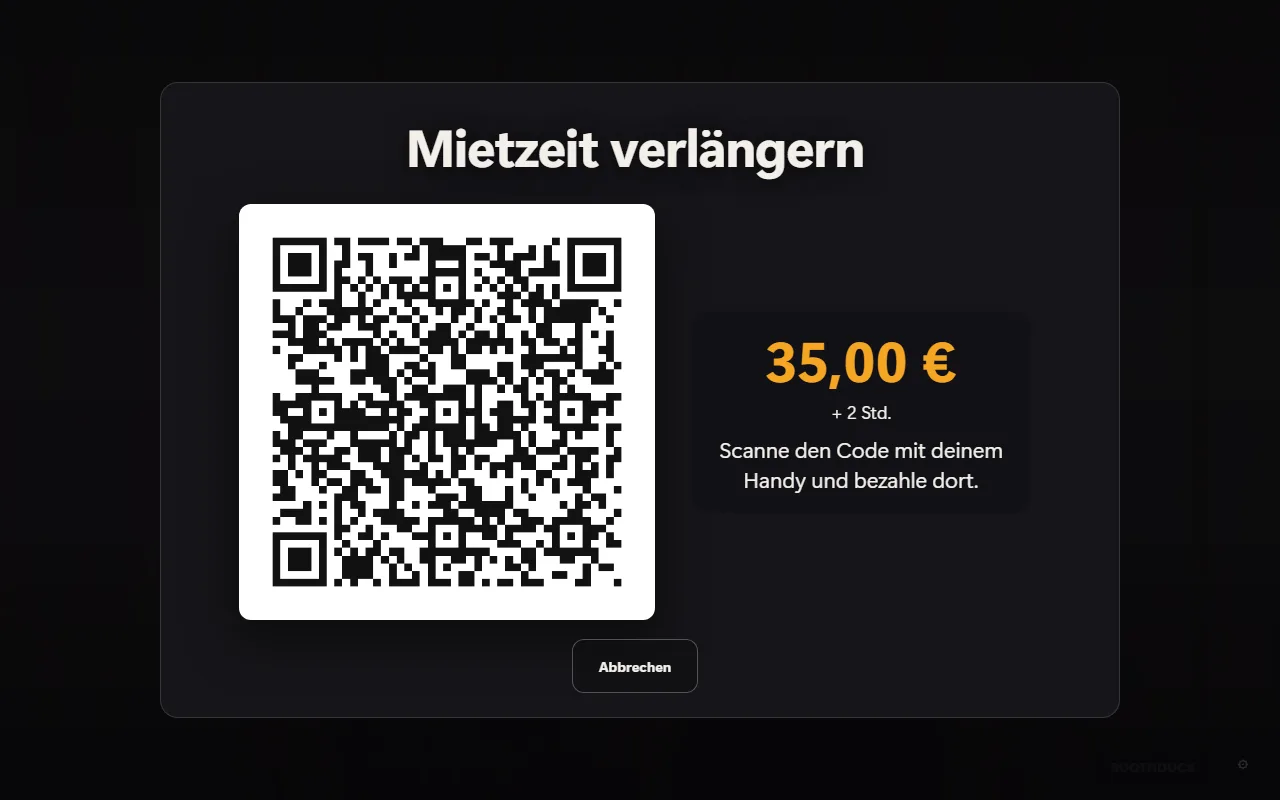
- Tras Ampliar, el invitado elige una opción, escanea el código QR y paga en el móvil. Después, el fin se retrasa el tiempo comprado y la Box sigue funcionando al instante. Varias ampliaciones se suman.
El texto del mensaje de fin y del aviso lo puedes escribir tú en Más. En el aviso, {min} se sustituye por los minutos restantes. Si dejas los campos vacíos, la Box muestra un texto estándar en el idioma del invitado.
Requisitos para ampliar
La ampliación funciona a través de los Pagos de invitados y necesita lo mismo:
- una cuenta con Pro,
- una cuenta de Stripe conectada (en la pestaña del evento Pagos de invitados),
- al activarlo por primera vez, marcar la casilla de las condiciones de los pagos de invitados.
No hay comisión; las tarifas de Stripe las asume tu cuenta de Stripe. Para probarlo, en Más tienes el Modo de prueba con tarjetas de prueba de Stripe (por ejemplo, 4242 4242 4242 4242); desactívalo antes del evento.
El tiempo de alquiler por sí solo (fin sin ampliación) funciona también sin Stripe.
Preguntas frecuentes
¿Qué pasa sin internet? El fin se aplica igualmente: la Box lo conoce. Ampliar necesita internet; sin conexión aparece un aviso en lugar del botón.
Tengo que volver a desbloquear la Box después del fin. Pulsa el candado en la parte inferior del mensaje e introduce tu PIN de operador, o quita el bloqueo en el Hub en Cabinas. La Box queda entonces abierta hasta el siguiente cambio.
¿Puede el invitado ver o reimprimir fotos después del fin? No: como cualquier pantalla de bloqueo, el mensaje de fin está sobre la pantalla de inicio.
¿Dónde veo los pagos? En la pestaña del evento Pagos de invitados, en el resumen mensual, y en tu cuenta de Stripe. En la pestaña Detalles, la tarjeta muestra cuántos minutos han ampliado los invitados.
Ver también: Crear un evento, Configurar la página de reservas, Pago online con Stripe.