La página pública de la galería, que tus invitados abren mediante el código QR, es tu marca más visible. En el Hub puedes diseñarla por evento con tu propio estilo; los invitados verán entonces tu nombre en lugar de "BoothDock".
Dónde encontrarlo
- Abre en el Hub la sección Eventos y elige tu evento.
- Haz clic en la pestaña Diseño y despliega Marca.
- Realiza tus ajustes y haz clic abajo en Guardar.
Los cambios se aplican de inmediato a la página de galería de ese evento.
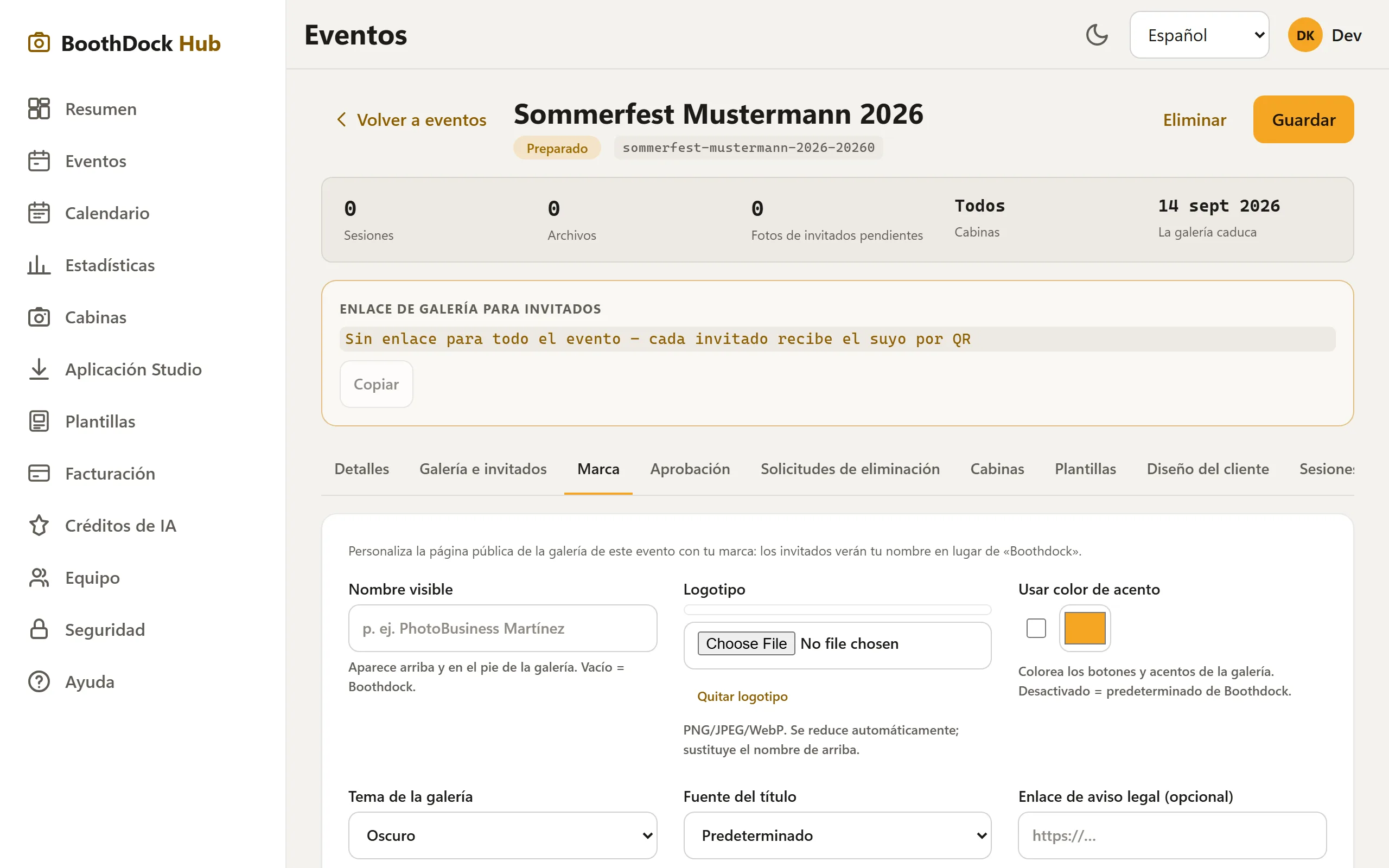
Qué puedes personalizar
| Ajuste | Efecto |
|---|---|
| Nombre visible | Aparece arriba y en el pie de página de la galería. Vacío = BoothDock. |
| Logotipo | PNG, JPEG o WebP. Se reduce automáticamente y sustituye el nombre en la parte superior. |
| Logotipo claro (para imágenes de portada oscuras) | Sustituye al logotipo en las plantillas de galería con cabecera oscura (p. ej. Pantalla completa, Oscura, Marco). Lo ideal es blanco sobre fondo transparente. |
| Usar color de acento | Colorea botones y acentos de la galería. Desactivado = estándar de BoothDock. |
| Tema de la galería | Apariencia clara u oscura de la página de galería. Con una plantilla de galería, la plantilla decide si es clara u oscura. |
| Fuente del título | Fuente para el título del evento (p. ej. una caligrafía elegante para bodas). |
| Enlaces propios | Aparecen en el pie de página (p. ej. tu web, Instagram). |
| Enlace de aviso legal (opcional) / Enlace de privacidad (opcional) | Tus propios enlaces legales; vacío = los de BoothDock. |
Es bueno saberlo
- Una discreta nota "powered by BoothDock" permanece en el pie de página.
- El branding aparece solo en la página de galería compartida, nunca en la página de "enlace no válido". Así, un logotipo nunca revela si a un enlace le corresponde siquiera un álbum.
- El logotipo debería estar, a ser posible, en formato PNG transparente, para que encaje bien tanto en el diseño claro como en el oscuro.
- Si falta algún dato (p. ej. no hay aviso legal propio), la galería usa automáticamente el estándar de BoothDock; así nunca queda un hueco.
- La plantilla de galería, las fotos de portada, el icono de la app, la tarjeta de visita y un Predeterminado para nuevos eventos se configuran en la misma sección – consulta Diseñar la galería.