Tu página de reservas está online, pero casi nadie la encuentra por casualidad. Se da a conocer cuando su enlace aparece allí donde la gente ya se cruza contigo: en Internet, en papel y en cada evento. Aquí tienes caminos que puedes recorrer tú mismo y que no cuestan nada más que un poco de tiempo.
1. Tu enlace
La dirección de tu página de reservas está en el Hub en Reservas → Ajustes, en la tarjeta Página de reservas y widget.
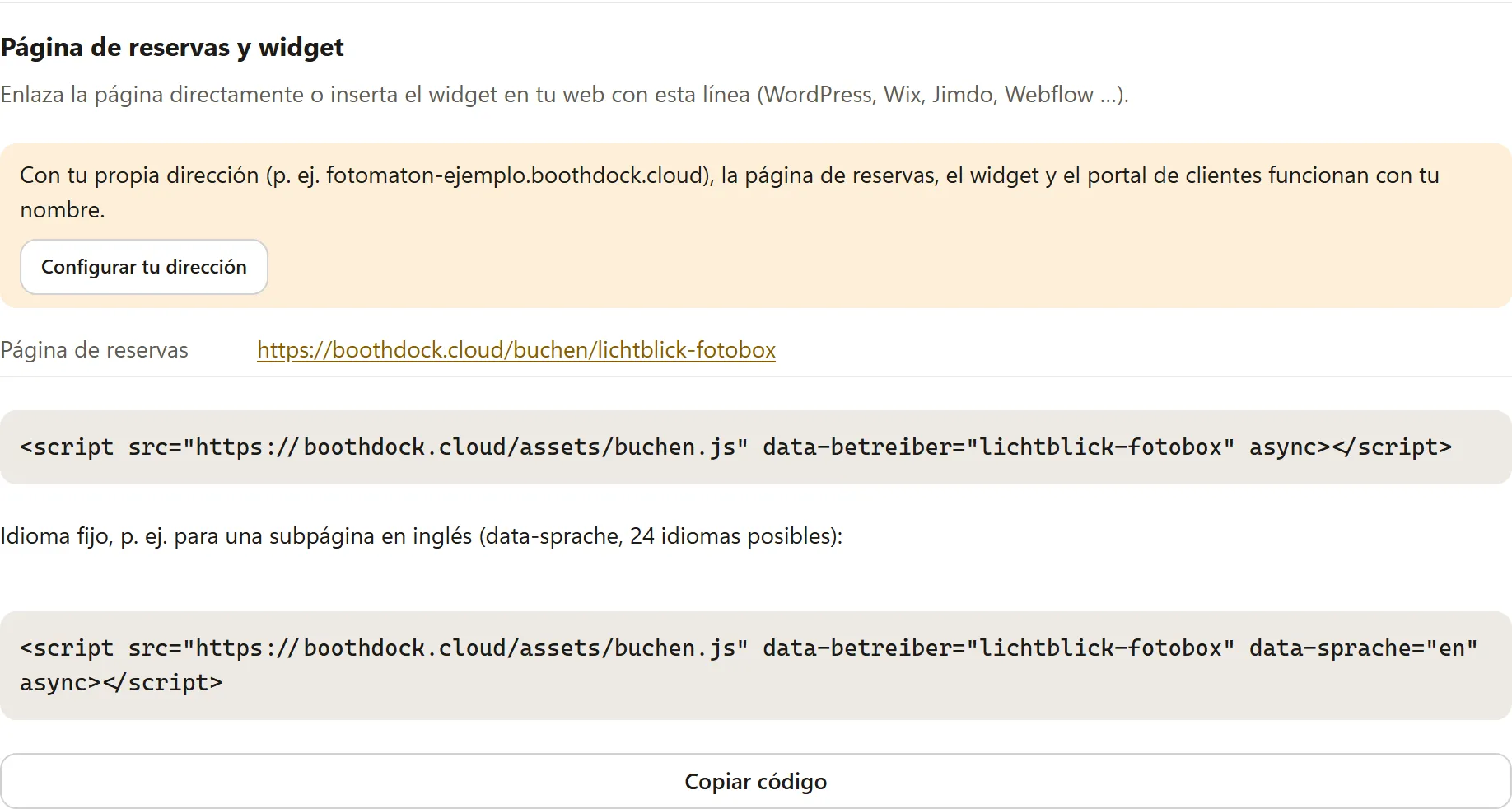
- El nombre de la dirección lo defines en Página de reservas y widget, en el campo Dirección. Elígelo corto y fácil de leer, y antes de repartir enlaces o imprimir códigos QR, porque contienen exactamente esa dirección.
- Con una dirección propia (Pro), la página está bajo tu nombre, por ejemplo
https://fotobox-muster.boothdock.cloud/buchen. Sin dirección propia, la tarjeta ofrece Configurar tu dirección. - La página solo es accesible mientras Página de reservas online esté activado.
2. Primero, deja la página presentable
Cuando compartes el enlace en una app de mensajería o en una red social, aparece una vista previa: tu Título, tu Introducción y la primera foto de tu primer paquete. Cuida estas tres cosas antes de difundir el enlace; los detalles están en Configurar la página de reservas – página, widget y ajustes.
3. En Internet
- Perfil de empresa: si tienes un perfil de empresa en un buscador o en un servicio de mapas (por ejemplo, un Perfil de Empresa de Google), indica allí tu página de reservas como sitio web.
- Perfiles en redes sociales: pon el enlace en tu perfil (Instagram, Facebook, TikTok …) y remite a él en las publicaciones de tus eventos.
- Firma de correo: una línea como «Reservar fotomatón» con tu enlace debajo de cada correo.
- Mensajería: envía el enlace directamente a los interesados en lugar de escribir los precios a mano; la página muestra tus paquetes, precios y fechas libres.
- Tu propia web: enlaza la página de reservas en un lugar bien visible o inserta el widget; el código lo obtienes en la tarjeta Página de reservas y widget con Copiar código. Si no tienes web propia, creas subpáginas como «Sobre nosotros» o «FAQ» directamente en la página de reservas, en Página de reservas y widget, en el apartado Páginas.
Los buscadores pueden leer tu página de reservas. Si aparece y en qué posición lo deciden únicamente los buscadores; nadie puede prometerlo. Por eso, apóyate en los caminos de este artículo: llevan a los visitantes directamente hasta ti.
4. En papel y en el lugar: código QR
Un código QR lleva a la gente a tu página de reservas con el móvil en segundos. La tarjeta lista para imprimir la obtienes directamente en el Hub: en Página de reservas y widget, haz clic en Imprimir tarjeta QR y elige el formato (A6 para colocar sobre la mesa o A5), el idioma y, si quieres, una línea propia encima del código QR. La tarjeta lleva tu nombre, tu logotipo y tu color. El botón aparece en cuanto tu página de reservas está activada. Para tus propios folletos o tarjetas de visita también puedes crear el código a partir de tu dirección con un generador de códigos QR. En ese caso, fíjate en que contenga directamente tu dirección y no pase por una dirección corta del generador: esos códigos pueden caducar más adelante.
Buenos lugares:
- folletos y tarjetas de visita que repartes en locales, en ferias o después de un evento
- un expositor o una pegatina en la Box: en cada fiesta hay futuros anfitriones delante de ella
- presupuestos, facturas y tu vehículo
Escanea tú mismo el código una vez antes de imprimir.
5. En cada evento: tu galería te hace publicidad
Cada invitado que recoge sus fotos ve tu galería. En el evento, en la pestaña Diseño, en Marca → Tarjeta de contacto, enlaces y avisos legales, llevas allí tu página de reservas:
- Tarjeta de visita: escribe tu página de reservas en el campo Sitio web. Entonces aparece una pequeña tarjeta de contacto en la parte inferior de la galería; también figura en el correo con el que los invitados se envían sus fotos.
- Enlaces propios: estos enlaces aparecen en el pie de la galería.
- Con Guardar como predeterminado para nuevos eventos, esto se aplica automáticamente a cada evento nuevo.
Más información: Galería con tu propio estilo (branding) y Diseñar la galería: plantillas, fotos de portada y presentación.
6. Socios y recomendaciones
- Socios: a los locales, DJ, fotógrafos, organizadores de bodas y caterings les preguntan a menudo por un fotomatón. Dales tu enlace y unos folletos con el código QR, y recomiéndalos tú a cambio.
- Clientes satisfechos: tras un evento logrado, pide personalmente una recomendación y envía el enlace de paso. En la pestaña Clientes, Programar seguimiento te recuerda hacer el seguimiento; consulta Clientes, notas y seguimientos.
- Clientes habituales: quien vuelve a reservar puede recibir un descuento automáticamente; consulta Descuento de fidelidad con niveles.
Para hacer publicidad por correo a personas que no te han contactado por sí mismas, en muchos países necesitas su consentimiento.