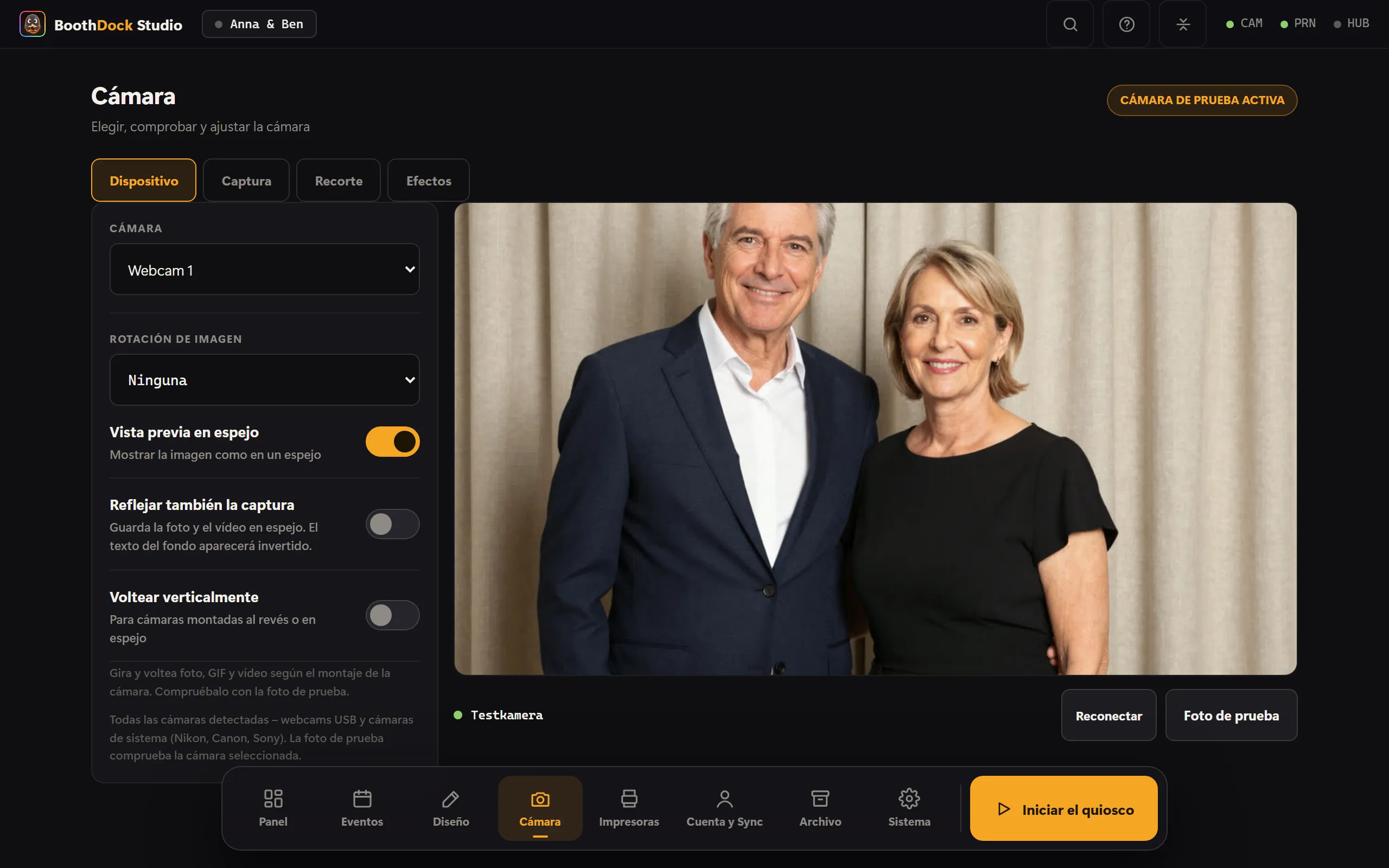
¿La cámara no aparece o la vista previa se queda en negro? Por orden:
Primero: ¿está soportado ese cuerpo?
BoothDock soporta 154 cámaras de sistema por su nombre: Nikon, Canon y Sony. Si la tuya no está, el problema no es la configuración. Lista completa: boothdock.eu/camaras. Fujifilm, Panasonic, Olympus y Pentax no están soportados hoy.
Webcam
- Comprueba cable y puerto USB, a ser posible directo al PC (no a través de un hub barato).
- ¿Está la cámara abierta en otra aplicación (Teams, Zoom)? Solo una puede usarla: cierra la otra.
- ¿Recién conectada y no aparece en la lista? El área de cámara detecta el hotplug automáticamente; si por una vez no sale, vuelve a abrir brevemente el área de cámara.
Cámara de sistema (réflex/sin espejo)
- Cámara encendida, batería cargada, modo de conexión USB correcto (PC/PTP, no «solo carga»).
- Ningún segundo programa sobre la misma cámara. Solo uno puede retenerla: EOS Utility de Canon, NX Tether de Nikon, Imaging Edge de Sony u otro software de fotomatón deben estar cerrados.
- Espera unos segundos tras conectarla: la detección corre en segundo plano.
- Deja la tarjeta de memoria en el cuerpo. Algunas cámaras se niegan a disparar sin ella.
- Si la cámara se queda colgada y no aparece ni tras reiniciar la aplicación, solo ayuda apagarla y encenderla. Después reaparece en segundos.
Falta la visión en vivo, las fotos sí salen
En algunos cuerpos no es un fallo sino la cámara: diez modelos antiguos de Nikon (D40 a D200, Coolpix L830/L840) no pueden dar visión en vivo por cable. El disparo y la transferencia funcionan igualmente.
El vídeo no arranca
Cuatro cuerpos Sony no entregan el vídeo por USB: ZV-1, ZV-E10, RX100 VII y α7R IV A. Allí el fotomatón graba la imagen de visión en vivo; fotos y GIF funcionan con normalidad. En Nikon, 44 de los 61 cuerpos pueden grabar; en el resto la cámara no ofrece ese camino.
Vigilancia de carpeta
- El permiso de carpeta en el navegador puede haberse restablecido → «Renovar acceso».
- ¿El software de tethering escribe realmente en la misma carpeta?
Sigue sin funcionar
Reinicia la aplicación una vez. Si persiste, el soporte avanza más rápido con un paquete de registros (Hub → Cabinas → solicitar registros).