En el evento te preguntarán dónde se pueden ver las fotos. A partir de BoothDock Studio 1.7.0, la propia Box te muestra el enlace de la galería del evento en curso: como código QR para escanear y como dirección para copiar. Para eso no tienes que entrar en el Hub.
Dónde lo encuentras
- En el área de administración de la Box, abre Eventos.
- En la fila del evento activo está el botón Enlace de la galería.
- Al tocarlo se abre el panel con el código QR y la dirección.
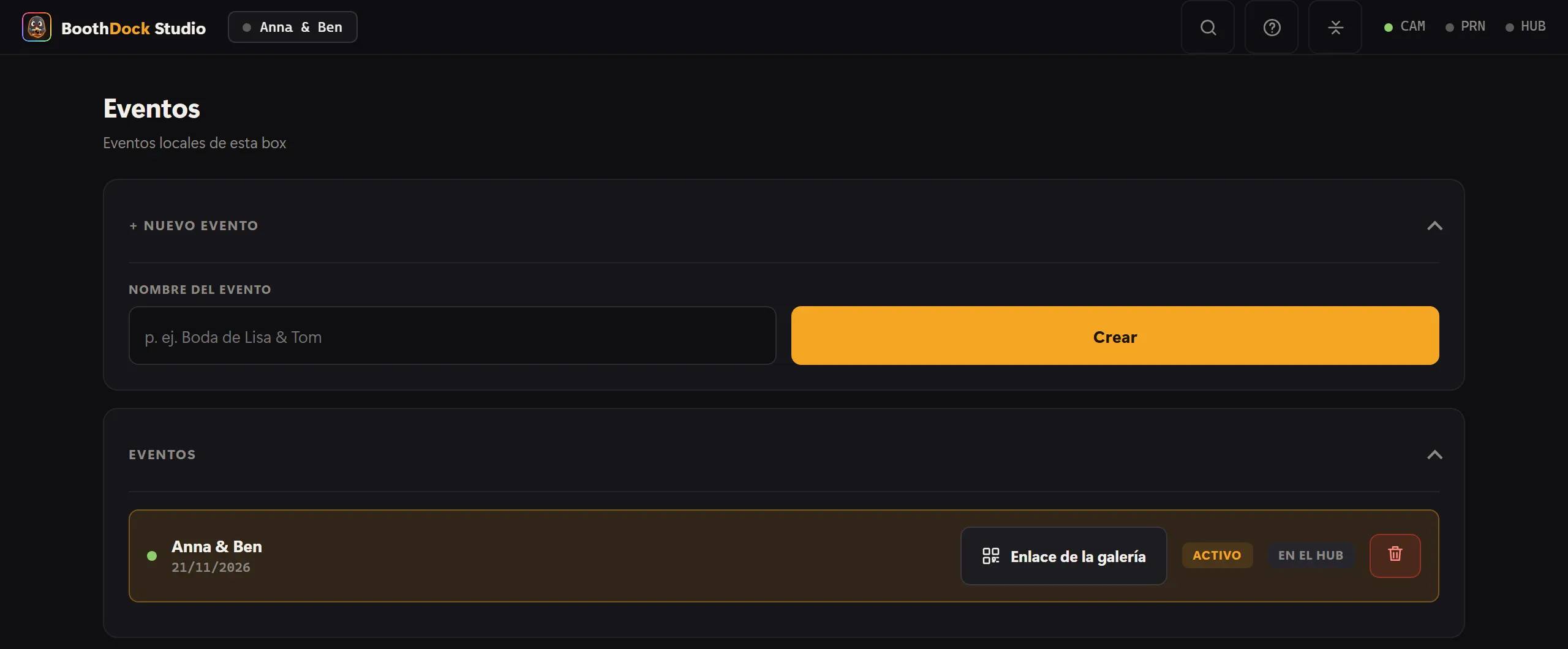
El botón solo existe en el evento activo y solo si el evento está conectado con el Hub; la fila lleva entonces la indicación En el hub. Un evento puramente local no tiene galería en línea, y allí el botón no aparece.
Qué muestra el panel
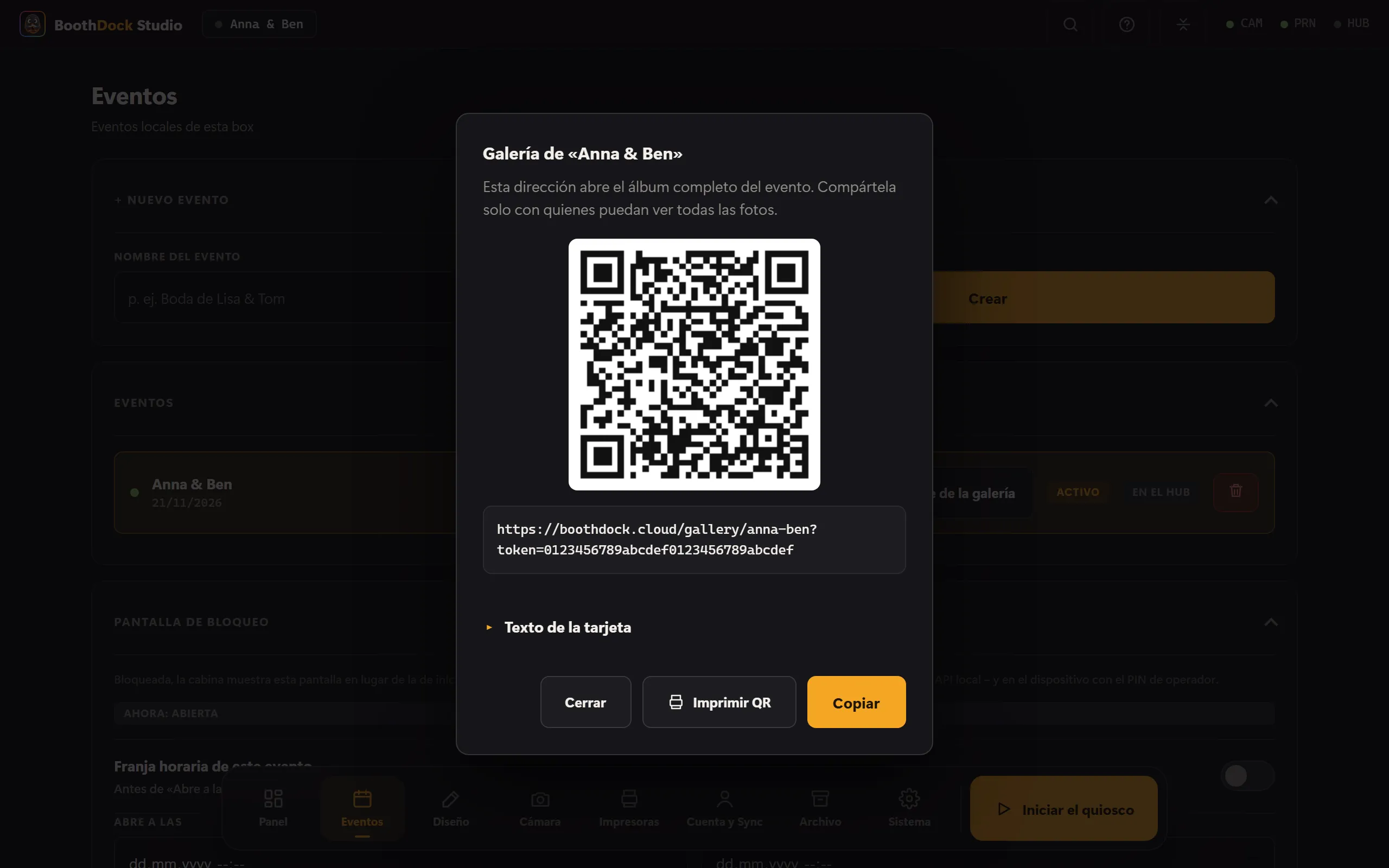
- Código QR – para escanearlo directamente desde la pantalla de la Box.
- Dirección – un toque la selecciona entera. Si tu cuenta tiene una dirección de galería propia, es la que aparece ahí.
- Copiar – coloca la dirección en el portapapeles. Si el dispositivo no lo permite, la Box selecciona la dirección y te lo dice: «No se pudo copiar: la dirección está seleccionada.»
- Compartir – solo aparece en dispositivos que pueden pasar una dirección a otras aplicaciones. En las Box con Windows el botón no existe; allí usas el código QR o Copiar.
- Imprimir QR – imprime una tarjeta con el código QR y la dirección en la impresora de la Box. Más detalles en el apartado siguiente.
Es la misma dirección a la que lleva también el código QR de tus invitados.
Imprimir el código QR como tarjeta
Imprimir QR envía una tarjeta a la impresora de la Box: el nombre del evento, una línea de texto, el código QR y la dirección escrita. Así nadie tiene que escanear el código desde la pantalla de la Box. El código abre todo el álbum: entrega la tarjeta solo a quienes puedan ver todas las fotos.
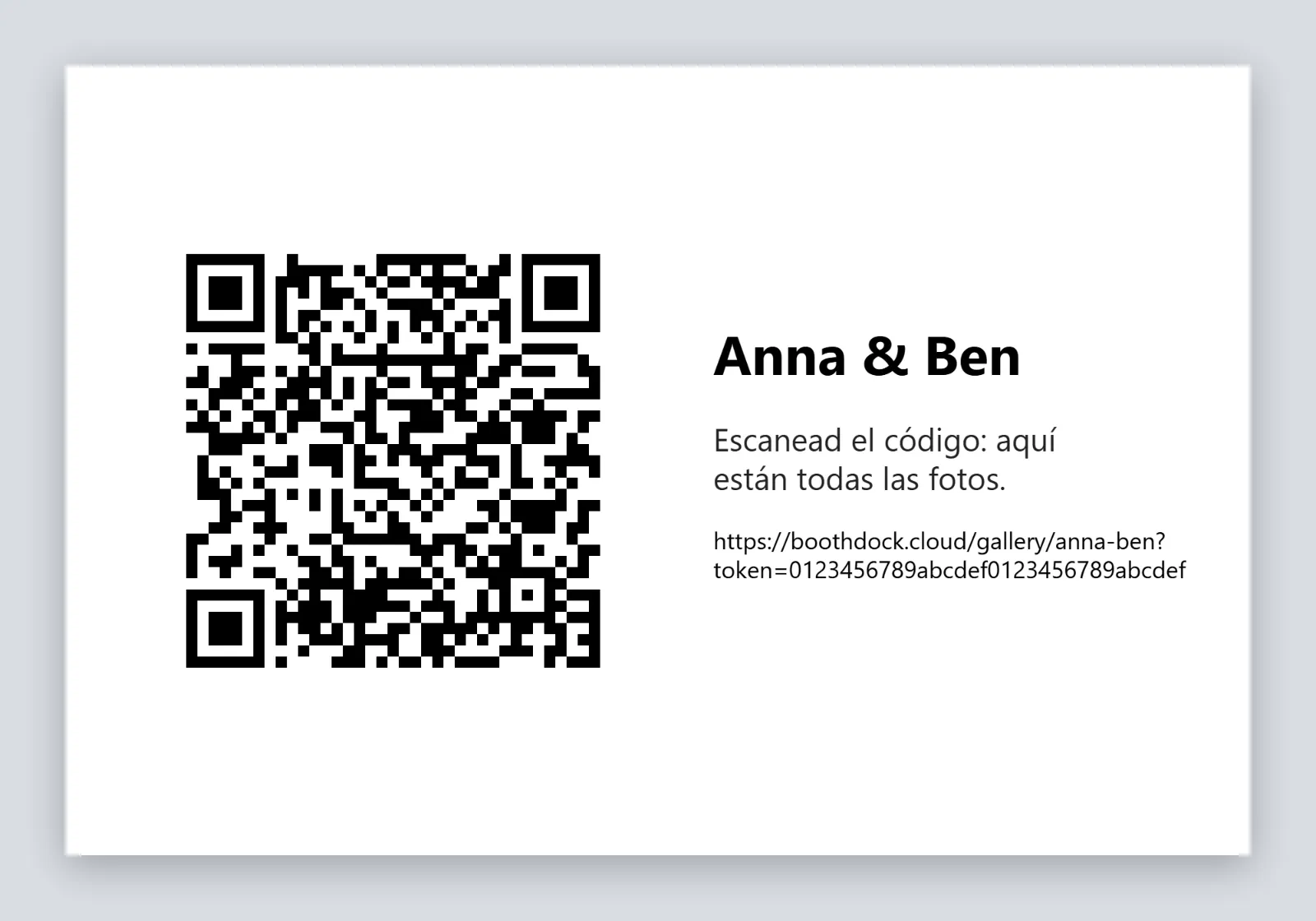
La imagen muestra una tarjeta en formato horizontal; en formato vertical todo queda uno debajo de otro.
- Cambiar el texto: debajo de la dirección, despliega Texto de la tarjeta y escribe tu línea (120 caracteres como máximo). Si el campo queda vacío, la tarjeta lleva el texto predeterminado: «Escanead el código: aquí están todas las fotos.»
- Si falta el botón: Imprimir QR aparece en cuanto hay un perfil de impresión configurado en Impresoras, aunque tus invitados no puedan imprimir por su cuenta.
- Una hoja: se imprime siempre exactamente una hoja en la impresora principal. Si el perfil de impresión divide la hoja en tiras, cada parte lleva una tarjeta completa.
- No cuenta para el límite de impresiones: la tarjeta no cuenta como impresión de un invitado. No consume nada del límite de impresiones y se puede imprimir aunque el límite se haya alcanzado.
Si la impresión falla, el panel lo indica: «La tarjeta no se ha impreso. Comprueba la impresora y el papel e inténtalo de nuevo.»
El enlace abre todo el álbum
La dirección abre todas las fotos del evento. Por eso solo aparece en el área de administración y nunca en la pantalla para invitados. Compártela solo con quienes puedan ver todas las fotos.
La Box no indica si la galería está además protegida con un PIN. Eso lo ves y lo cambias en el Hub; consulta Proteger el acceso: enlace secreto o PIN. También el enlace para el anfitrión existe solo en el Hub.
Cuando en lugar del enlace aparece un aviso
Si el alcance de la galería del evento está en Por captura, no hay enlace para todo el álbum. El panel muestra entonces solo este aviso:
Para este evento solo está compartido el enlace por captura. Activa el enlace del álbum en el hub, en Evento → Galería.
Para ello, en el Hub, dentro del evento y bajo Galería e invitados, pon el Alcance de la galería en Todo el evento; consulta Compartir y publicar la galería. La Box muestra el enlace en cuanto vuelve a obtener el evento del Hub.
Preguntas frecuentes
No veo el botón «Enlace de la galería». Solo aparece en el evento activo, y solo si ese evento está conectado con el Hub. Comprueba en Eventos que el evento correcto esté activo y lleve la indicación En el hub.
¿Puedo imprimir el código QR en la Box? Sí: con Imprimir QR en el panel, si la Box puede imprimir (ver más arriba). En el Hub, además, puedes guardar el código QR o imprimir una tarjeta QR; consulta Compartir y publicar la galería.
Ver también: Compartir y publicar la galería, Proteger el acceso: enlace secreto o PIN.