En Oferta → Inventario registras lo que alquilas: tus cabinas, equipos como impresoras o fondos y consumibles como el papel. De ahí se deduce qué sigue siendo reservable un día concreto. Mientras el inventario esté vacío, la página de reservas sigue contando como hasta ahora con tus plazas de cabina.
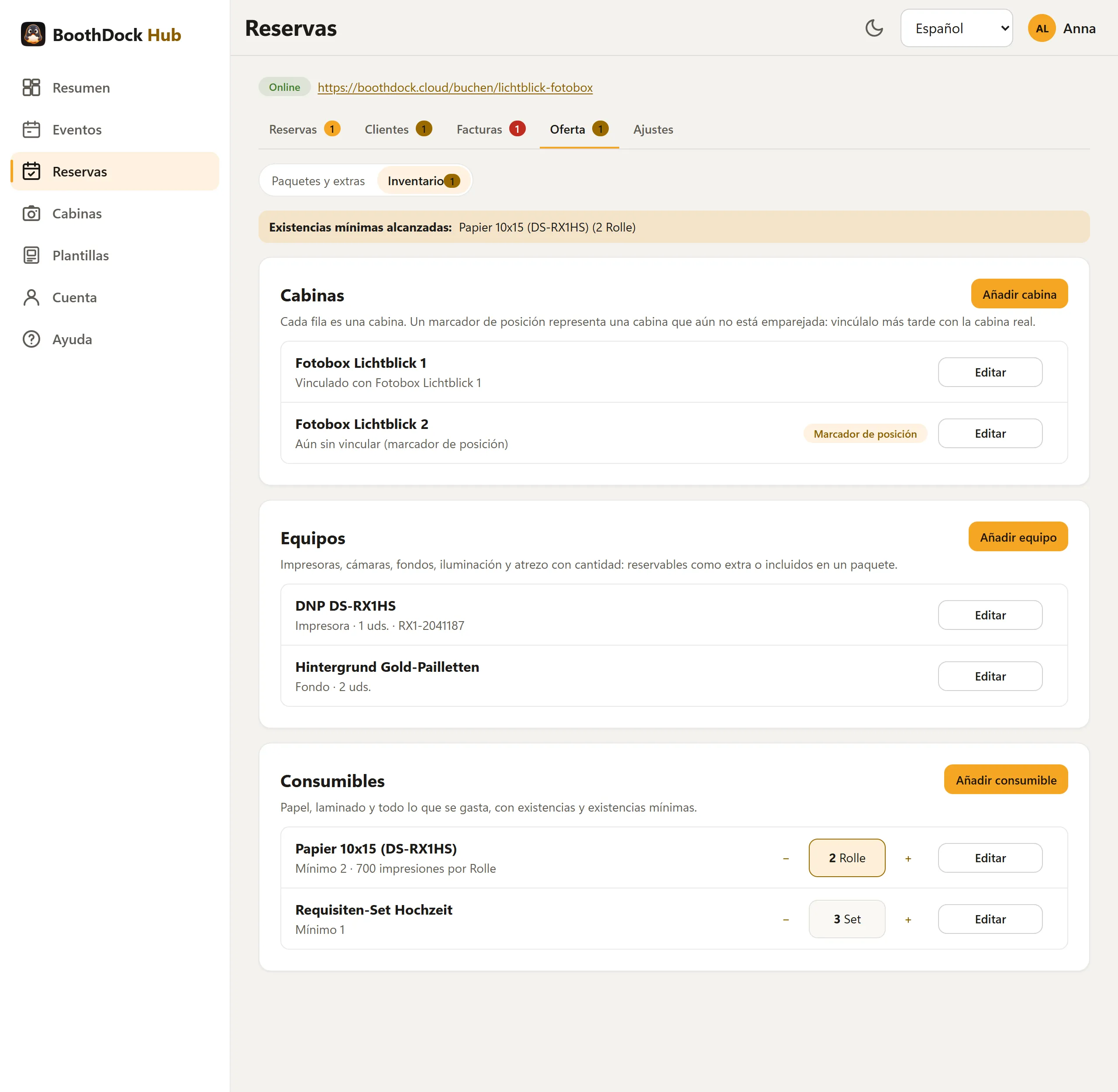
Cabinas
Con Añadir cabina creas una fila por cada cabina.
- Vincular con cabina: elige una cabina vinculada en el Hub. Así, el evento de una reserva aceptada recibe automáticamente esa cabina.
- Marcador de posición: si aún no has vinculado una cabina, por ejemplo porque todavía no te la han entregado, deja el vínculo vacío. La fila cuenta igualmente como cabina. Si la vinculas más tarde, las próximas reservas de esa cabina reciben automáticamente la cabina real en su evento.
Equipos
Con Añadir equipo registras impresoras, cámaras, fondos, iluminación y atrezo. Tipo y Cantidad determinan cuántas unidades pueden estar fuera a la vez. En Avanzado están Número de serie y Notas (solo para ti).
Qué ocupa una reserva
En el diálogo de un paquete o extra (Oferta → Paquetes y extras), el campo Ocupa determina qué bloquea una reserva:
- Cualquier cabina: cualquier cabina libre del inventario,
- una cabina concreta,
- un equipo con cantidad.
Así representas, por ejemplo, una impresora:
| Impresora … | Cómo se hace |
|---|---|
| como extra | Crea un extra «Impresora» que ocupe la impresora. Si ya está asignada un día, el extra no se puede elegir ese día. |
| en el paquete | El paquete ocupa Cualquier cabina y la impresora. |
Solo las reservas aceptadas ocupan inventario; una solicitud nueva todavía no bloquea nada. Un paquete de varios días (Días reservados) ocupa inventario en cada uno de sus días. Si un día ya no queda ninguna cabina adecuada libre, ese día aparece como completo en la página de reservas; un extra ya asignado muestra «No disponible este día». En la solicitud ves en Asignado qué cabina y qué equipos ha recibido la reserva. Si aceptas pese a que el día está lleno, el Hub avisa: «Atención: tu inventario está sobrerreservado este día.»
Un equipo que todavía ocupa un paquete o extra solo puedes eliminarlo después de quitarlo de ahí.
Consumibles
Con Añadir consumible registras, por ejemplo, rollos de papel:
| Campo | Significado |
|---|---|
| Unidad | p. ej. rollo, paquete, hoja |
| Existencias mínimas | Por debajo, el Hub te avisa. |
| Impresiones por unidad | Para la sugerencia «Consumo del evento», p. ej. 400 impresiones por rollo. |
| Compatible con | Cuáles de tus equipos usan el consumible. |
| Existencias iniciales | Existencias al crearlo. |
En la lista cambias las existencias con − y +. Un clic en el número abre Existencias e historial: allí registras un movimiento con Motivo (Compra, Corrección o Consumo en un evento), Cantidad y Nota, y debajo ves el Historial.
Con Consumo en un evento, elige una reserva aceptada en Consumo del evento. Si la cabina ha notificado impresiones para ese evento, el Hub sugiere la cantidad: impresiones divididas entre Impresiones por unidad, redondeado hacia arriba. Es solo una sugerencia; revísala brevemente.
Cuando un consumible llega a sus existencias mínimas, la pestaña Oferta y la subpestaña Inventario muestran un número y arriba aparece «Existencias mínimas alcanzadas:» con el consumible.
Fotos
Cada entrada (cabina, equipo o consumible) puede tener hasta 6 fotos, igual que los paquetes y extras. Las fotos se añaden después del primer Guardar con Añadir foto. La primera foto es la imagen de portada; Mover adelante cambia el orden. En paquetes y extras, las fotos aparecen en la página de reservas.