No necesitas el Hub para empezar: crear una cuenta e iniciar sesión se hace directamente en BoothDock Studio, en el PC con Windows, el iPad, el iPhone o el Mac. Después, la Box se conecta sola a tu cuenta.
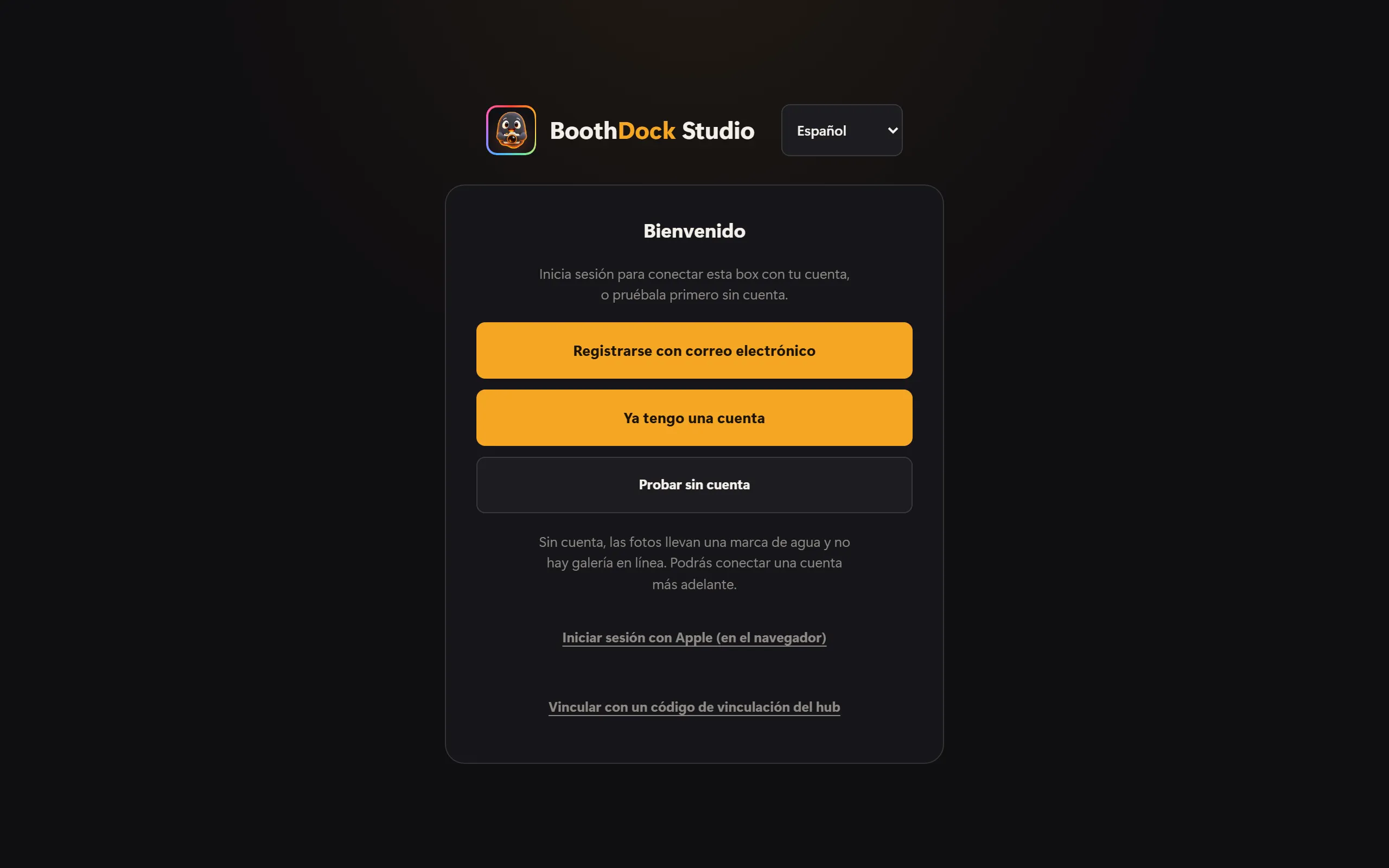
En el primer inicio ves estas opciones:
- Registrarse con correo electrónico: cuenta nueva con un código de confirmación.
- Ya tengo una cuenta: iniciar sesión con dirección de correo y contraseña o con un código por correo.
- Iniciar sesión con Apple: con tu ID de Apple, para una cuenta nueva o una existente.
- Probar sin cuenta: probar primero la app. Las fotos llevan entonces una marca de agua y no hay galería en línea. La cuenta la conectas más tarde.
- En pequeño debajo: Vincular con un código de vinculación del hub: el método de siempre, si prefieres confirmar la Box en el Hub (Crear cuenta y vincular la Box).
Si primero probaste sin cuenta, más tarde encontrarás el camino en el área de administración, en Cuenta y Sync → Crear cuenta o iniciar sesión.
Registrarse con correo electrónico
- Elige Registrarse con correo electrónico, introduce tu dirección de correo y luego Enviar código.
- Te enviamos un código de 6 dígitos. Es válido durante 15 minutos. Si no llega nada, mira en la carpeta de spam o, tras una breve espera, toca Reenviar código.
- Introduce el código. Después solo tienes que indicar tu nombre, si quieres la empresa y una contraseña (al menos 12 caracteres), aceptar las condiciones generales y el contrato de encargo de tratamiento (con Leer abres los textos) y terminar.
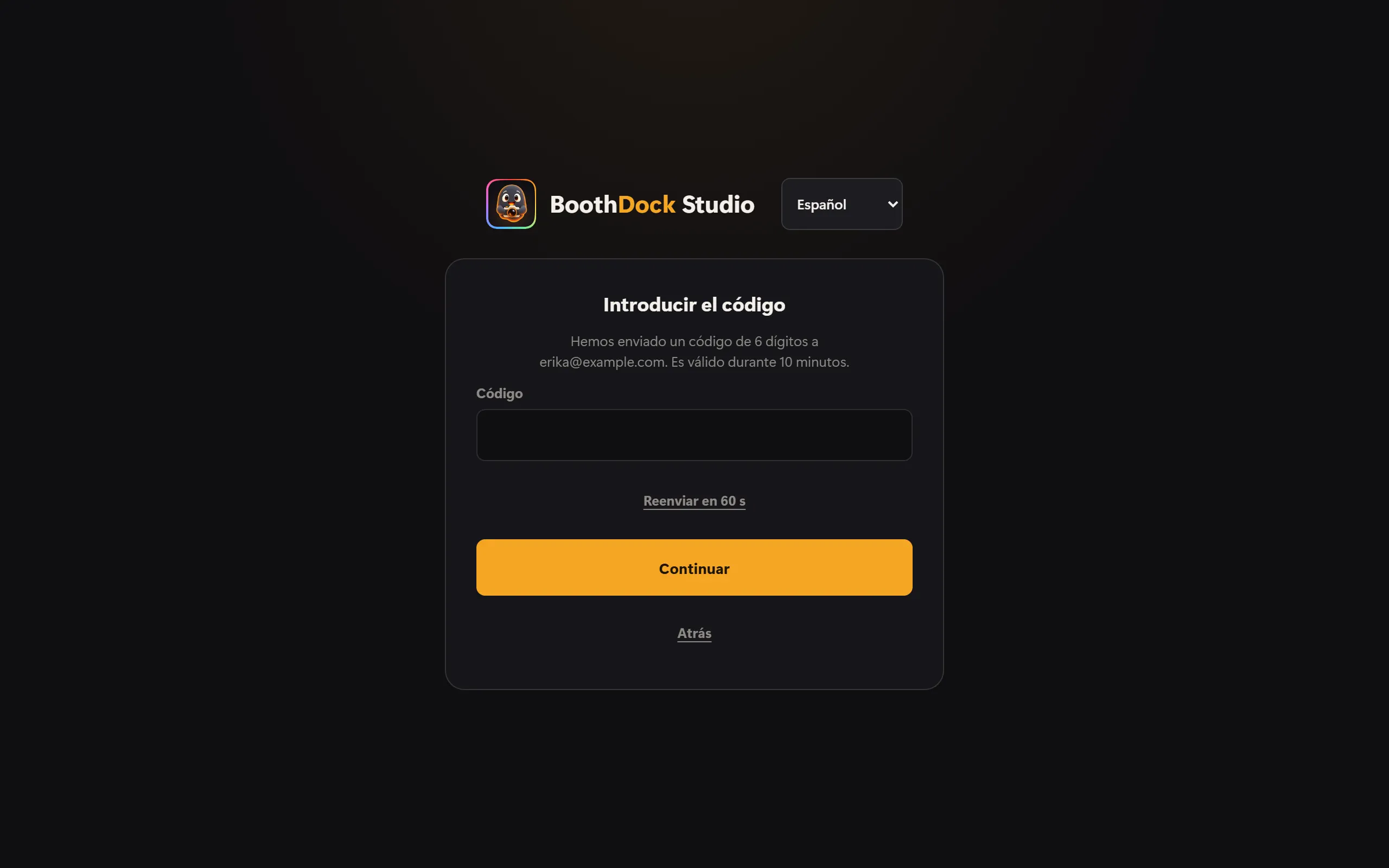
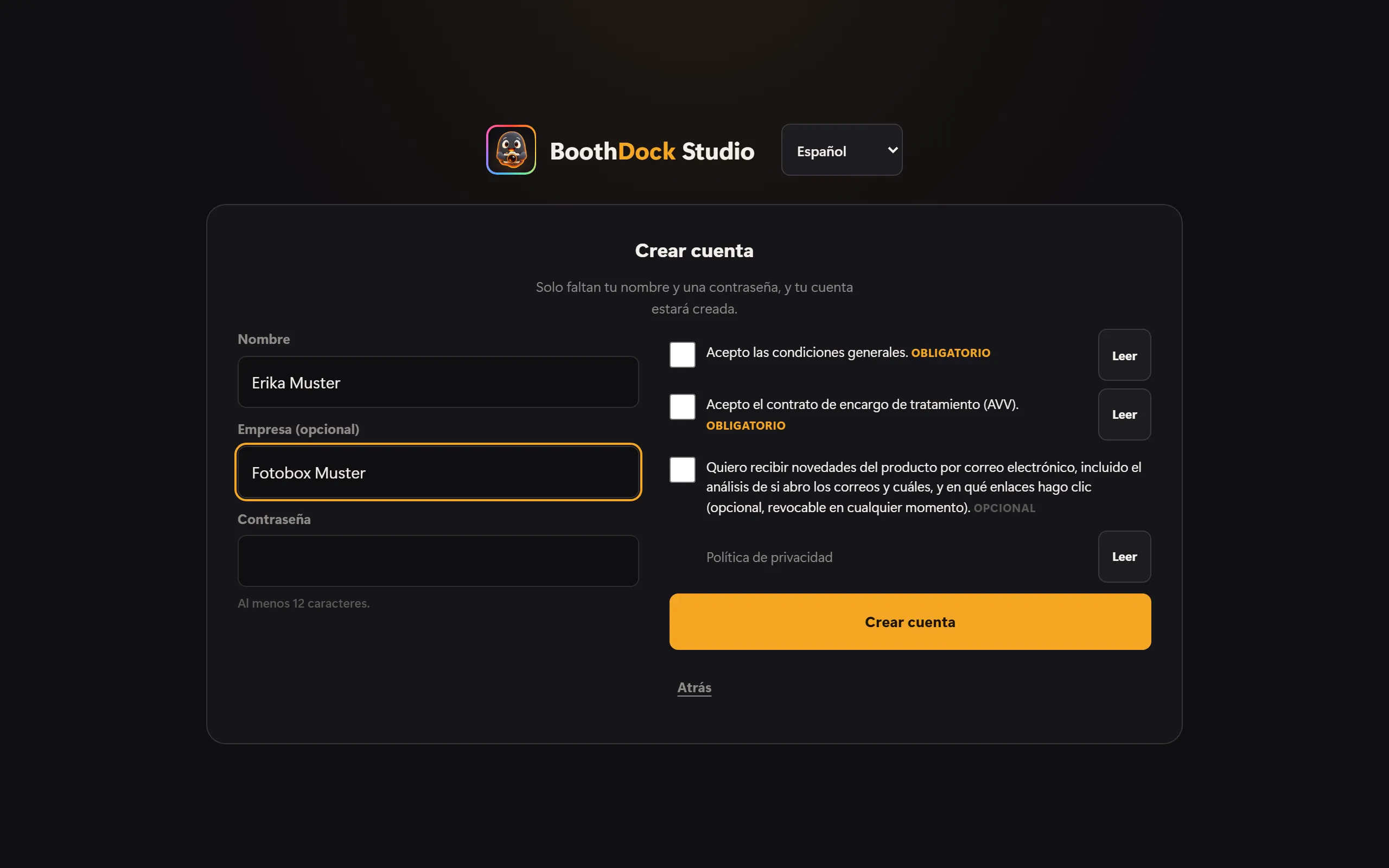
Si ya existe una cuenta para tu dirección, en lugar de un código recibes un correo con el camino para iniciar sesión. Así nadie en la Box puede saber si una dirección nos consta.
Las cuentas nuevas prueban Pro gratis durante 14 días. Con el código queda confirmada tu dirección; los 14 días empiezan en cuanto la Box se conecta a tu cuenta. La prueba se concede una vez por dirección de correo y dispositivo.
Iniciar sesión con una cuenta existente
Elige Ya tengo una cuenta e introduce tu dirección de correo y tu contraseña. Sin contraseña, usa Código por correo en lugar de contraseña: si existe una cuenta para esa dirección, te enviamos un código. Si en el Hub activaste el inicio de sesión en dos pasos, la app te pide después el código de tu app de autenticación.
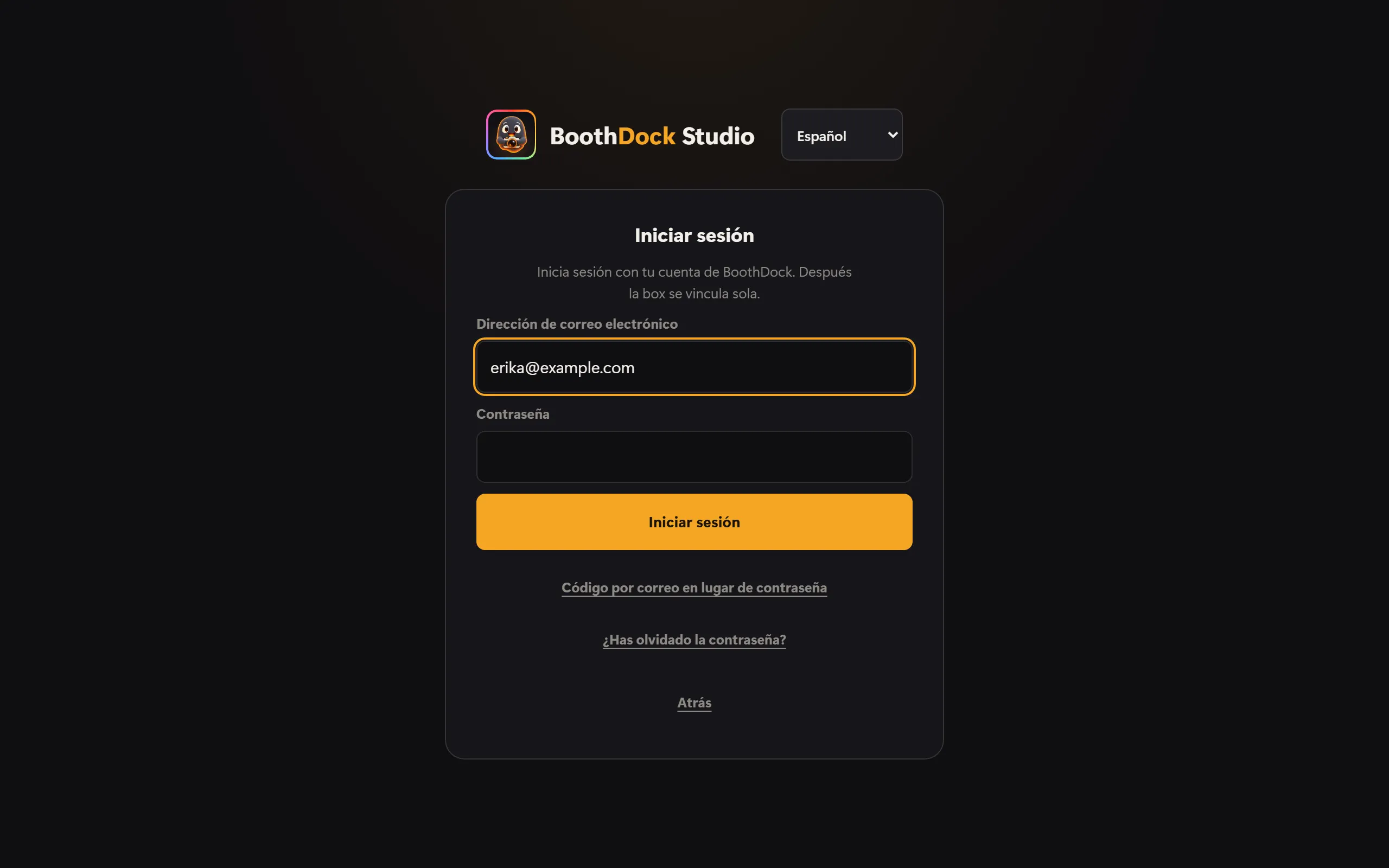
¿Has olvidado la contraseña? muestra un código QR: la nueva contraseña la defines en el Hub, mejor con el móvil.
Iniciar sesión con Apple
iPad, iPhone y Mac: Toca el botón de Apple Iniciar sesión con Apple y confirma con Face ID, Touch ID o el código de tu dispositivo. La primera vez decides si vemos tu dirección de correo o si Apple la oculta y reenvía los mensajes. Para una cuenta nueva, después solo aceptas las condiciones generales y el contrato de encargo de tratamiento; no necesitas contraseña.
Windows: Elige Iniciar sesión con Apple (en el navegador). La Box muestra un código QR, una dirección y un código corto.
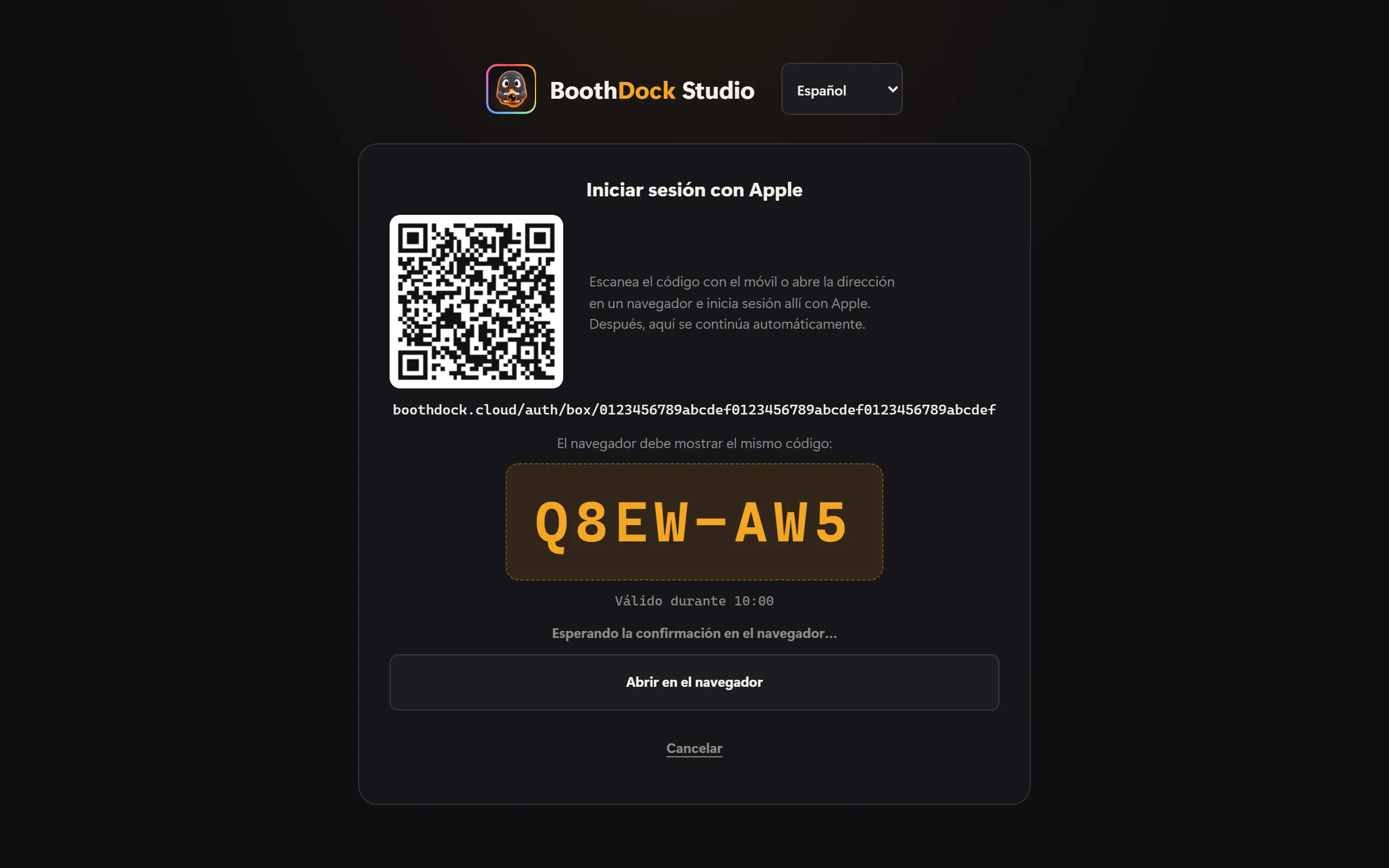
- Escanea el código QR con el móvil, o toca Abrir en el navegador y se abrirá el navegador del PC.
- Inicia sesión allí con Apple.
- En el navegador aparece ¿Iniciar sesión en el fotomatón? con el nombre de la Box y un código. Si aparece el mismo código que en la Box, toca Iniciar sesión. Si no coincide, toca Rechazar.
- Listo: la Box continúa sola. Puedes cerrar la ventana del navegador; en el navegador no sigues con la sesión de BoothDock iniciada.
El código es válido durante 10 minutos. En modo quiosco, la Box solo abre el navegador si inicias la sesión desde el área de administración; el código QR funciona siempre.
¿Ya tienes una cuenta con contraseña? Entonces, tras iniciar sesión con Apple, elige Ya tengo una cuenta: vincularla e introduce una vez tu contraseña. A partir de ahí funcionan las dos cosas. Nunca vinculamos en silencio a través de la dirección de correo.
Si Apple ha ocultado tu dirección, nuestros correos te llegan a través del reenvío de Apple. En el Hub, en Cuenta → Seguridad, puedes añadir además una dirección en la que te contactemos directamente; es voluntario.
Mantener la sesión iniciada y cerrarla
La app mantiene la sesión iniciada hasta que la cierras. En Cuenta y Sync aparece con qué cuenta ha iniciado sesión la Box. Cerrar sesión solo quita tu cuenta de este dispositivo: la Box sigue vinculada y los eventos y las subidas continúan.
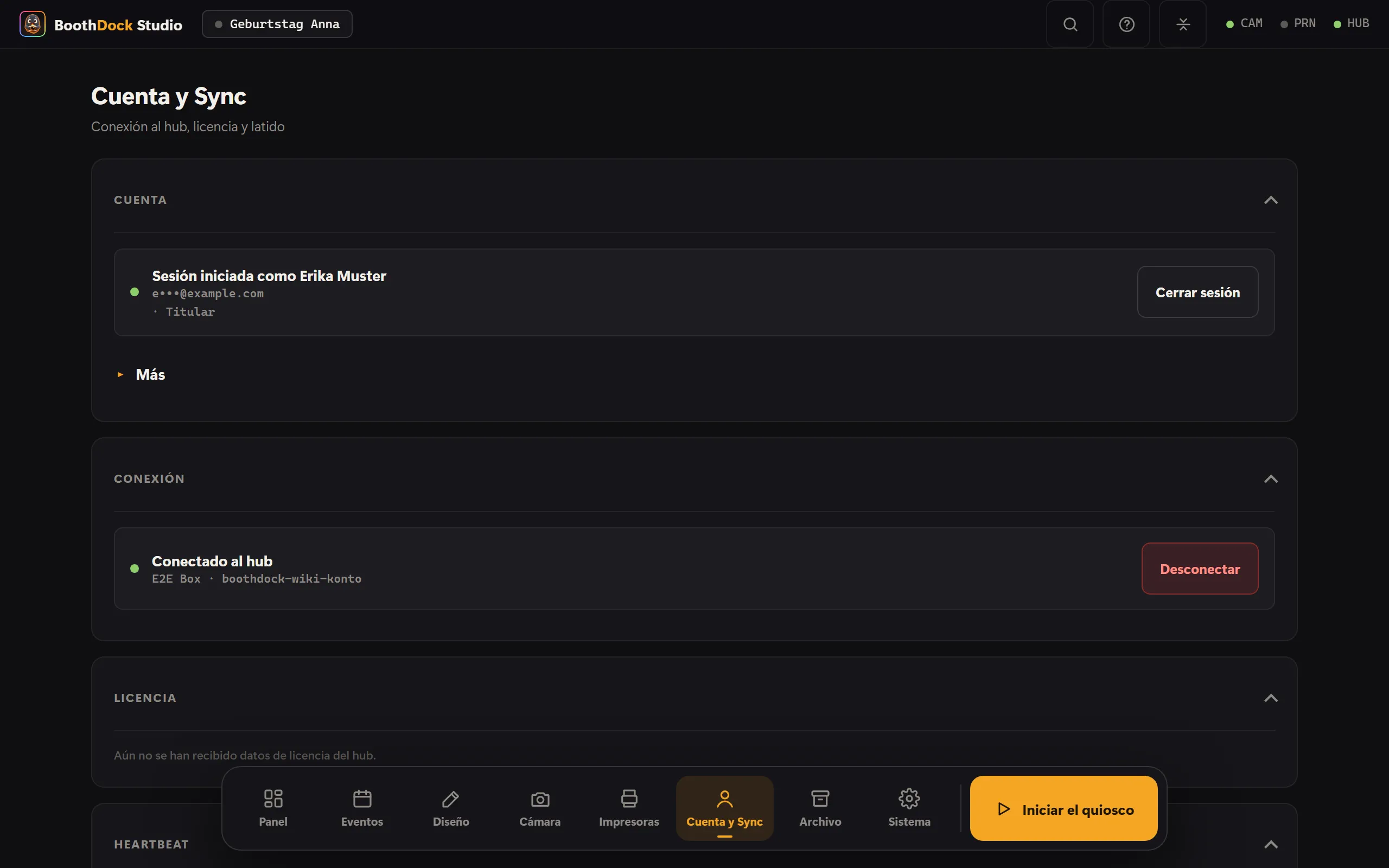
En el Hub, en Cuenta → Seguridad, en la sección BoothDock Studio ves todos los dispositivos en los que la app tiene la sesión iniciada con tu cuenta, y cierras la sesión de cada uno con Cerrar sesión. Cuando un dispositivo nuevo inicia sesión, recibes un correo. Un dispositivo que no se ha usado en 90 días cierra la sesión automáticamente.
Si prestas o vendes un dispositivo, cierra antes la sesión y protege el área de administración con un PIN de admin.