Con el módulo de reservas, tus clientes envían su solicitud online: eligen paquete, fecha y extras y mandan sus datos de contacto. La solicitud llega al Hub en Reservas, recibes un correo y la conviertes en un presupuesto o la aceptas directamente. El módulo de reservas es un complemento de pago: los precios y el acceso se explican más abajo, en «Acceso y precios».
Acceso y precios
El módulo de reservas está disponible de dos formas:
| Opción | Pago anual | Pago mensual |
|---|---|---|
| Complemento de Pro | 12 € al mes (144 € al año) | 15 € al mes |
| «Solo reservas» – sin Pro | 19 € al mes (228 € al año) | 24 € al mes |
Todos los precios son precios finales. Las cuentas Pro existentes reciben el módulo de reservas gratis durante 3 meses, hasta el 28 de enero de 2027. El periodo gratuito termina solo y nada se renueva automáticamente. Si contratas durante el periodo gratuito, el cobro empieza después.
Se contrata en el Hub en Reservas con Contratar anual o Contratar mensual; puede hacerlo quien gestiona el espacio de trabajo. En Cuenta → Plan y pago, la tarjeta Módulo de reservas muestra qué está contratado y cuándo se renueva; allí lo cancelas con Cancelar al final del periodo pagado.
Cuando termina el acceso, tu página de reservas deja de estar en línea y ya no se crean nuevas solicitudes ni presupuestos. Las reservas ya en curso llegan hasta el final, incluidos pagos, factura final y reclamaciones de pago. Las solicitudes, los documentos y la exportación siguen disponibles para consultar. Si termina tu suscripción Pro, cambiamos el complemento a «Solo reservas» en su próxima renovación; antes recibes un correo.
El área «Reservas»
En el Hub, en Reservas, encontrarás cinco pestañas:
| Pestaña | Para qué sirve |
|---|---|
| Reservas | Solicitudes nuevas y gestionadas con presupuesto, documentos y pagos; filtros Todas, Mis reservas y Mis citas |
| Clientes | Tus clientes con notas y seguimientos |
| Facturas | Todas las facturas con estado, totales mensuales y reclamaciones; Crear factura sin reserva |
| Oferta | Paquetes y extras (lo que los clientes pueden elegir en la página de reservas) e Inventario (cabinas, equipos, consumibles) |
| Ajustes | Secciones desplegables: Página de reservas y widget, Empresa e impuestos, Pago y Stripe, Contrato, Empleados y permisos, Documentos y exportación |
Arriba ves si tu página de reservas está Online o Desactivada. Mientras falte algo importante (página desactivada, datos de empresa incompletos, ningún paquete), un aviso «Faltan … pasos para tu primera reserva» te lo indica; un clic en un paso abre el lugar correcto.
1. Crear paquetes y extras
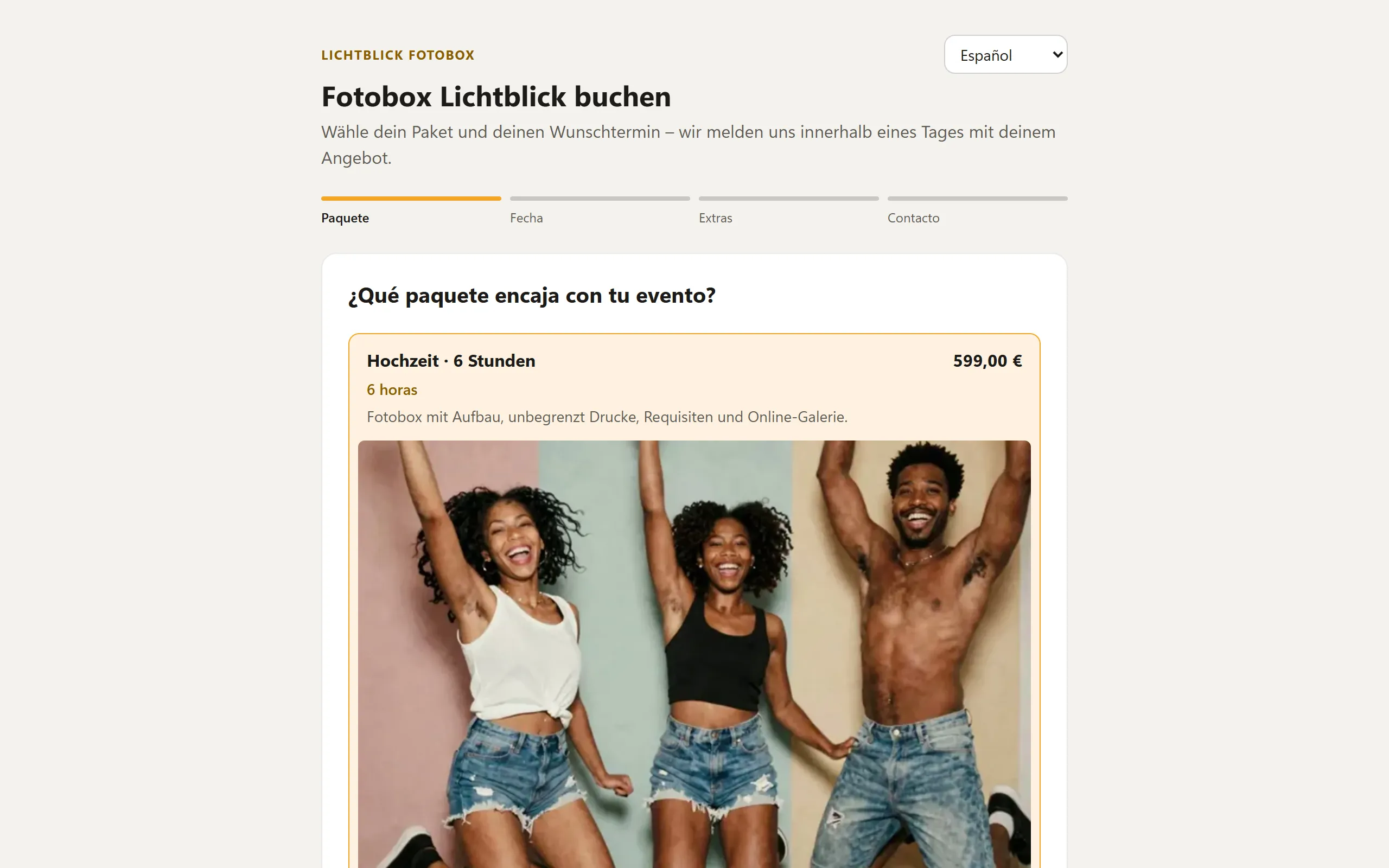
En Oferta → Paquetes y extras, crea con Añadir al menos un paquete, por ejemplo «Boda · 6 horas». Los extras son opcionales, por ejemplo un álbum de firmas o un fondo.
| Campo | Significado |
|---|---|
| Nombre y Descripción | Así aparece la entrada en la página de reservas. |
| Precio (€) | Precio en tu moneda (consulta País, moneda e impuestos). |
| Duración (horas) y Tipo de evento | Solo en paquetes. El evento que se crea al aceptar adopta el tipo de evento. |
| Días reservados, Horas máximas y Días máximos | Solo en paquetes: paquetes de varios días y una duración que elige el cliente – consulta Paquetes: duración, oferta, fianza y gastos de desplazamiento. |
| Fianza (reembolsable, no incluida en el precio) y Oferta | Una fianza junto al precio y un precio de oferta para las primeras solicitudes – también se explican allí. |
| Orden | Un número menor aparece más arriba. |
| Ocupa | Qué cabinas y equipos bloquea una reserva; consulta Inventario. |
| Fotos | Hasta 6 fotos (JPEG, PNG o WebP de hasta 10 MB). La primera foto es la imagen de portada. Las fotos se añaden después del primer Guardar. |
| Mostrar en la página de reservas | Sin la marca, la entrada sigue guardada pero queda Oculto. |
| Traducciones | Opcional: nombre y descripción en otros idiomas. Si falta un idioma, el cliente ve tu texto por defecto. |
2. Ajustes
En Ajustes → Página de reservas y widget defines cómo se ve tu página de reservas y quién puede usarla (los campos menos habituales, como traducciones, enlace a las condiciones o páginas permitidas para el widget, están en Avanzado):
| Ajuste | Significado |
|---|---|
| Página de reservas online | Mientras esté desactivada, nadie puede acceder a la página. |
| Dirección | Minúsculas, cifras y guiones; aparece en la dirección de tu página de reservas. |
| Título e Introducción | Textos en la parte superior de la página, también en otros idiomas mediante Traducciones. |
| Antelación mínima (días) | Con cuántos días de antelación como mínimo hay que solicitar. |
| Reservable hasta (meses) | Hasta dónde llega el calendario en el futuro. |
| Enviar avisos a | Adónde va el correo de las nuevas solicitudes. Vacío = el correo de tu cuenta. Esta dirección es también la dirección de respuesta para tus clientes (ver abajo). |
| La dirección es obligatoria en la página de reserva (p. ej. para el contrato) | Sin la casilla, calle, código postal y localidad son voluntarios en la página de reservas; con la casilla, obligatorios. La dirección rellena el marcador {adresse} en el contrato. |
| Teléfono obligatorio en la página de reservas | Sin la casilla, el teléfono es voluntario; con la casilla, la solicitud solo se puede enviar con un número de teléfono. |
| Nota bajo los paquetes | Un texto breve bajo las tarjetas de los paquetes, p. ej. la nota a pie de página de un en una descripción: « Entrega hasta 15 km incluida». negrita y __subrayado__ funcionan, también en otros idiomas mediante Traducciones. Vacío = sin nota. |
| Campos personalizados | Datos adicionales que tus clientes indican en la página de reservas, por ejemplo persona de contacto en el lugar, motivo o «Aparcamiento disponible»; consulta «Campos personalizados» más abajo. |
| Períodos bloqueados | Por ejemplo, vacaciones: con + Bloquear un período introduces Desde, Hasta y una Nota (opcional, solo para ti). Estos días no se pueden seleccionar en tu página de reservas. |
| Nota bajo el precio | Pequeña empresa (sin IVA), Precios con IVA incluido, Precios sin IVA o Sin nota. |
| Tus condiciones generales (enlace) y Tu política de privacidad (enlace) | Eres responsable de las solicitudes de tus clientes: enlaza tus propios textos. |
| Widget permitido en | Una dirección por línea, p. ej. https://www.meine-fotobox.de. Vacío = en cualquier página https. |
Con Guardar aplicas los cambios.
Campos personalizados
En Campos personalizados preguntas en la página de reservas lo que necesites además. Con Añadir campo creas un campo, como máximo 12 campos:
| Campo | Significado |
|---|---|
| Etiqueta | Así aparece el campo en la página de reservas, p. ej. «Persona de contacto en el lugar». |
| Tipo | Texto (entrada libre de hasta 300 caracteres), Selección (el cliente elige de una lista) o Casilla (sí/no). |
| Opciones (una por línea) | Solo con Selección: una opción por línea, p. ej. boda, cumpleaños, fiesta de empresa. |
| Campo obligatorio | Con la marca, la solicitud solo se puede enviar cuando el campo está rellenado. |
| Clave para el contrato | Se propone a partir de la etiqueta, p. ej. ansprechpartner_vor_ort. Se permiten minúsculas a–z, cifras y guion bajo, como máximo 24 caracteres. En el contrato, {feld:ansprechpartner_vor_ort} inserta la respuesta. |
| Traducciones | Opcional: etiqueta y opciones en otros idiomas. Si falta un idioma, el cliente ve tu texto estándar. |
Quitar campo elimina un campo. Tus clientes rellenan los campos en el paso Contacto. Las respuestas las ves en la solicitud, en Cliente y fecha; una casilla aparece allí como ✓ o –. Los campos personalizados funcionan también sin contrato. Cómo usarlos en el contrato se explica en Presupuestos, facturas y documentos. Si más adelante cambias una clave, adapta también el marcador en el texto del contrato.
Página de inicio
Con la marca Página de inicio antes de elegir el paquete, tu página de reservas empieza con una bienvenida en lugar de ir directamente a los paquetes: arriba tu logotipo, debajo en grande el Título, luego la descripción de tu empresa y abajo un botón que lleva a los paquetes.
- Sin título aparece el nombre de tu empresa. Si no rellenas un Texto del botón propio, el botón dice «Elegir paquete» en el idioma del visitante.
- Los párrafos de la descripción de la empresa los separas con una línea vacía.
- El logotipo sale de tus datos de facturación en Empresa e impuestos. Sin logotipo solo aparece el título.
- El título, el texto y el botón los traduces por idioma, como los demás textos de la página.
Para más diseño está el constructor de página: en cuanto la página de inicio tiene allí bloques, estos sustituyen a esta página de inicio sencilla.
Constructor de página
En Constructor de página montas tu página de reservas con bloques predefinidos. Cada bloque se adapta al móvil y usa tu color de acento. Hay tres zonas:
- Página de inicio (antes de los paquetes) – si falta un botón hacia los paquetes, la página lo añade por sí sola. Si ya has configurado la página de inicio sencilla, la traes como bloques con Adoptar la página de inicio sencilla.
- Encima de los paquetes
- Debajo de los paquetes
Con Añadir bloque … eliges un tipo, como máximo 20 bloques por zona:
| Bloque | Contenido |
|---|---|
| Título | Vacío = el nombre de tu empresa. Con Mostrar el logotipo encima (de sus datos de facturación) tu logotipo aparece encima. |
| Texto | Separa los párrafos con una línea en blanco. |
| Imagen | Subir imagen (JPEG, PNG o WebP de hasta 10 MB) o elegir una de las fotos de tus paquetes, con un Pie de imagen (opcional). Eliminar imagen propia quita al instante una imagen subida. |
| Lista con marcas | Un punto por línea. |
| Botón | Texto del botón (vacío = texto por defecto) y Destino: A los paquetes (iniciar la reserva), Abrir la sección de contacto (solo aparece si la sección de contacto está activada) u Otra página (se abre en una pestaña nueva) con una dirección https. |
| Nota (pequeña) | Un texto pequeño, por ejemplo una nota a pie de página. |
| Contacto | Muestra nombre de la empresa, localidad, teléfono y e-mail de tus datos de facturación, si quieres con un título propio. |
Imágenes de ejemplo: ¿Aún no tienes fotos propias? Siempre que eliges una imagen (Imagen, Carrusel de imágenes, Galería de imágenes, Columnas y la foto de portada del diseño), junto a Imágenes propias está la pestaña Imágenes de ejemplo: 24 imágenes de ambiente ya preparadas para bodas, cumpleaños, fiestas de empresa y fiestas y bailes de graduación, seis de cada una, a juego con los diseños. Con Ocasión filtras y un clic elige la imagen. Puedes sustituirla por una foto propia en cualquier momento.
En los textos funcionan negrita y __subrayado__. Cada bloque tiene la casilla Visible, flechas para moverlo y ✕ para quitarlo, además de Traducciones para otros idiomas. Con Guardar aplicas todo. Vendrán más bloques y diseños.
Sección de contacto
Con la marca Sección de contacto en la página de reservas, tu página de reservas tiene arriba a la derecha un botón Contacto. Con él, los visitantes pueden escribirte sin solicitar una fecha: apellido, nombre, e-mail, teléfono, dirección, asunto y mensaje.
- El e-mail es siempre obligatorio, además de un asunto o un mensaje. En Campos obligatorios (el e-mail es siempre obligatorio): marcas otros campos como obligatorios.
- Con Título propio e Introducción propia sustituyes los textos por defecto de la sección de contacto, por idioma mediante Traducciones. Vacío = texto por defecto en el idioma del visitante.
- Cada mensaje llega a tu e-mail de notificaciones. Si respondes, la respuesta va directamente al remitente.
- Después el remitente aparece en tu lista de clientes, con el mensaje como nota en su ficha de cliente. Si alguien vuelve a escribir con el mismo e-mail, se añade otra nota.
Personalizar los textos de la página de reservas
Puedes cambiar tú mismo cada texto de tu página de reservas, por idioma, por ejemplo «Invitados (aprox.)» por «Número de invitados (aprox.)». Para ello, abre abajo, en Página de reservas y widget, la sección Personalizar los textos de la página de reservas:
- Elige el idioma, por ejemplo FR.
- Cada texto de la página aparece con su texto por defecto. Con Buscar texto lo encuentras rápido.
- Escribe tu propio texto, como máximo 300 caracteres. Vacío = texto por defecto.
- Con Guardar aplicas los cambios.
Los textos solo valen para tu página de reservas. Si el texto por defecto contiene un marcador entre llaves, por ejemplo {operator}, inclúyelo en tu texto; si no, faltará el valor.
Dirección de respuesta para tus clientes
Si un cliente responde a un correo sobre su reserva, la respuesta te llega a ti. El portal del cliente indica la misma dirección en «¿Tienes preguntas? Escribe a …». BoothDock usa:
- la dirección de Enviar avisos a,
- si está vacía, el correo de Empresa e impuestos,
- si también está vacío, el correo de inicio de sesión de tu cuenta.
Tu nombre en los correos y en el portal del cliente es la empresa de Empresa e impuestos.
3. Aceptación al activarla por primera vez
Cuando pones la página de reservas online por primera vez, confirmas una sola vez las condiciones del módulo de reservas (enlace Leer las condiciones). Lo principal: tú eres la parte contratante frente a tus clientes y quien emite las facturas. BoothDock proporciona el software y crea presupuestos y facturas en tu nombre. El Hub guarda cuándo diste tu aceptación; después, la casilla ya no aparece.
4. Integrar la página de reservas y el widget
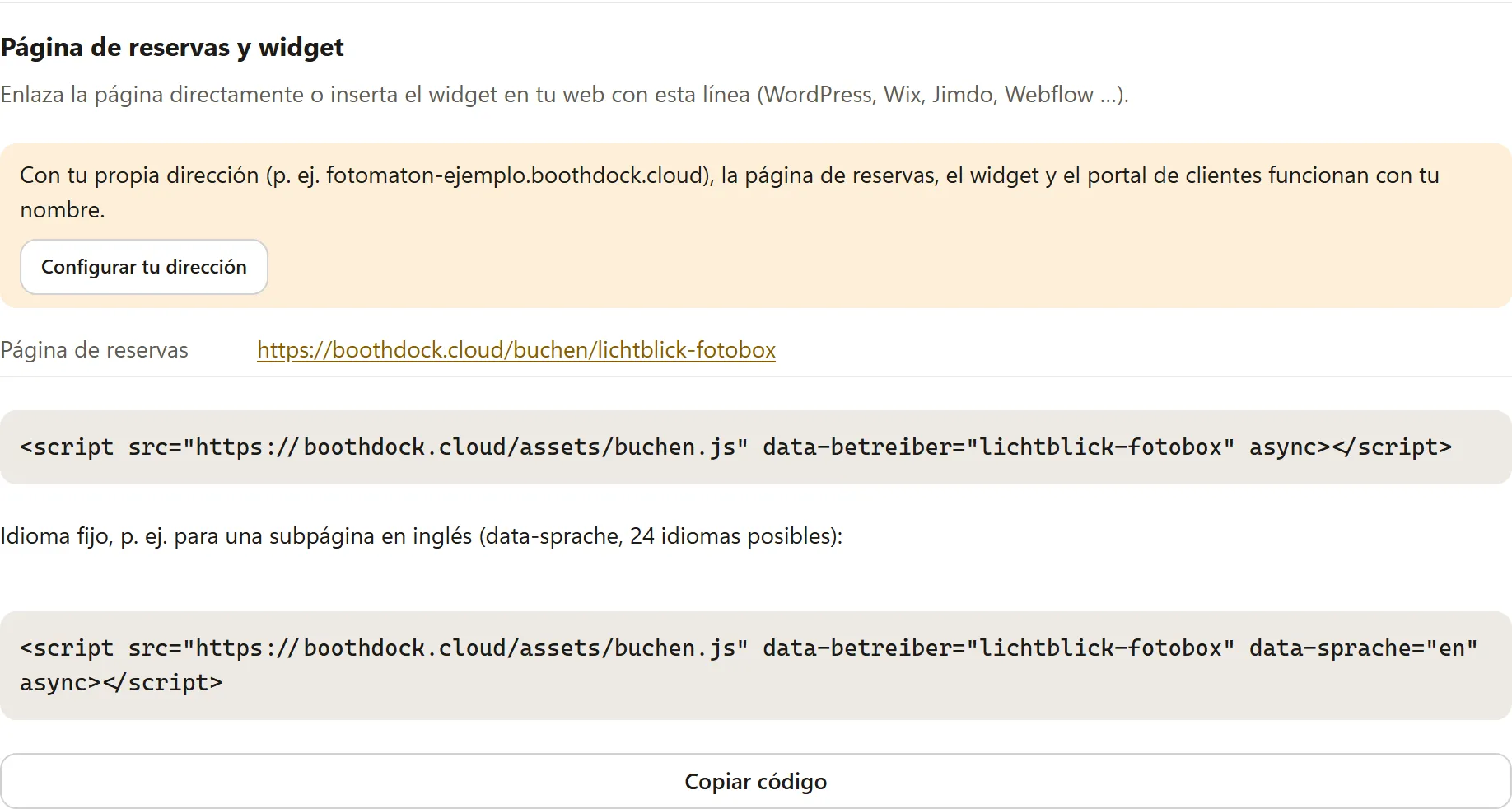
Debajo de los ajustes está la tarjeta Página de reservas y widget. Tienes dos opciones:
- Enlace: enlaza directamente la página de reservas, por ejemplo desde tu perfil de Instagram o un correo.
- Widget: copia el código con Copiar código y pégalo en tu web donde deba aparecer el formulario (WordPress, Wix, Jimdo, Webflow …). El widget ajusta su altura solo y no usa cookies.
Con una Dirección de galería propia – tus galerías con tu nombre, la página de reservas, el widget y el portal del cliente funcionan con tu nombre, por ejemplo https://fotobox-muster.boothdock.cloud/buchen. Pasa a ser tu dirección principal: el Hub la muestra arriba y en En tu dirección, y el código del widget la usa. Sin dirección propia, la página está en https://boothdock.cloud/buchen/<deine-adresse>, el código te identifica mediante data-betreiber y la tarjeta ofrece Configurar tu dirección.
El widget se muestra en el idioma del visitante. Para un idioma fijo, por ejemplo en una subpágina en inglés, añade data-sprache="en"; hay 24 idiomas disponibles.
Vista previa del enlace al compartir
Si compartes el enlace de tu página de reservas en WhatsApp, Facebook, Instagram o por correo, la vista previa muestra tus datos: como título tu Título (si no, el nombre de tu empresa), el nombre de tu empresa, como texto tu Introducción (sin introducción, los nombres de tus primeros paquetes) y como imagen la primera foto del paquete. Cuida, por tanto, un título, una introducción y una imagen de portada en el primer paquete. Algunos servicios de mensajería recuerdan una vista previa durante un tiempo; un cambio solo aparece allí más tarde.
Lo que ve tu cliente
La página de reservas lleva a la solicitud en cuatro pasos: Paquete, Fecha, Extras y Contacto. En el calendario, los días están libre, casi completo o completo; los períodos bloqueados no se pueden elegir. Según el paquete, el cliente elige también la Duración o el Número de días en el paso Fecha y, si quiere, estima allí los gastos de desplazamiento (consulta Paquetes: duración, oferta, fianza y gastos de desplazamiento). En el paso Contacto elige en Reservo como entre Particular y Empresa e indica su dirección, voluntaria u obligatoria. Debajo aparecen tus propios campos; los campos obligatorios están marcados con *. Si tu contrato plantea preguntas propias, aparecen allí en Datos para el contrato. El resumen muestra, junto al total, una posible fianza y tu regla de gastos de desplazamiento. El nombre, el correo y el consentimiento para guardar los datos son obligatorios; debajo aparecen tus condiciones generales y tu política de privacidad. Con Enviar solicitud sin compromiso la solicitud te llega a ti y el cliente recibe una confirmación por correo.
El precio de la página es orientativo. El servidor calcula el precio vinculante con los precios de tu catálogo.
Gestionar solicitudes
Las solicitudes nuevas aparecen en la pestaña Reservas con el estado Nueva. Ver abre la solicitud con contacto, fecha, lugar, número de invitados y mensaje. Desde ahí:
- creas un presupuesto (consulta Presupuestos, facturas y documentos), o
- abres Aceptar o rechazar sin presupuesto: Aceptar y crear evento crea el evento directamente e informa al cliente; Rechazar le envía una cancelación. En ambos casos se envía también un Mensaje para el cliente (opcional).
El Hub elimina las solicitudes rechazadas a los 180 días. Las aceptadas se quedan en tu cuenta como operaciones comerciales.
Retirar un presupuesto, cancelar o eliminar una reserva
Al final de la solicitud encuentras, según el estado, una de estas áreas:
| Área | Cuándo | Qué ocurre |
|---|---|---|
| Retirar presupuesto | Presupuesto enviado, aún no aceptado | La solicitud se rechaza; el cliente recibe un mensaje y ya no puede aceptar ni pagar. |
| Cancelar reserva | Reserva aceptada | La reserva se conserva con todos los documentos y pasa a Cancelada. La fecha vuelve a quedar libre, los pagos online abiertos se cierran y los pagos a plazos dejan de cobrarse. |
| Eliminar reserva | Reserva de prueba o solicitud en cualquier estado, mientras no haya factura con número ni pago recibido | La reserva desaparece definitivamente junto con presupuestos, contratos e intentos de pago. |
Cancelar: Con la casilla Informar al cliente por e-mail (con su nota) tu cliente recibe un e-mail que incluye tu nota. Las facturas emitidas se mantienen. Después las anulas una por una en Documentos con Anular (factura rectificativa); el Hub te lo recuerda. El dinero ya pagado lo reembolsas en tu panel de Stripe o por transferencia bancaria.
Eliminar está pensado para reservas de prueba y solo funciona mientras no haya ninguna factura con número ni ningún pago recibido. En caso contrario, cancelas la reserva. Solo pueden eliminar quienes administran el espacio de trabajo. La ficha del cliente se conserva.
En ambos casos el Hub también elimina el evento que se creó al aceptar, siempre que todavía no contenga fotos. De lo contrario, el día seguiría ocupado en el calendario. Si el evento ya contiene fotos, se mantiene y, si hace falta, lo eliminas en Eventos.
Trabajar con empleados
Si otras personas forman parte de tu equipo, colaboran en el área Reservas:
- Responsable: en la solicitud asignas una o varias personas. Reciben un correo con el cliente, la fecha y el lugar.
- Mis reservas muestra a cada uno las solicitudes de las que es responsable; Mis citas, las reservas aceptadas desde hoy.
- En Ajustes → Empleados y permisos defines qué pueden hacer los empleados además de ver, p. ej. Crear y enviar presupuestos, aceptar o rechazar solicitudes o Registrar pagos manualmente. Los ajustes, los datos de facturación, Stripe y la exportación quedan reservados para ti y los administradores.
Elección de plantilla para tus clientes
Tus clientes pueden elegir ellos mismos su plantilla de impresión. En Reservas → Ajustes → Elección de plantilla:
- Activa Elección de plantilla en el portal del cliente.
- En Plantillas disponibles, marca las plantillas entre las que elige el cliente (máximo 24) y elige el modo.
- Si quieres, activa Incluir el enlace también en el correo de confirmación.
- Guarda.
Al aceptar una reserva se crea automáticamente un enlace de diseño de cliente en el nuevo evento. El portal del cliente muestra el paso Elegir plantilla con el estado de la elección. La elección llega a la pestaña Diseño del cliente del evento y, tras tu aprobación, pasa a la cabina. Las reservas aceptadas antes de activarlo también reciben el paso.
Con Escaparate de plantillas, las plantillas disponibles son públicas en /buchen/<tu-nombre>/vorlagen (con dirección propia en /buchen/vorlagen), para explorarlas antes de reservar. Tras guardar, la sección muestra el código para insertarlo en tu web. Todos los textos para clientes se cambian por idioma en Página de reservas y widget → Personalizar los textos de la página de reservas.