Antes de que la primera fotomatón funcione, la conectas una vez con tu cuenta.
1. Crear cuenta
Regístrate en boothdock.cloud. Después llegarás al Hub, tu centro de control.
2. Instalar BoothDock Studio
- Windows: Descarga BoothDock Studio (en el Hub bajo App Studio) e instálalo en el PC con Windows que controla la fotomatón durante el evento.
- iPad o iPhone: Descarga la app BoothDock Studio – Fotobox del App Store (iPadOS o iOS 17 o posterior).
En el primer inicio, un asistente te guía por la configuración básica.
3. Vincular la Box
La vinculación conecta la Box de forma fija con tu cuenta:
- El asistente de BoothDock Studio muestra un código QR y un código de vinculación.
- Escanea el código QR con el móvil y confirma, o bien abre en el Hub la sección Boxes, elige Añadir Box e introduce el código.
- La Box aparecerá después en el Hub bajo Boxes; a partir de ahí verás su estado y podrás asignarle eventos.
Como alternativa, pega en BoothDock Studio una clave de vinculación (bdk_…) que hayas creado en el Hub, en la sección Boxes; así la Box se vincula sin confirmación en el Hub.
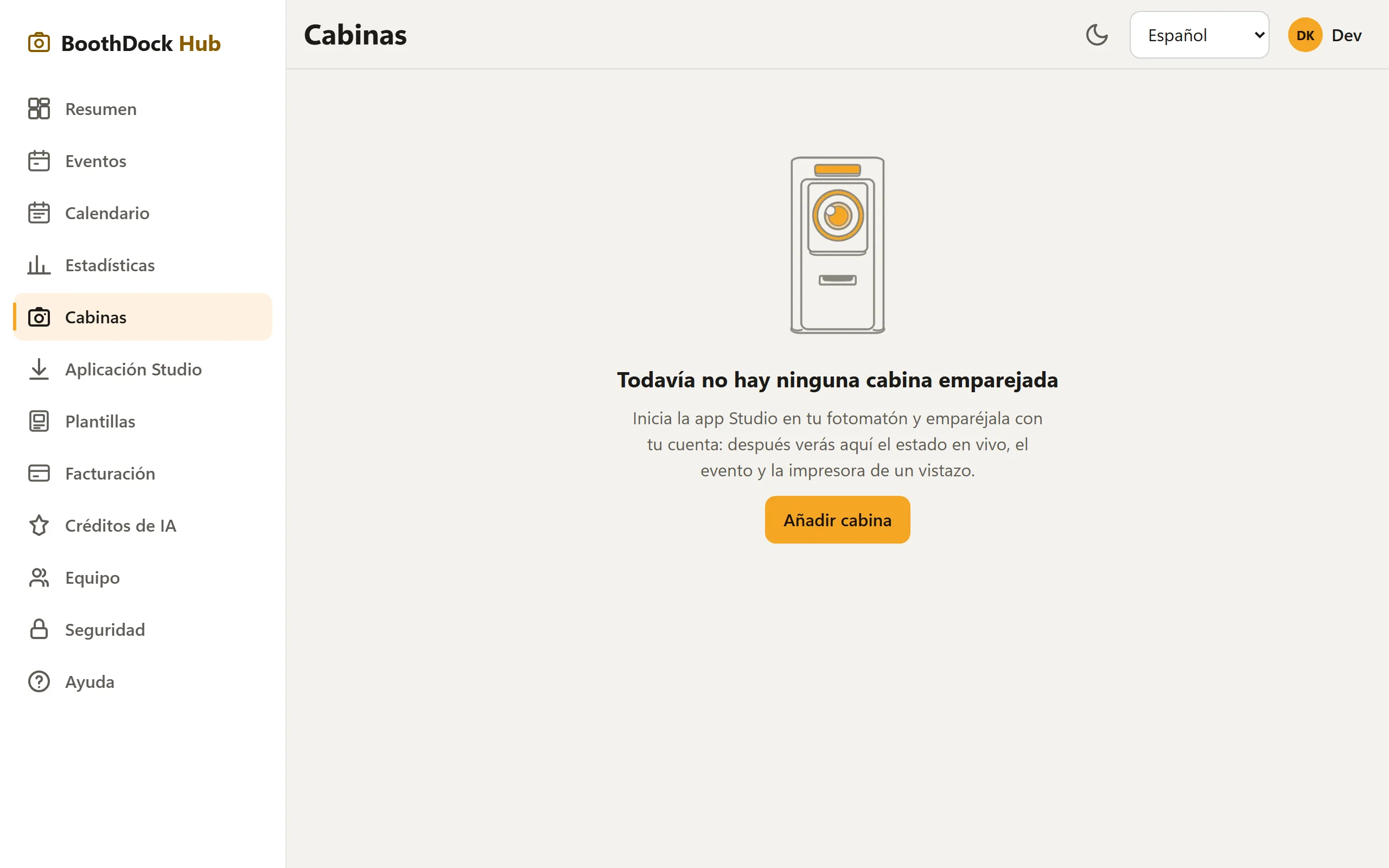
Una Box pertenece siempre a una única cuenta. Para cambiarla, primero la desvinculas y luego la vinculas de nuevo.
¿Funciona? Comprobación rápida
- En el Hub, Boxes muestra la Box como en línea cuando se ha reportado.
- El latido (papel, cola, carga) aparece automáticamente cada pocos minutos.
Próximos pasos
- Crear evento
- Estado de la Box y mantenimiento remoto
- ¿Problemas con la vinculación? → Solución de problemas: la Box no se vincula o no está en línea