En Plantillas está tu biblioteca de diseños de foto para todos los eventos. Con grupos y temas mantienes el orden incluso con cientos de plantillas, y los paquetes de plantillas terminados los importas en pocos clics, también paquetes con muchas plantillas a la vez.
La biblioteca
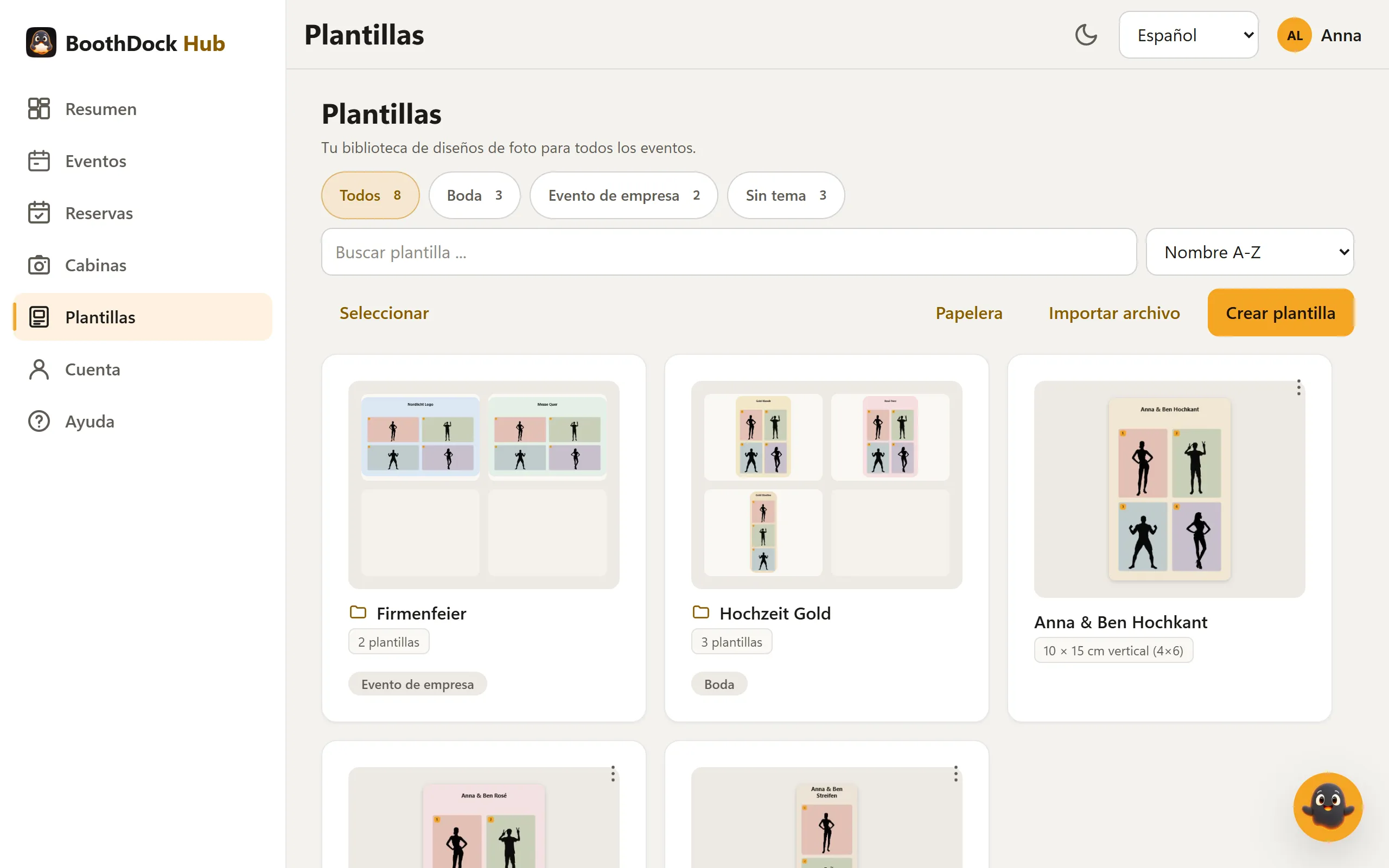
- Los grupos aparecen como carpetas con una pequeña vista previa de sus primeras plantillas, el número de plantillas y sus temas. Un clic abre el grupo; Todas las plantillas te lleva de vuelta.
- Los temas, como boda o fiesta de empresa, aparecen arriba como filtro: Todos, un botón por tema con el número de plantillas y Sin tema.
- Con Buscar plantilla ... encuentras una plantilla por su nombre; el Orden cambia entre Nombre A-Z, Modificado recientemente y Formato de papel.
- Desde el menú de cada plantilla (Acciones) la abres en el editor con Editar, ves su Historial, creas una copia en otro formato, la guardas con Guardar como archivo o la pones en un grupo con A un grupo ….
- Copias de eventos: al asignar una plantilla a un evento, este recibe su propia copia, que aparece en la pestaña Plantillas del evento. En la biblioteca, todas las copias están plegadas al final, en Copias de eventos, también las de eventos eliminados.
Las plantillas eliminadas van a la Papelera y desde allí se pueden restaurar.
Grupos y temas
- Haz clic en Seleccionar y marca las plantillas (y grupos) que quieras ordenar. Seleccionar todo marca todo lo que se muestra en ese momento.
- En la barra de selección eliges qué debe pasar:
- A un grupo …: ponerlas en un grupo existente o crear uno nuevo al momento con Nuevo grupo ….
- Quitar del grupo: las plantillas vuelven a aparecer sin grupo en la vista general.
- Asignar tema … o Quitar tema …: añadir un tema a plantillas concretas.
- Mover a la papelera: eliminar la selección; los grupos seleccionados se disuelven.
- Con Listo terminas la selección.
En un grupo abierto puedes cambiarle el nombre con Renombrar grupo, fijar sus temas con Temas (separa varios con comas) o disolverlo con Disolver grupo; las plantillas se conservan. Un tema del grupo vale para todas sus plantillas.
Importar paquetes de plantillas
Importar archivo acepta archivos ZIP:
- un paquete de BoothDock (una plantilla guardada con Guardar como archivo),
- una sola plantilla en el formato habitual de fotomatón: un ZIP con un template.xml, como los que usan dslrBooth y LumaBooth,
- un paquete colectivo con muchas de esas plantillas, también como ZIP dentro de ZIP o con subcarpetas para Mac y Windows.
Así se hace:
- En la página Plantillas, haz clic en Importar archivo y elige el archivo ZIP (hasta 1 GB).
- Con un paquete colectivo, la ventana propone en En el grupo un Nuevo grupo … con el nombre del archivo. Puedes cambiar el nombre, elegir un grupo existente o Sin grupo.
- En Tema (opcional) aparece una Sugerencia que el Hub detecta a partir de los textos de las plantillas. Acéptala, cámbiala o deja el campo vacío.
- Haz clic en Importar.
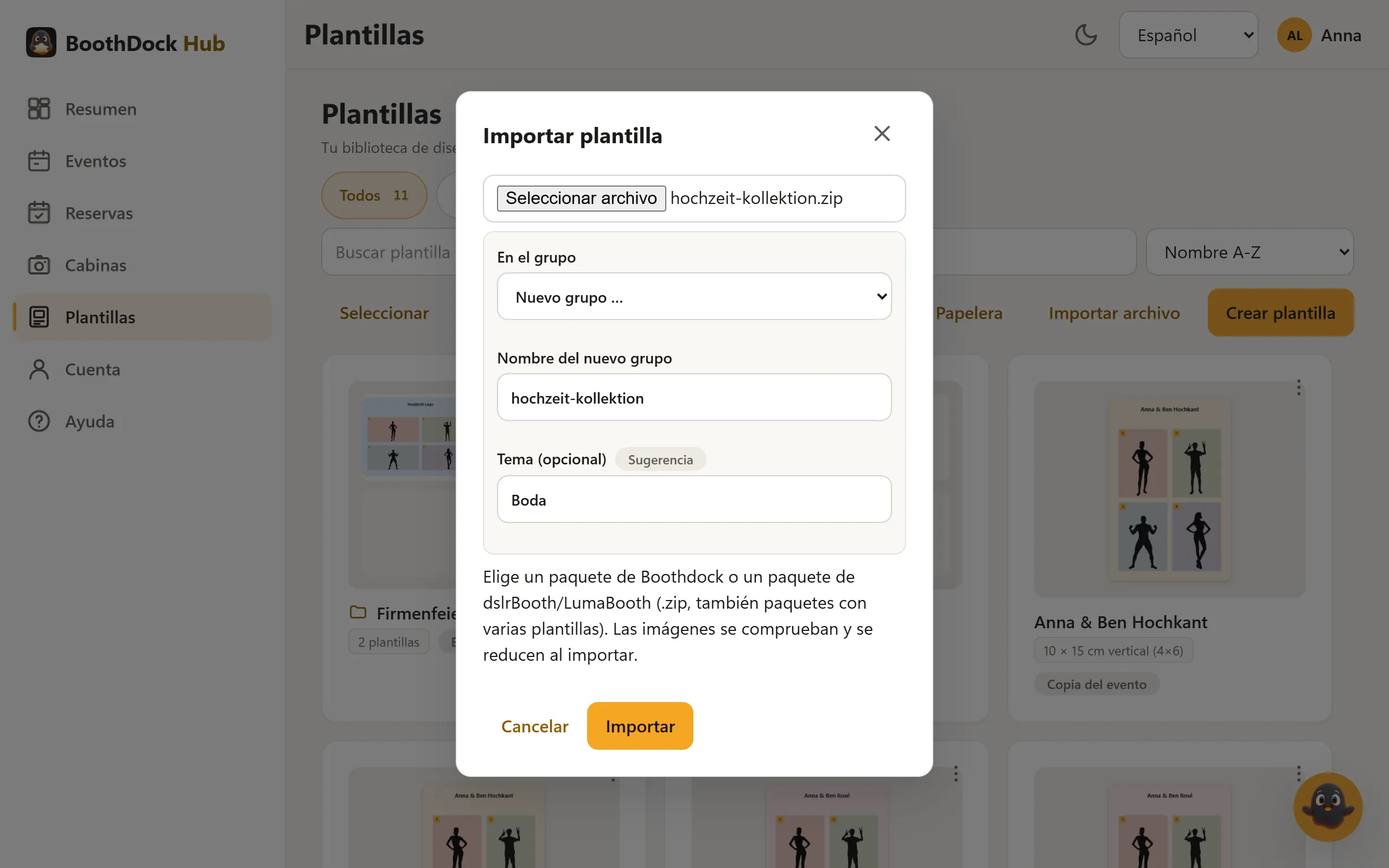
El paquete se lee en tu navegador y cada plantilla se crea por separado, así que incluso los paquetes grandes no necesitan una subida larga. Durante la importación, la ventana muestra qué plantilla se está procesando y, al final, una lista: cuántas plantillas se importaron, qué archivos duplicados se omitieron y qué se omitió sin plantilla (por ejemplo, unas instrucciones o un archivo PSD). Si el tema de algunas plantillas difiere claramente del paquete, reciben su propio tema.
Los campos de foto, la imagen del marco y los textos llegan como elementos separados y puedes seguir editándolos en el editor. Las imágenes se comprueban y se reducen al importar. También el selector de plantillas de un evento tiene Importar archivo: las plantillas recién importadas quedan seleccionadas allí para el evento al instante.