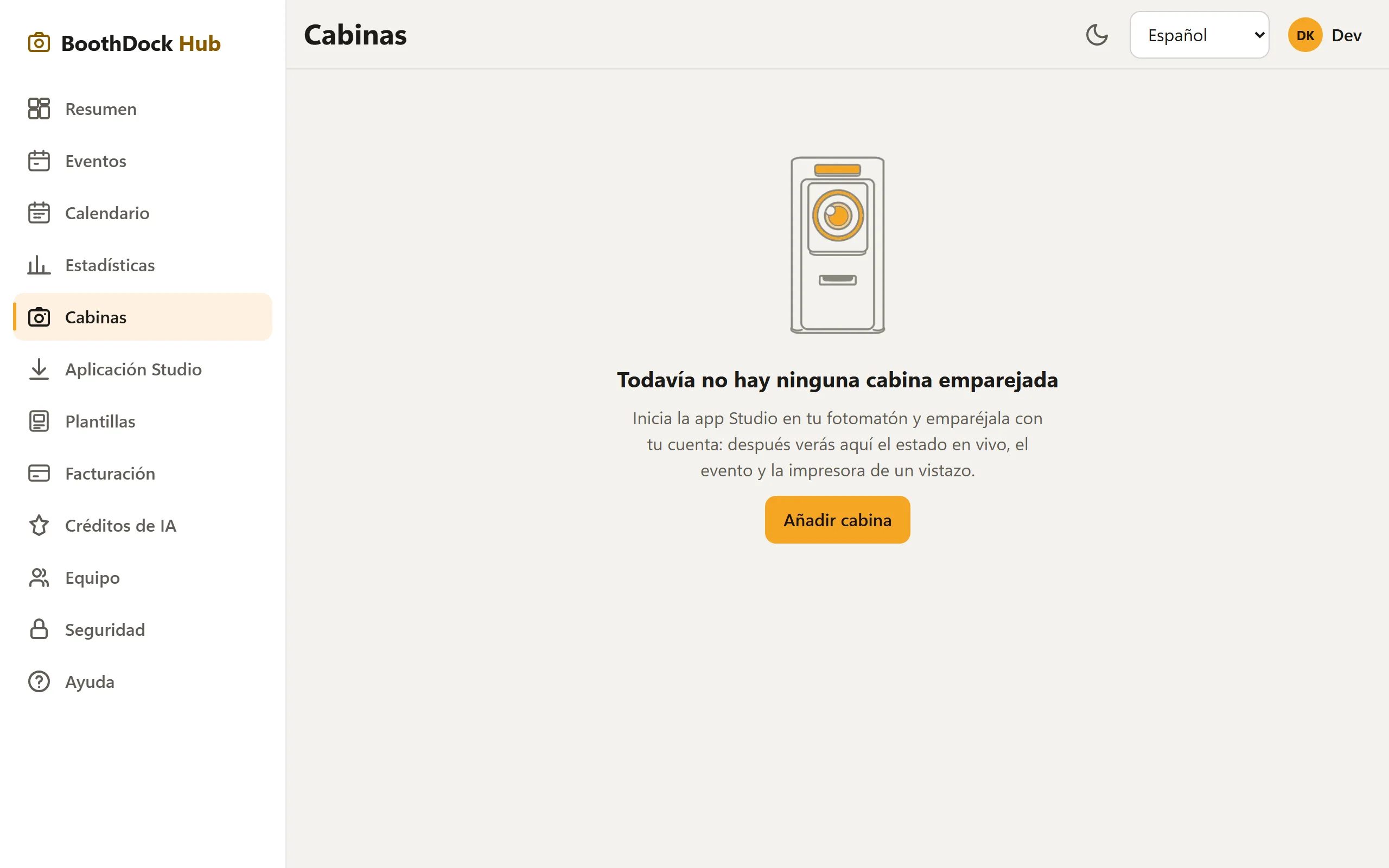
La vinculación falla
- Usa un código de vinculación reciente: BoothDock Studio lo muestra al vincular y vale 10 minutos. ¿Ha caducado? Elige Solicitar código nuevo en la Box.
- Escribe el código en el Hub, en Cabinas → Añadir cabina: siete caracteres, da igual mayúsculas o minúsculas; 0/O, 1/I y L no aparecen en el código. O escanea el código QR de la Box.
- La Box necesita internet una vez para la vinculación, ya sea un PC con Windows, un iPad, un iPhone o un Mac.
- ¿Se rechaza la clave de vinculación (bdk_…)? La Box indica el motivo; revisa entonces la clave en el Hub, en Cabinas, o crea una nueva.
- ¿La vinculación indica que la Box sigue vinculada a otra cuenta? Desvincúlala primero allí, en Cabinas, y vuelve a vincularla. Si la otra cuenta no es tuya, el soporte te ayuda.
La Box permanece "sin conexión" en el Hub
- ¿Tiene la Box conexión a internet? Solo reporta su latido cuando está en línea.
- Espera un momento: el latido llega a intervalos regulares (no cada segundo).
- ¿Firewall/proxy en el WiFi del salón? BoothDock se comunica de forma saliente con boothdock.cloud; las conexiones HTTPS salientes deben estar permitidas.
- iPhone y iPad: BoothDock Studio tiene que permanecer abierta. En segundo plano la app no se comunica y aparece sin conexión en el Hub.
Ya no está vinculada tras una reinstalación
Tras algunas reinstalaciones es necesario volver a vincular. Simplemente repite el paso de vinculación del asistente. Si la Box muestra No conectado en Cuenta y Sync, se desvinculó en el Hub: vuelve a vincularla también.