Con el Enlace para el anfitrión, los novios o quien te haya contratado reciben todas las fotos del evento en un solo lugar, con descarga completa. Funciona también cuando tus invitados, con el código QR, solo ven sus propias fotos.
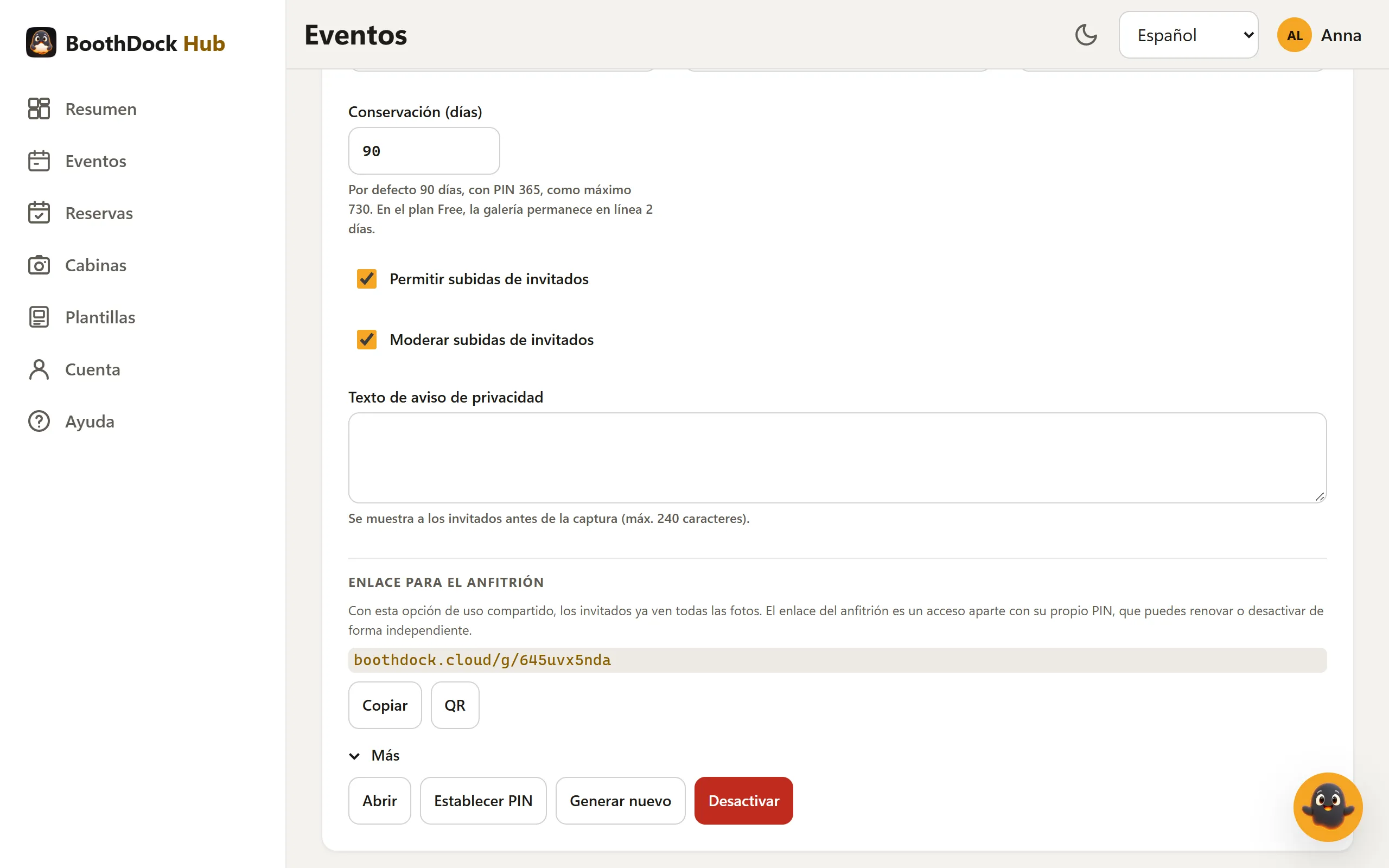
Crear el enlace
- Abre Eventos, elige el evento y, dentro, la pestaña Galería e invitados.
- Al final está la sección Enlace para el anfitrión. Haz clic en Crear enlace del anfitrión.
- Comparte el enlace: Copiar guarda la dirección corta (boothdock.cloud/g/…) en el portapapeles, QR muestra un código QR para guardar y Enviar por correo manda el enlace directamente al anfitrión.
El enlace existe con los dos alcances de la galería:
- Por captura: con el QR, los invitados solo ven su propia foto. Aquí, el enlace del anfitrión es la única forma de llegar a todas las fotos.
- Todo el evento: los invitados ya ven todas las fotos. El enlace del anfitrión es entonces un acceso aparte con su propio PIN, que puedes renovar o desactivar independientemente de los enlaces de los invitados.
Con el enlace del anfitrión, la galería se ve igual que para los invitados, con tu marca y tu plantilla. Además, ofrece la descarga completa de todas las fotos en ZIP en cuanto el álbum está listo.
Enviar por correo
Enviar por correo abre una ventana con el Correo electrónico del anfitrión, el Idioma del correo, el Asunto y el Texto. La dirección solo se usa para este envío y no se guarda. Puedes adaptar el texto libremente; el Hub sustituye los marcadores {eventName}, {brand} y {link} al enviar. Con Guardar como mi texto predeterminado para este idioma, tu texto se usará a partir de entonces en cada correo en ese idioma.
El correo llega con el estilo de tu marca, con logotipo e imagen de vista previa. El botón aparece si el envío de correos está configurado para tu cuenta y puedes gestionar el evento.
Más: PIN, generar nuevo, desactivar
En Más encontrarás:
- Abrir: ver la galería tal como la ve el anfitrión.
- Establecer PIN: de 4 a 24 caracteres. El PIN solo vale para este enlace, no para los invitados; a la inversa, el PIN de la galería de los invitados no vale para el enlace del anfitrión. Comparte el PIN por separado del enlace: nunca aparece en el correo. Con Cambiar PIN o Quitar PIN lo ajustas más adelante.
- Generar nuevo: crea un enlace nuevo. El enlace anterior y su código QR dejan de funcionar de inmediato; el PIN se mantiene.
- Desactivar: el enlace deja de funcionar. Los enlaces de los invitados no cambian.
Es bueno saberlo
- Al Duplicar un evento, el enlace del anfitrión no se copia: para la nueva reserva creas uno nuevo.
- Cuando vence el periodo de conservación de la galería, el enlace del anfitrión también muestra solo un aviso de que la galería ha caducado.
- Quien abre un enlace erróneo o antiguo ve la misma página neutral que con cualquier galería desconocida.