Una solicitud se convierte en un presupuesto. Si el cliente lo acepta, se crea la reserva con su evento; después llegan la factura de anticipo y, tras el evento, la factura final. Emites los presupuestos y las facturas en tu propio nombre: BoothDock solo los crea por ti.
Antes de empezar: tus datos
Antes de enviar tu primer presupuesto, rellena tus datos en Reservas → Ajustes → Empresa e impuestos: empresa o nombre, dirección, correo, teléfono y Número fiscal o NIF-IVA. Tus Datos bancarios los introduces en Pago y Stripe. Si falta algo, la solicitud muestra «Antes de enviar presupuestos, faltan datos …» con Completar ahora, y Enviar presupuesto queda bloqueado.
En Pago y Stripe defines los valores por defecto de los nuevos presupuestos:
| Ajuste | Significado |
|---|---|
| Plan de pagos | De 1 a 6 plazos, cada uno con Denominación, Parte (porcentaje o importe) y Vence: al aceptar, días después de aceptar, meses tras la aceptación, días antes del evento, el día del evento o días después del evento. El último plazo es siempre el importe restante. Para ir rápido hay las plantillas Inmediato, sin anticipo, 14 días neto, Anticipo + resto, 3 plazos y 4 cuotas mensuales, o tus propias plantillas – consulta Planes de pago y plazos. |
| Plazo de pago (días) | Plazo en las facturas. |
| Validez del presupuesto (días) | Cuánto tiempo es válido un presupuesto nuevo. |
| Gastos de desplazamiento | Incluidos hasta (km), Precio por km y Calcular ida y vuelta – para la calculadora de km en el presupuesto, consulta Paquetes: duración, oferta, fianza y gastos de desplazamiento. |
País, moneda, tipo de impuesto y formato bancario se explican en País, moneda e impuestos.
1. Crear un presupuesto
Abre la solicitud en la pestaña Reservas y haz clic en Crear presupuesto. El borrador adopta el paquete y los extras de la solicitud con sus precios.
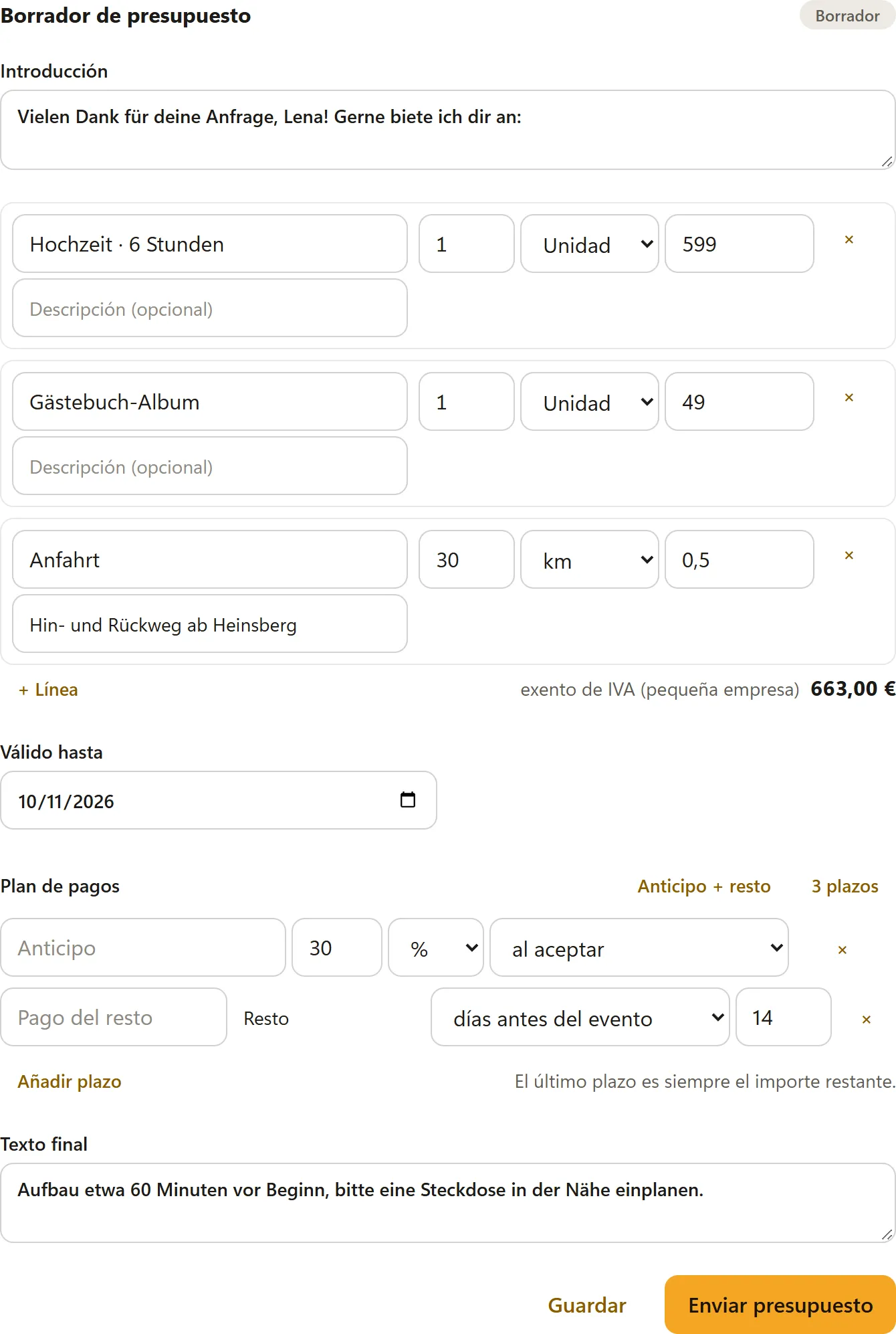
- Introducción y Texto final aparecen encima y debajo de las líneas, por ejemplo un agradecimiento o indicaciones sobre montaje, electricidad y condiciones de cancelación.
- Cada línea tiene Denominación, Descripción (opcional), Cantidad, Unidad (Unidad, Horas, Días, km, tanto alzado) y Precio unitario. Con IVA, eliges el Tipo de IVA por línea.
- + Línea añade una fila y × la elimina, por ejemplo para un descuento.
- Gastos de desplazamiento: si has fijado un precio por km, introduces la distancia en Distancia en km (solo ida) y haces clic en Calcular gastos de desplazamiento. BoothDock añade la línea Gastos de desplazamiento con los kilómetros calculados.
- Fianza (reembolsable): rellenada a partir del paquete y los extras y modificable aquí. La fianza figura junto al precio, no en el total – consulta la sección «Fianza» más abajo.
- Válido hasta y el Plan de pagos vienen rellenados con tus valores por defecto y aquí puedes cambiarlos para cada presupuesto, por ejemplo 3 plazos para una boda grande. Si el paquete tiene su propio plan de pagos, el presupuesto empieza con ese.
Guardar conserva el borrador. El cliente todavía no lo ve.
2. Enviar el presupuesto
Enviar presupuesto asigna un número al presupuesto (p. ej. AG-2026-0001), genera el PDF y envía al cliente un correo con el PDF y el enlace a su portal del cliente. El estado de la solicitud pasa a Presupuesto enviado.
Un presupuesto enviado queda bloqueado. Si quieres cambiar algo, haz clic en Revisar presupuesto: se crea un nuevo borrador que sustituye al presupuesto anterior al enviarlo (estado Sustituido). El enlace al portal lo obtienes en cualquier momento con Copiar enlace del cliente. Cuando vence la validez, el presupuesto pasa a Caducado.
3. El cliente acepta en el portal del cliente
El cliente abre el enlace del correo (/buchung/…), sin cuenta y sin contraseña. Ve la fecha, los servicios, el importe total y el plan de pagos.
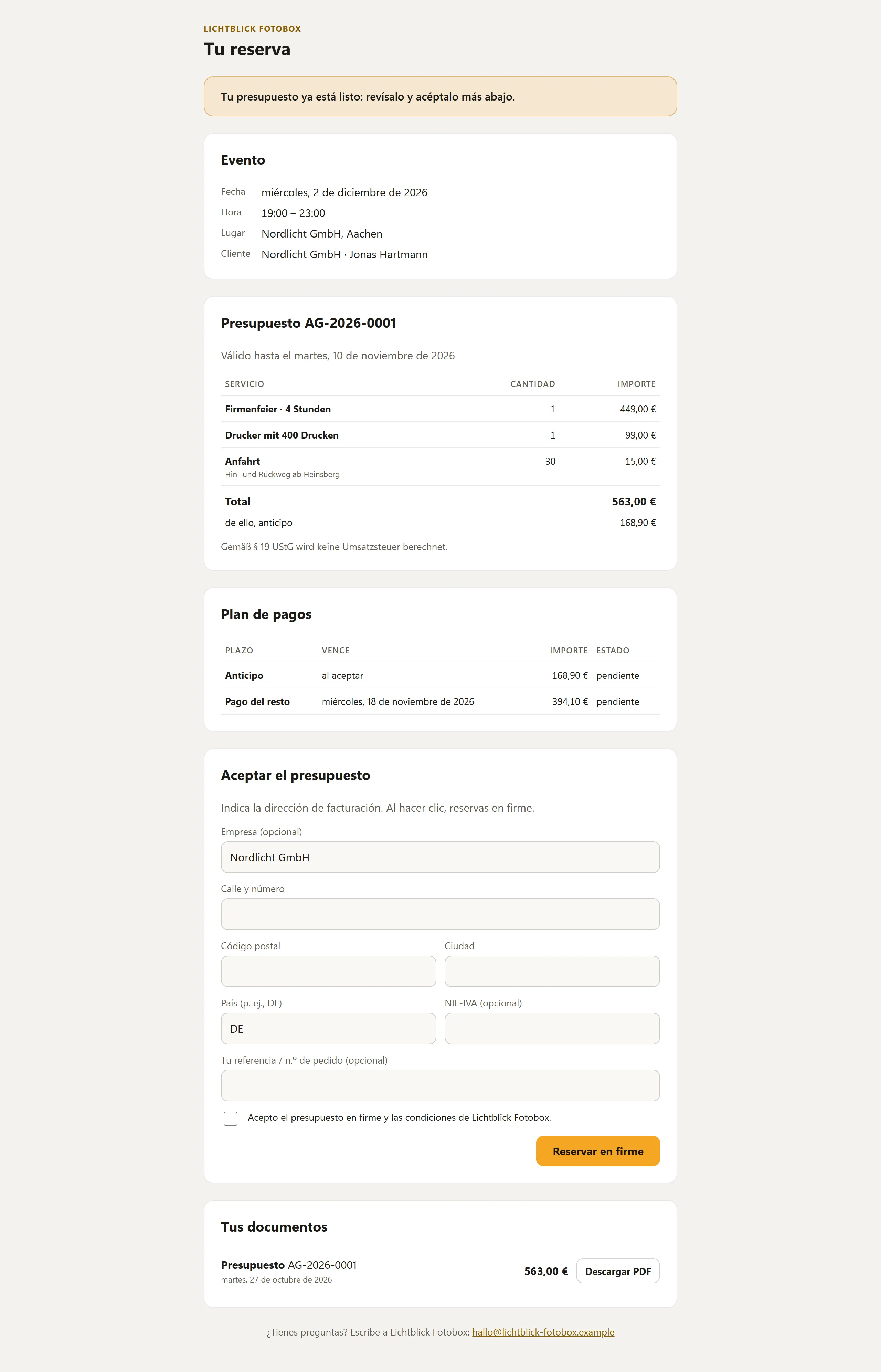
En Aceptar el presupuesto introduce su dirección de facturación (si quiere, con empresa, NIF-IVA y su propia referencia o número de pedido), confirma tus condiciones y hace clic en Reservar en firme. Entonces:
- el evento se crea automáticamente en el Hub,
- recibes un correo «Presupuesto aceptado»,
- la solicitud indica «Aceptado por el cliente el …».
Si has activado un contrato, el cliente lo firma antes en el portal; consulta la sección siguiente.
Más adelante, el portal muestra el importe pendiente con Pagar ahora (con Stripe) o tus datos bancarios, y en Tus documentos todos los presupuestos y facturas para descargar.
Contrato para firmar
En Ajustes → Contrato activa Solicitar contrato firmado y escribe tu Texto del contrato, o empieza con Insertar plantilla y adáptala. El contrato se aplica a los presupuestos que envíes a partir de ese momento.
Marcadores en el texto del contrato
En el texto del contrato colocas marcadores entre llaves. BoothDock los rellena con los datos de esta reserva al enviar el presupuesto; el cliente lee y firma el texto final. Si después cambia algo, vuelves a enviar el presupuesto revisado.
| Marcador | Se sustituye por |
|---|---|
{kunde} | Nombre del cliente |
{firma} | Empresa del cliente |
{adresse} | Dirección del cliente (calle, código postal, localidad) |
{telefon} | Teléfono del cliente |
{email} | Correo electrónico del cliente |
{datum} | Fecha del evento, si son varios días el primero |
{bis} | Último día del evento (la misma fecha si es un solo día) |
{uhrzeit} | Inicio y fin |
{ort} | Lugar del evento |
{paket} | Paquete reservado |
{extras} | Extras reservados |
{summe} | Importe total del presupuesto |
{anzahlung} | Importe del anticipo |
{kaution} | Fianza (vacío si no hay fianza) |
{betreiber} | El nombre de tu empresa |
{angebotsnummer} | Número del presupuesto, p. ej. AG-2026-0001 |
{privat_x} | ☒ si el cliente reserva como Particular, si no ☐ |
{firma_x} | ☒ si el cliente reserva como Empresa, si no ☐ |
Si es particular o empresa, lo elige el cliente en la página de reservas en Reservo como. Si falta la indicación y hay una empresa indicada, el cliente cuenta como empresa.
Para que {adresse} se rellene, la solicitud necesita una dirección. Los clientes la indican en la página de reservas; con la casilla La dirección es obligatoria en la página de reserva (p. ej. para el contrato) en Ajustes → Página de reservas y widget es obligatoria allí. Sin la casilla sigue siendo voluntaria y la completas antes de enviar en la solicitud, en Cliente y fecha. Si falta un valor, el lugar queda vacío.
Casillas y preguntas propias
Dos marcadores llevan un texto detrás de los dos puntos:
| Marcador | Efecto |
|---|---|
{choice:Nombre} | ☒ si está reservado el paquete o extra con exactamente este nombre, si no ☐. |
{question:Texto} | Se convierte en un campo de entrada en la página de reservas. La respuesta del cliente aparece en este lugar del contrato; sin respuesta, un «-». |
Ejemplos:
{choice:Boda · 6 horas} Boda · 6 horas {choice:Álbum de firmas} Álbum de firmasPersona de contacto en el lugar: {question:Persona de contacto en el lugar (nombre y teléfono)}Acceso a la sala: {question:¿Piso, ascensor o escaleras?}Motivo: {question:¿Qué celebráis?}
Las preguntas aparecen en la página de reservas en el paso Contacto, en Datos para el contrato. Cada respuesta puede tener hasta 200 caracteres; un contrato puede plantear como máximo 10 preguntas. Las respuestas las ves también en la solicitud, en el Hub, en Cliente y fecha.
Las preguntas proceden de la versión del contrato en el idioma del cliente. Si has guardado una versión para su idioma en Traducciones, la página de reservas plantea sus preguntas; si no, las de tu texto estándar. Escribe, por tanto, las preguntas también en cada traducción.
Campos personalizados en el contrato
Un campo personalizado lo insertas con su clave:
| Marcador | Efecto |
|---|---|
{feld:kennung} | La respuesta del cliente al campo personalizado con esta Clave para el contrato. En una Casilla (sí/no), ☒ o ☐. Sin respuesta o con una clave desconocida, un «-». |
Ejemplos:
Persona de contacto en el lugar: {feld:ansprechpartner_vor_ort}Motivo: {feld:anlass}{feld:parkplatz} Aparcamiento disponible en el lugar del evento
Escribe la clave en el contrato exactamente como en Ajustes → Página de reservas y widget → Campos personalizados, igual en cada traducción del contrato.
¿{question:Texto} o campo personalizado? Una {question:…} se crea directamente en el texto del contrato: rápido, para una respuesta breve de texto libre. Un campo personalizado lo creas en los ajustes: puede ser una selección o una casilla, puede ser obligatorio, está traducido a cada idioma y funciona también sin contrato.
En el portal del cliente, el cliente lee el contrato hasta el final, escribe su nombre completo y firma electrónicamente antes de reservar. Como prueba, el Hub guarda el nombre, la hora, la red IP y un valor de control del texto del contrato (firma electrónica simple). Ambos recibís el contrato firmado en PDF; en la solicitud aparece «Firmado por … el …».
Eres responsable del contenido de tu contrato. La plantilla no es asesoramiento jurídico; si tienes dudas, haz que la revisen.
4. Anticipo y plazos
En la solicitud ves en Pagos y plazos el estado de pagos: Total, Anticipo, Pagado, En proceso y Pendiente, debajo el siguiente paso y cada plazo con su vencimiento y estado (pagado, pendiente, vencido).
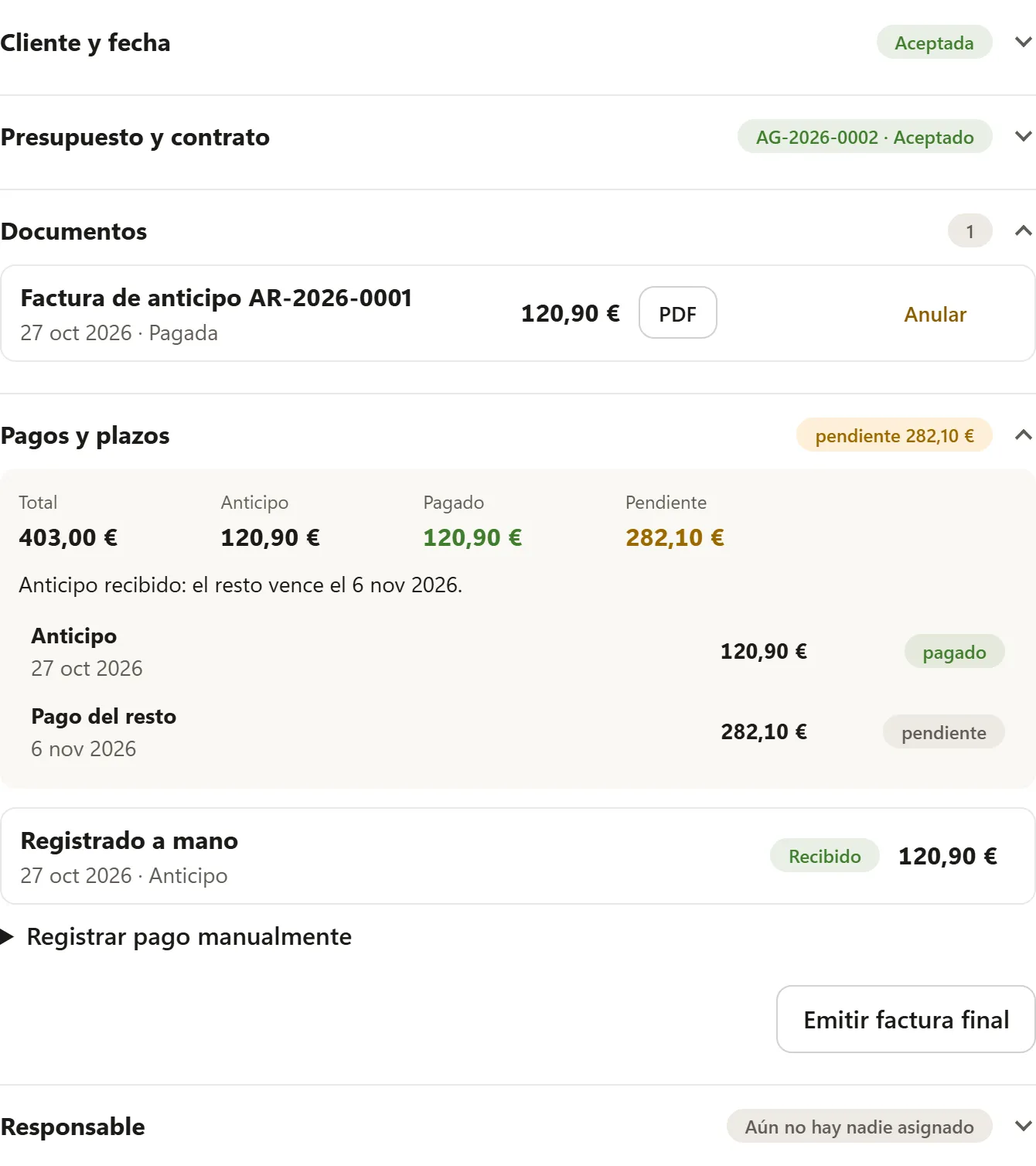
Cada pago recibido genera automáticamente una factura de anticipo (p. ej. AR-2026-0001) y la envía al cliente, tanto si pagó online con Stripe como si lo registraste tú. Las transferencias o pagos en efectivo los introduces en Registrar pago manualmente: Importe, Fecha de pago, Nota y después Registrar pago.
5. Pago del resto y factura final
- Plazos siguientes: en cada vencimiento, el cliente recibe un recordatorio con enlace de pago, o el plazo se cobra automáticamente si lo has activado en Stripe.
- Factura final: después del evento, el proceso diario emite automáticamente la factura final (p. ej. RE-2026-0001) y la envía al cliente. Descuenta todos los anticipos. Con Emitir factura final también puedes hacerlo a mano. Hay una factura final por reserva.
Si después del evento queda algo pendiente, el importe restante figura en la factura final.
Fianza
Si el presupuesto tiene una fianza, aparece en el PDF del presupuesto y en el portal del cliente como una nota aparte, no en el total ni en las facturas. En la solicitud, el bloque Fianza muestra el importe y el estado: pendiente, recibida, reembolsada o retenida. Con Stripe, el cliente paga la fianza junto con el plazo que vence, y la devolución va automáticamente a su tarjeta. Todo sobre ello está en Paquetes: duración, oferta, fianza y gastos de desplazamiento.
Anulación
Las facturas emitidas ya no se pueden modificar. Si una factura de anticipo o final es incorrecta, haz clic en Anular junto a ella. El Hub crea una factura rectificativa (p. ej. ST-2026-0001), la envía al cliente y la factura original pasa a Anulada.
Números de documento y bloqueo
| Prefijo | Documento |
|---|---|
| AG | Presupuesto |
| AR | Factura de anticipo |
| RE | Factura final |
| ST | Factura rectificativa |
Los números tienen la forma prefijo-año-número y avanzan cada año sin huecos. Los borradores no reciben número. Los prefijos se cambian en Ajustes → Documentos y exportación → Avanzado; fuera de Alemania vienen otros prefijos por defecto.
BoothDock bloquea los documentos emitidos: ya no se pueden modificar y una suma de control protege su contenido. Las correcciones solo se hacen mediante una factura rectificativa.
Factura electrónica
Cada factura es un PDF ZUGFeRD según EN 16931. En Ajustes → Documentos y exportación → Factura electrónica decides si se genera además un archivo XML: XML adicional para clientes empresa, XML adicional siempre o Sin archivo XML. El archivo XML lo descargas en la solicitud junto al PDF mediante XML, para el software de contabilidad. En algunos países la factura debe generarse a través de un sistema público; consulta País, moneda e impuestos.
XRechnung para administraciones públicas
Si facturas a administraciones, ayuntamientos u otros clientes del sector público en Alemania, normalmente te exigen una XRechnung. Para ello necesitas el Leitweg-ID del cliente; figura en el encargo o en el pedido.
- En el cliente: en la pestaña Clientes abres el cliente, marcas Cliente del sector público, introduces el Leitweg-ID y guardas. Las nuevas solicitudes y facturas de este cliente adoptan estos datos.
- Por reserva: en la solicitud, bajo Cliente y fecha, encontrarás la sección XRechnung, rellenada a partir del cliente y modificable aquí para esta reserva.
- En Crear factura: la casilla y el Leitweg-ID están debajo de la dirección. Si eliges un cliente, se adoptan sus datos.
El Leitweg-ID tiene la forma direccionamiento general-direccionamiento detallado-dígito de control, por ejemplo 04011000-1234512345-06. El Hub comprueba el formato y el dígito de control mientras escribes, así que una errata salta a la vista enseguida.
Con un Leitweg-ID, cada factura (también las de anticipo, finales y de anulación) genera además una XRechnung. El PDF ZUGFeRD sigue siendo el documento propiamente dicho. Descargas la XRechnung junto al PDF y el XML mediante XRechnung (XML); además se adjunta al correo al cliente y se incluye en la exportación. A la administración se la presentas a través de su portal de facturas.
Para la XRechnung, los datos de tu empresa necesitan una persona de contacto, un número de teléfono y una dirección de correo electrónico. Si falta algo, el Hub te lo indica antes de emitir la factura, y esta aún no recibe número. La XRechnung solo está disponible si están configurados el país Alemania y la moneda euro; de lo contrario, la casilla está oculta.
Mientras falte algo de esto, el presupuesto no se puede enviar y el portal del cliente no ofrece pago online; así no se crea ninguna factura sin XRechnung. La Dirección de facturación del cliente la editas en la solicitud, en Cliente y fecha, hasta que se emita la primera factura. En el portal del cliente, el cliente encuentra XRechnung (XML) junto al PDF.
La pestaña «Facturas» y facturas sin reserva
La pestaña Facturas muestra todas las facturas emitidas, de reservas y escritas por ti, por meses con totales (Base imponible, IVA, Total). Filtros: Pendientes, Vencidas, Pagadas, Anuladas; la búsqueda encuentra número y cliente. Un clic abre la factura con PDF/XML, Registrar pago manualmente, anulación y el acceso a la reserva o al cliente.
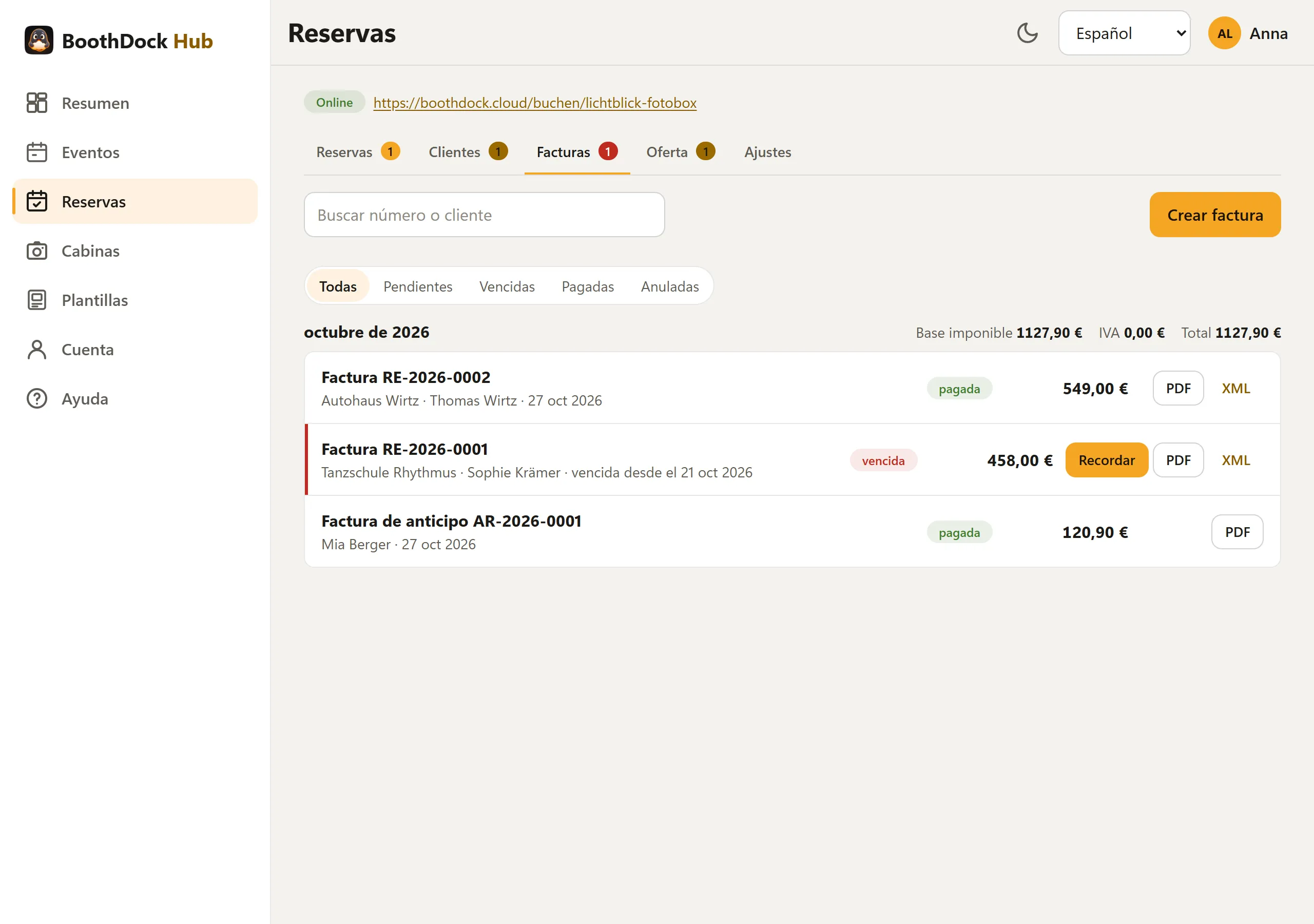
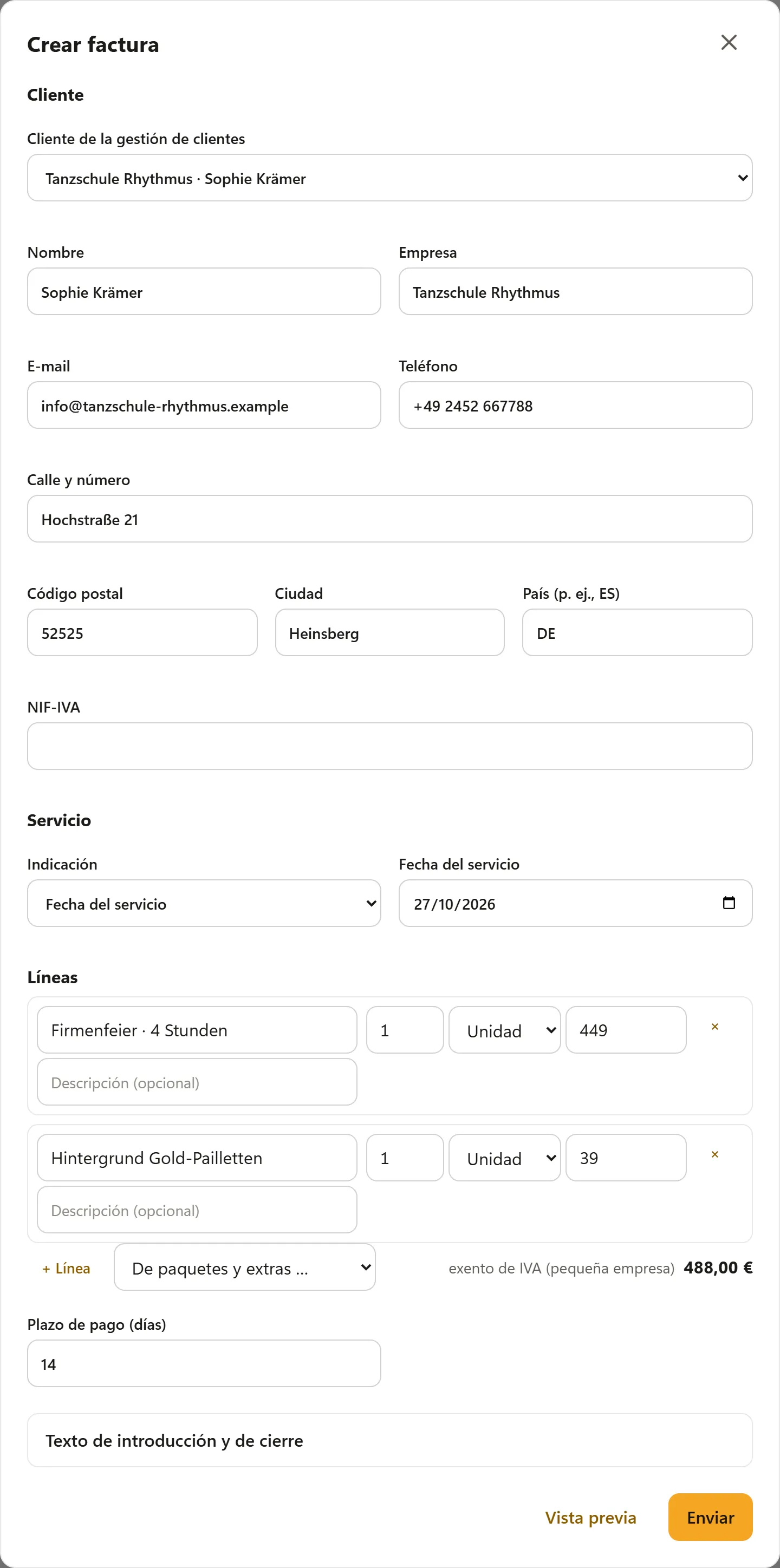
Con Crear factura emites una factura sin reserva: elige un cliente de tu gestión de clientes o escribe uno nuevo, la fecha o el periodo de la prestación, las líneas (también de Paquetes y extras) y el plazo de pago. Vista previa muestra el PDF sin número; Enviar asigna el siguiente número de la serie RE y envía la factura al cliente con enlace de pago.
Recordatorios y reclamaciones
Si una factura está vencida, en su fila aparece Recordar (recordatorio de pago) y después Reclamar (1.ª y 2.ª reclamación). Cada escrito fija un nuevo plazo de pago, se envía por correo al cliente con la factura original y el enlace de pago, y queda en el Historial de reclamaciones de la factura. Un recargo por reclamación (a partir de la 1.ª) y el plazo los configuras en Ajustes → Documentos y exportación → Reclamaciones de pago; ahí también puedes activar el recordatorio de pago automático. Si tienes dudas sobre si se permite un recargo y en qué cuantía, consúltalo con un asesor jurídico.
Exportación y conservación
En Ajustes → Documentos y exportación → Exportar documentos, elige Desde y Hasta y haz clic en Descargar ZIP. El ZIP contiene todos los documentos del periodo en PDF, las facturas electrónicas en XML y un resumen en CSV, para tu contabilidad o tu asesor fiscal. Una exportación abarca como máximo dos años.
Eres responsable de conservar tus documentos (en Alemania, por regla general, 10 años). Importante: si eliminas tu cuenta de BoothDock, también se eliminan los documentos. Expórtalos antes.
BoothDock crea los documentos según tus datos, pero no sustituye el asesoramiento fiscal. Si tienes dudas sobre si el tipo de impuesto, los tipos y las menciones son correctos para ti, consúltalo con tu asesor fiscal.
Conectar contabilidad
Si trabajas con Lexware Office o sevDesk, BoothDock envía allí tus facturas automáticamente. En Reservas → Ajustes → Contabilidad eliges el Proveedor, pegas tu propia Clave API y haces clic en Comprobar y guardar conexión. BoothDock comprueba la clave al momento con el proveedor y solo la guarda cifrada. Solo los administradores del espacio de trabajo pueden configurarlo.
- Cada factura de anticipo, final o libre y cada factura de anulación va como comprobante con el PDF (factura electrónica) a tu contabilidad, normalmente en menos de 15 minutos. Con Transferir facturas desde defines desde qué fecha de factura se transfiere; Transferir ahora inicia la transferencia al momento.
- En una factura final, BoothDock solo transfiere el importe sin las facturas de anticipo ya transferidas, así ningún ingreso aparece dos veces.
- BoothDock no transfiere pagos. Tu software de contabilidad los asigna él mismo mediante la conciliación bancaria.
- En la pestaña Facturas ves el estado de cada factura. Si una transferencia falla, BoothDock lo reintenta automáticamente; el motivo y Enviar de nuevo están en el diálogo de la factura. No transferida significa que esa factura no se puede contabilizar automáticamente (por ejemplo, otra moneda que no sea el euro): contabilízala tú.
- Desconectar borra tu clave en BoothDock. Los comprobantes ya transferidos se quedan en tu contabilidad.
Crea la clave en Lexware Office en Extensiones → Public API; en sevDesk el token API está en Ajustes → Usuarios. La transferencia se hace por encargo tuyo a tu proveedor y se aplica tu propio contrato con él.
Exportación DATEV para tu asesor fiscal
En la misma sección, en Exportación DATEV, ajustas el Plan de cuentas (SKR 03 o SKR 04) y, si tu asesor te los da, el Número de asesor y el Número de cliente. En Avanzado puedes cambiar las cuentas de ingresos. La exportación en Documentos y exportación incluye entonces un lote de asientos DATEV (un archivo EXTF_Buchungsstapel_….csv por año natural) que tu asesor puede importar directamente en DATEV.