BoothDock imprime directamente en el evento, con vinculación de formato, varias impresoras y límites que cuidan el papel y la cinta de color.
Formatos
Las plantillas están vinculadas a un formato de impresión (p. ej. 10×15, tira 2×6, panorama 6×20). El ticket impreso corresponde 1:1 a la vista previa (WYSIWYG en el editor, la pantalla del invitado y el impreso).
Con Copias por hoja, un perfil de impresión coloca el mismo diseño varias veces en una hoja; por ejemplo, dos tiras 2×6 en una hoja 4×6 (ver más abajo).
Varias impresoras
Se pueden integrar varias impresoras y usarlas en Impresoras → Asignación y límites mediante Distribución, a partir de dos perfiles de impresión y con una Impresora secundaria:
- Ambas impresoras: cada hoja va a las dos impresoras (cuenta doble en el límite de impresión del evento),
- Alternando: las impresiones se turnan, por ejemplo con mucha afluencia.
Las plantillas se pueden vincular a un perfil de impresora determinado (p. ej. tiras al impresor DNP correspondiente).
Límites de impresión
Contra el consumo de papel/cinta de color:
- Límite por foto: cuántas veces puede imprimir un invitado una misma foto,
- Límite por evento: tope total para el evento.
Cuántas impresiones ofrece una plantilla lo ajustas en la plantilla, en el editor de diseño (Impresiones por invitado (máx.)); se aplica el número menor. Una impresora atascada no bloquea ni el tiempo ni al siguiente invitado.
Ajustes del controlador por perfil (Windows)
Una impresora, varios formatos: dos perfiles de impresión pueden usar la misma impresora del sistema con distintos ajustes del controlador, por ejemplo un perfil con corte a 2 pulgadas para tiras y otro sin corte, o uno brillante y otro mate. Para eso hay dos caminos por perfil:
- Ajustes del controlador (recomendado): Studio lee las opciones directamente del controlador (corte, acabado, tamaño de papel, resolución…) y guarda tu selección en el perfil, sin el diálogo propio del controlador. En las impresoras DNP, desde la versión 1.0.4 Studio también escribe la selección en la parte que el controlador DNP realmente lee; antes, un perfil con corte a 2 pulgadas podía imprimir sin cortar.
- Abrir diálogo del controlador: las «preferencias de impresión» del fabricante, tal como se conocen en Windows. Ten en cuenta que el diálogo de DNP siempre muestra su propio último estado guardado, no el ajuste del perfil; así que configúralo todo conscientemente para cada perfil ahí y confirma con Aceptar.
Lo que esté registrado en el perfil prevalece sobre cualquier automatismo al imprimir. Registrado o No registrado aparece justo al lado del botón.
Medir el controlador
Algunos controladores solo guardan sus ajustes en su propio diálogo. Para que los ajustes del controlador por perfil también funcionen con tu modelo de impresora, en los ajustes del controlador hay una opción Medir controlador: en cada ronda cambias exactamente una opción en el diálogo del controlador y confirmas con Aceptar; Studio envía los resultados al Hub para que el modelo pueda registrarse allí. No se imprime nada y no se modifica el perfil. Para DNP DS620, DS-RX1, DS40 y DS80 los mapas ya están disponibles; una medición los confirma.
Imprimir tiras 2x6 en 4x6
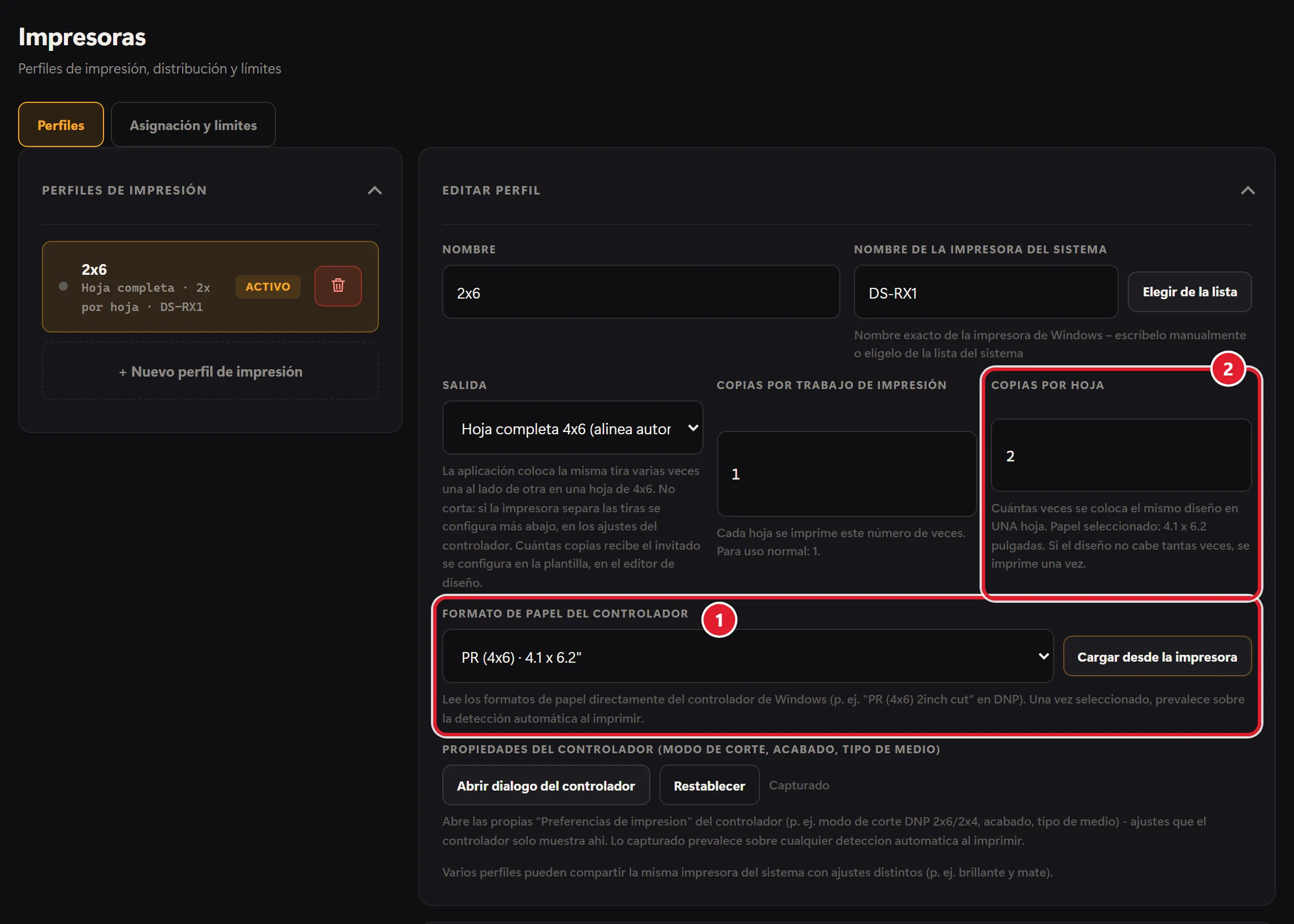
Sin el ajuste adecuado, el controlador de la impresora estira una tira 2×6 sobre toda la hoja 4×6. Con tres ajustes en el perfil de impresión obtienes en cambio dos tiras en una hoja, y la impresora corta por la mitad.
En el área de administración, bajo Impresoras → Perfiles, elige el perfil de impresión y luego:
- Formato de papel del controlador: toca Cargar desde la impresora y elige la hoja 4×6. Según el controlador se llama (4x6) o (6x4); en la DNP DS-RX1, PR (4x6).
- Pon Copias por hoja en 2. La indicación de debajo muestra ahora el papel elegido, p. ej. 4.0 x 6.0 pulgadas (4.1 x 6.2 pulgadas en la DS-RX1).
- Ajustes del controlador: toca Cargar opciones, elige Enable en 2inch cut (en la DS-RX1, Enable (Printer V.1.10 or later)) y toca Aplicar. Si ahí también aparece un tamaño de papel, elige la misma hoja 4×6.
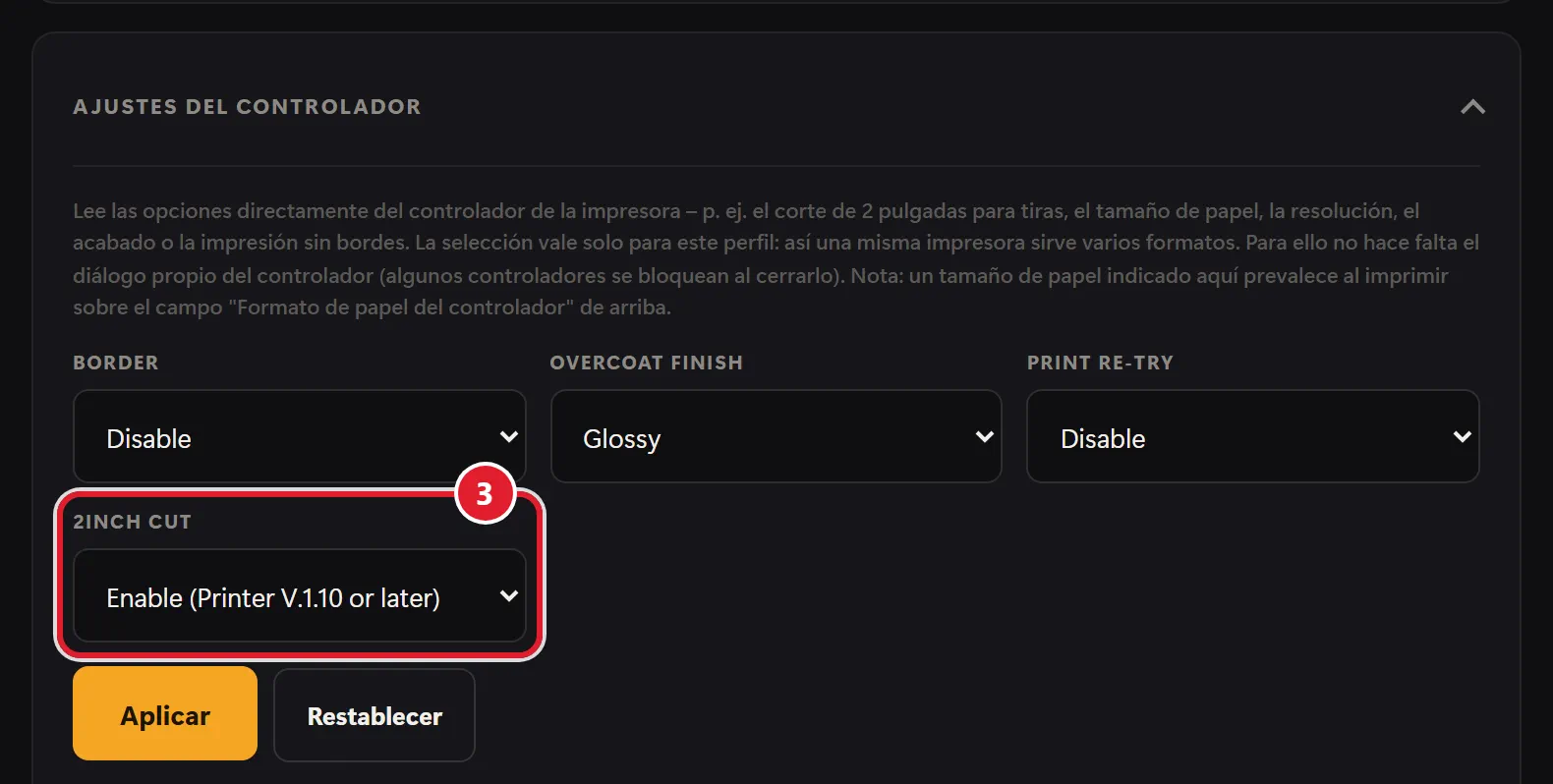
Resultado: dos tiras en una hoja, cortadas por la mitad. Los nombres de opciones como 2inch cut y Enable los proporciona el propio controlador de la impresora; por eso aparecen en inglés.
Error típico: si Formato de papel del controlador está en Automático, Copias por hoja no tiene efecto (la indicación de debajo pide entonces cargar primero el formato de papel desde la impresora) y la tira se estira sobre toda la hoja. ¿La impresora no corta por la mitad pese a Enable? Según el controlador de DNP, el corte de 2 pulgadas requiere el firmware de impresora V1.10 o posterior.
Desde BoothDock Studio 1.5.5, el perfil de impresión muestra un aviso en este caso. A partir de 1.5.6, la Box también comunica sus perfiles de impresión al Hub: en Cabinas los encuentras en los Detalles de la Box, en la sección Impresoras, con el mismo aviso.
Imprimir desde iPad o iPhone (AirPrint)
En iPad y iPhone, BoothDock Studio imprime por AirPrint. En el área de administración, en Impresoras, dentro del perfil de impresión:
- Toca Elegir impresora… y selecciona la impresora. Debe ser compatible con AirPrint y estar en la misma wifi. A partir de ahí la Box imprime en ella sin diálogo.
- Con Comprobar consultas a la impresora. Algunas pasarelas AirPrint no responden a esta consulta pero imprimen igualmente; si dudas, haz una impresión de prueba.
- En Tamaño de hoja (desde BoothDock Studio 1.5.6), elige el papel de la impresora. Con él, Copias por hoja calcula cuántas veces cabe el diseño en una hoja.
AirPrint no controla el corte (p. ej. el corte de 2 pulgadas para tiras): eso se ajusta en la impresora o en la pasarela. Crea un perfil propio para cada formato de papel.
Solo digital, sin impresora
¿Sin impresora? En el área de administración, en Sistema → Funcionamiento → Acciones del resultado (invitado), desactiva el botón Imprimir. La pantalla de resultado deja de mostrar el botón de impresión. Los invitados obtienen sus fotos con el Código QR desde la galería del evento, en iPad y iPhone también por AirDrop, y más tarde cuando quieran en la galería.
Impresiones por evento en el Hub
En el Hub, el número de impresiones aparece en la fila de cifras de la parte superior del evento; desglosado lo ves en la pestaña Resumen, en la sección Impresiones: el total, desglosado por formato (tamaño de plantilla) y por cabina. Mientras el evento está en marcha, la cifra se actualiza cada 30 segundos. La lista de eventos muestra el número de impresiones en cada tarjeta.
Si activaste un límite por evento en la cabina (ver arriba), verás «x de y» con lo que queda. Sin límite solo ves el total.
Se cuentan las impresiones de las capturas que llegan al Hub. Si la cabina imprime sin conexión, esas capturas se suman en cuanto se suben. Las capturas que nunca se suben (por ejemplo, si el invitado rechaza la publicación) no se incluyen.