En el modo 360°, la Box graba durante un tiempo fijo y lo convierte en un clip corto con cambios de velocidad – cámara lenta, cámara rápida y, si quieres, primero hacia delante y luego al revés. Está pensado para plataformas 360°, platos giratorios y rincones de cámara lenta. BoothDock no controla la plataforma en sí: gira como siempre y la Box graba.
El 360° está disponible en BoothDock Studio para Windows y, desde la versión 1.4.0, también para iPad y iPhone. Activas el modo en el área de administración, en Cámara → Captura → 360°. La música, las superposiciones, el estilo de color, la intro y el outro del clip los diseñas en Diseño → Diseños de vídeo → Clip 360°; en BoothDock Studio 1.4.0 y anteriores también están en Cámara → Captura → 360°.
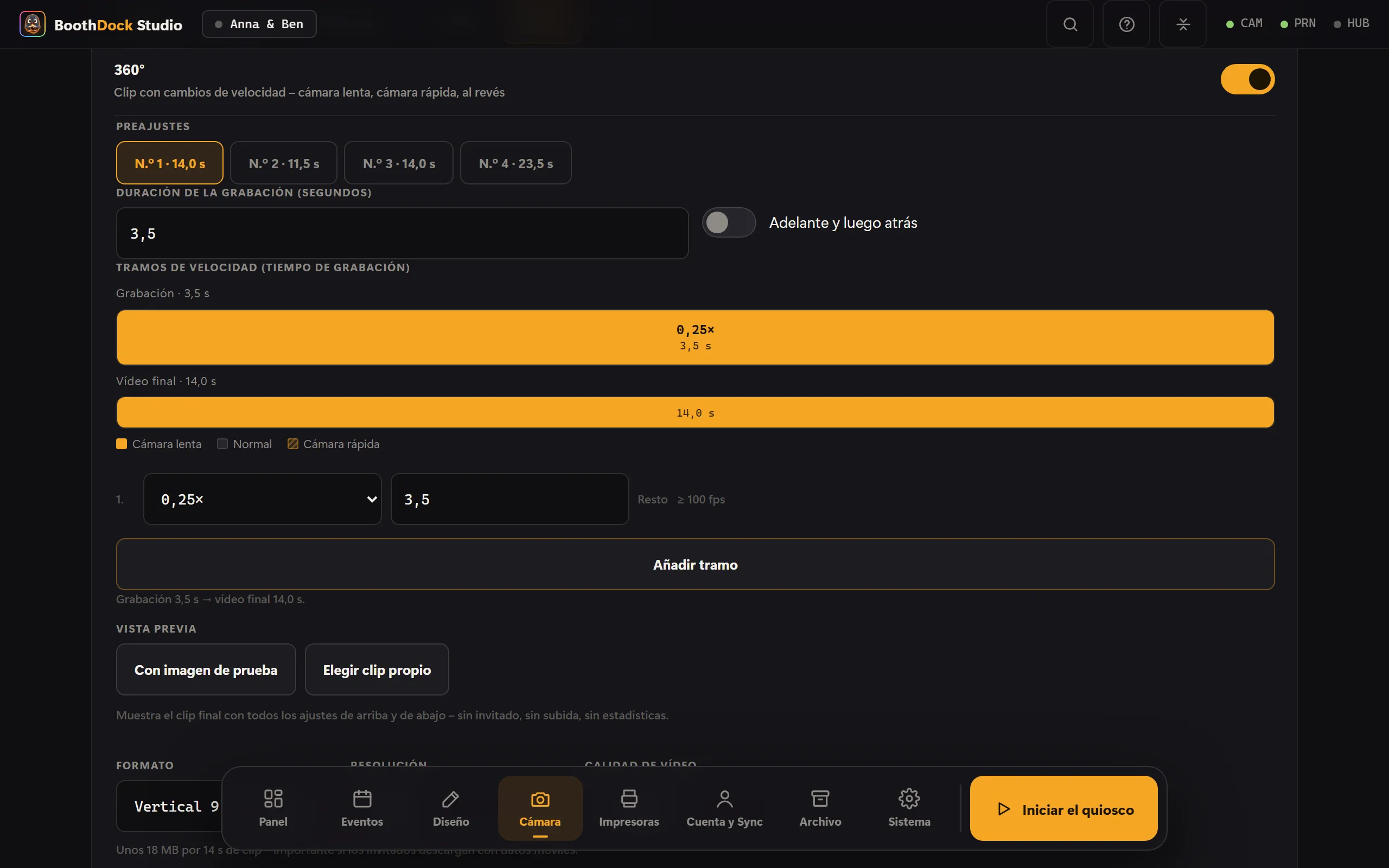
La secuencia
Una secuencia consta de tres ajustes:
- Duración de la grabación – el tiempo que graba la cámara, de 1 a 60 segundos.
- Tramos de velocidad – el tiempo de grabación se divide en hasta diez partes, cada una con su propia velocidad, de 0,125× (ocho veces más lento) a 8× (ocho veces más rápido). El último tramo siempre ocupa el resto.
- Adelante y luego atrás – después, el clip se reproduce otra vez al revés; los tramos se reparten entonces el doble de duración.
Debajo de la secuencia se indica el resultado: «Grabación 3,5 s → vídeo final 14 s.»
La barra de tiempo muestra la secuencia como barras: arriba la grabación, abajo el vídeo final. Si arrastras un límite entre dos tramos, los tramos se desplazan y la duración del vídeo se recalcula. Cada tramo de cámara lenta indica además cuántos fotogramas por segundo debería dar la cámara (por ejemplo, «≥ 100 fps»); si el último clip tenía demasiado pocos, aparece un signo de advertencia.
Para empezar hay cuatro preajustes:
| N.º | Grabación | Secuencia | Vídeo final |
|---|---|---|---|
| 1 | 3,5 s | 0,25× todo el tiempo | 14 s |
| 2 | 8 s | 3 s a 2×, luego 5 s a 0,5× | 11,5 s |
| 3 | 13 s | 4 s a 2×, 5 s a 0,5×, 4 s a 2× | 14 s |
| 4 | 9 s, adelante y atrás | 3 s a 1×, 2 s a 0,25×, 9 s a 2×, 4 s a 0,5× | 23,5 s |
Formato y resolución
- Formato – Vertical 9:16 (story), Horizontal 16:9 o Cuadrado 1:1. La imagen se recorta centrada, nunca se deforma.
- Resolución – 720 o 1080 (lado corto). 1080 es el valor predeterminado.
- El giro y el reflejo siguen el ajuste de la cámara – el clip queda orientado igual que la foto.
La cámara lenta real necesita fotogramas
La cámara lenta se consigue mostrando cada fotograma durante más tiempo. Si la cámara graba a 100 o 120 fotogramas por segundo, basta para una cámara lenta fluida hasta 0,25×. Con 25 o 30 fotogramas por segundo, la Box tiene que repetir fotogramas – por debajo de 1× se notan entonces los saltos.
Por eso la pestaña 360° indica con cuántos fotogramas por segundo llegó el último clip.
- Sony A7 IV – la Box cambia por sí sola a 100 fotogramas por segundo para el 360° y después vuelve al ajuste anterior. Los 100 fotogramas por segundo solo existen en Full HD, no en 4K.
- Otras cámaras – la Box usa la frecuencia de imagen ajustada en la cámara. Ajusta allí la frecuencia de imagen más alta en Full HD.
- Webcam – normalmente 30 fotogramas por segundo: buena para cámara rápida y 1×, para cámara lenta solo con limitaciones.
- Cámara integrada (iPad, iPhone) – la app graba el 360° con una frecuencia de imagen alta, en la medida en que el dispositivo lo permita. En Frecuencia de imagen de grabación aparecen las frecuencias que indica la cámara; Automático elige la más baja que necesita la secuencia.
- Sony ZV-1, RX100 VII, ZV-E10, A7R IVa y A7 III – estos cuerpos no entregan su clip por el cable. La Box graba entonces la vista en vivo, sin frecuencia de imagen alta; para cámara lenta, solo con limitaciones.
Las cámaras de sistema guardan el clip en su tarjeta de memoria – sin tarjeta no hay clip. Y además: a 100 fotogramas por segundo queda menos tiempo de exposición para cada fotograma, así que hace falta más luz.
Música y sonido
- Música – sube tus propias pistas (MP3, M4A, AAC o WAV). La música sustituye al sonido de la grabación y se desvanece hacia el final; el volumen lo ajustas en Volumen de la música (%). Si hay varias pistas, se alternan, una por sesión. Los derechos de la música son responsabilidad tuya.
- Sonido original – sin música, el clip conserva el sonido de la cámara, pero solo si toda la secuencia va a 1× y no al revés. Con cámara lenta, cámara rápida o marcha atrás, el sonido ya no encajaría con la imagen; entonces el clip queda mudo.
Superposiciones
Una superposición va encima de todo el clip: un marco, un logotipo, un texto.
- PNG con fondo transparente, mejor en el formato del clip. Si la relación de aspecto no coincide, la superposición se encaja centrada; un aviso lo indica.
- Superposiciones animadas – WebM con canal alfa (VP8 o VP9) o MOV con ProRes 4444. Se reproducen en bucle junto con el clip y llevan en la lista la etiqueta «animada». La Box rechaza un archivo sin transparencia, porque taparía todo el clip.
- iPad y iPhone – superposiciones animadas solo como MOV con transparencia (ProRes 4444 o HEVC con alfa). El dispositivo no puede reproducir WebM; la app lo rechaza.
Si hay varias superposiciones, se alternan, una por sesión.
Intro y outro
Un clip corto antes y otro después del clip 360°, por ejemplo una cortinilla con el logotipo. Se admiten MP4 y MOV; se usan como máximo 15 segundos. La intro y el outro se reproducen sin superposición y se recortan al formato del clip.
Estilo de color (LUT)
En Estilo de color (LUT) eliges uno de tus estilos de color para el clip. Los archivos .cube se importan una sola vez en Cámara → Efectos → Estilos de color; los mismos estilos sirven después para fotos y para 360°. En el clip, el estilo solo colorea la imagen de la cámara; la superposición, la intro y el outro se quedan como están. Más información en Efectos.
Vista previa en la administración
Con Vista previa ves el clip final con todos los ajustes antes de que un invitado se ponga delante – Con imagen de prueba (la Box genera una imagen de prueba en movimiento) o con Elegir clip propio. La vista previa no llega a la galería, no se sube y no cuenta en las estadísticas.
Iniciar
- En la pantalla – el invitado elige 360° en la selección de modo.
- Mando a distancia o pedal – en Sistema → Automatización → Inicio con mando a distancia, asigna una tecla y, en Inicia, elige el modo 360°. Así la tecla inicia el 360° directamente desde la pantalla de inicio. Los punteros de presentación, pulsadores USB y pedales suelen enviar la barra espaciadora; viene preajustada. En BoothDock Studio 1.4.0 y versiones anteriores, Inicio con mando a distancia todavía está en Cámara → Captura → 360° y siempre inicia el 360°.
- Inicio por movimiento (iPad, iPhone) – si el dispositivo va en el brazo giratorio de la plataforma, el 360° se inicia en cuanto el brazo empieza a girar; tras un clip, no vuelve a activarse hasta que la plataforma se haya detenido un momento. Medir (5 s) con la plataforma en marcha ajusta una Sensibilidad adecuada.
- Móvil o tableta – a través de la API local:
start?mode=slowmo. Cómo funciona se explica en Webhooks y API.
Lo que experimenta el invitado
- Cuenta atrás.
- Grabación con barra de progreso – sin botón de parada, solo el tiempo la termina.
- Procesamiento con indicador de porcentaje, normalmente unos segundos.
- El clip final se reproduce en bucle. Se comparte por código QR y galería como el vídeo; no se imprime.
En la galería y en el Hub, la toma aparece como 360°, con un fotograma del centro del clip como vista previa.