«¿Puedo volver a eliminar una foto?»: sí, y de varias maneras. El invitado puede descartar su toma directamente en la Box o pedir más tarde que se retire en la galería en línea. Tú, como operador, decides sobre esas solicitudes en el Hub y puedes eliminar galerías enteras o fijar cuánto tiempo están en línea.
| Quién | Dónde | Cuándo |
|---|---|---|
| Invitado | Pantalla de resultado de la Box: Eliminar | justo después de la toma (hasta 15 minutos) |
| Invitado | Galería en línea: Pedir que se elimine la foto | mientras la galería esté en línea |
| Operador | Hub: pestaña Solicitudes de eliminación o enlace de revisión del correo | en cuanto llega una solicitud; sin decisión, el Hub elimina a los 30 días |
| Operador | Hub: evento Eliminar o Conservación (días) | en cualquier momento o automáticamente al vencer el plazo |
1. El invitado elimina directamente en la Box
Si al invitado no le gusta su foto, toca Eliminar en la pantalla de resultado. La Box pregunta otra vez («¿Eliminar de verdad?» – «Esto no se puede deshacer.»). Si confirma, la toma desaparece: de la galería sin conexión de la Box, de la carpeta de exportación (memoria USB, carpeta en la nube) y de la galería del Hub. Después la Box muestra «Eliminado.» y vuelve al inicio.
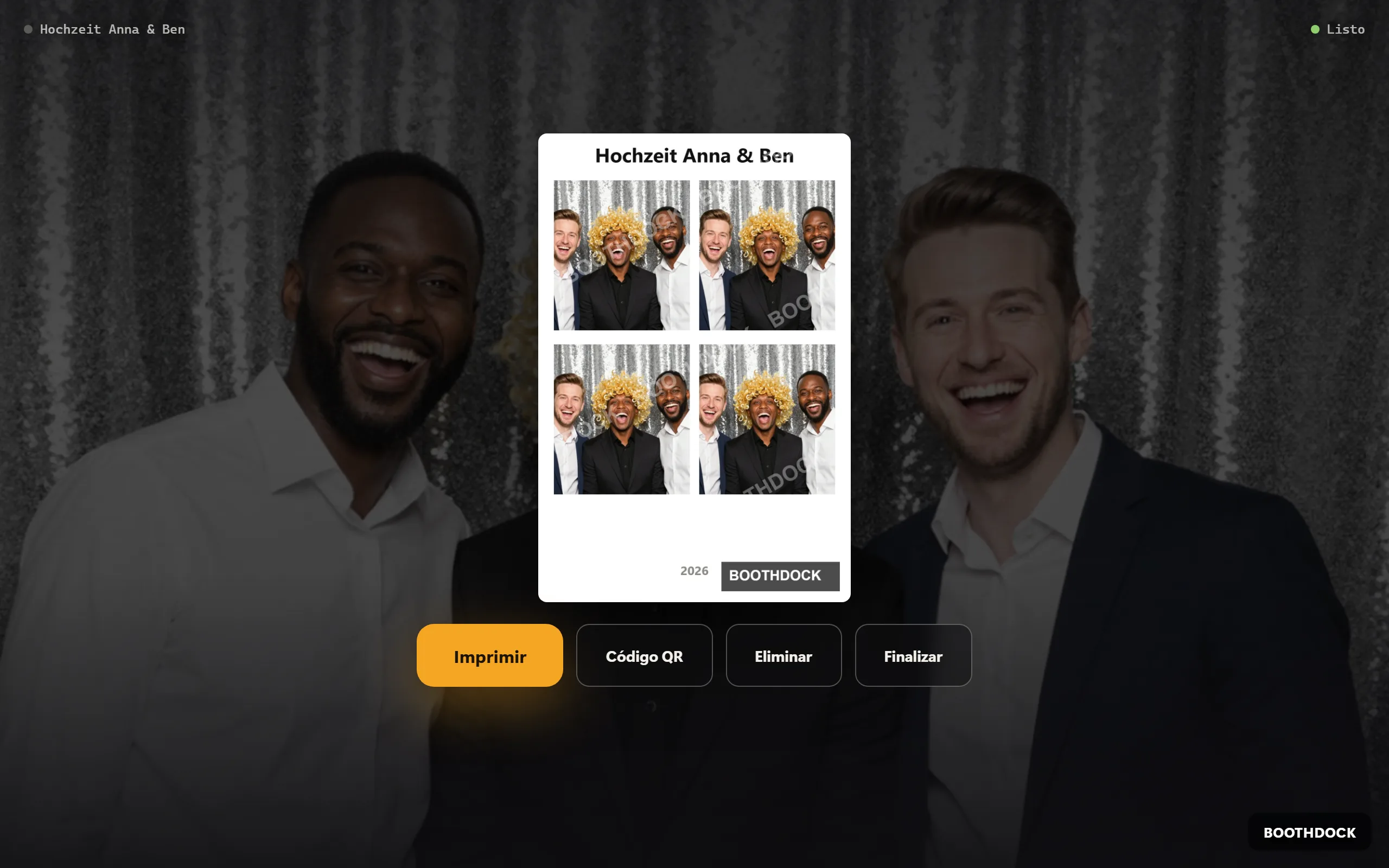
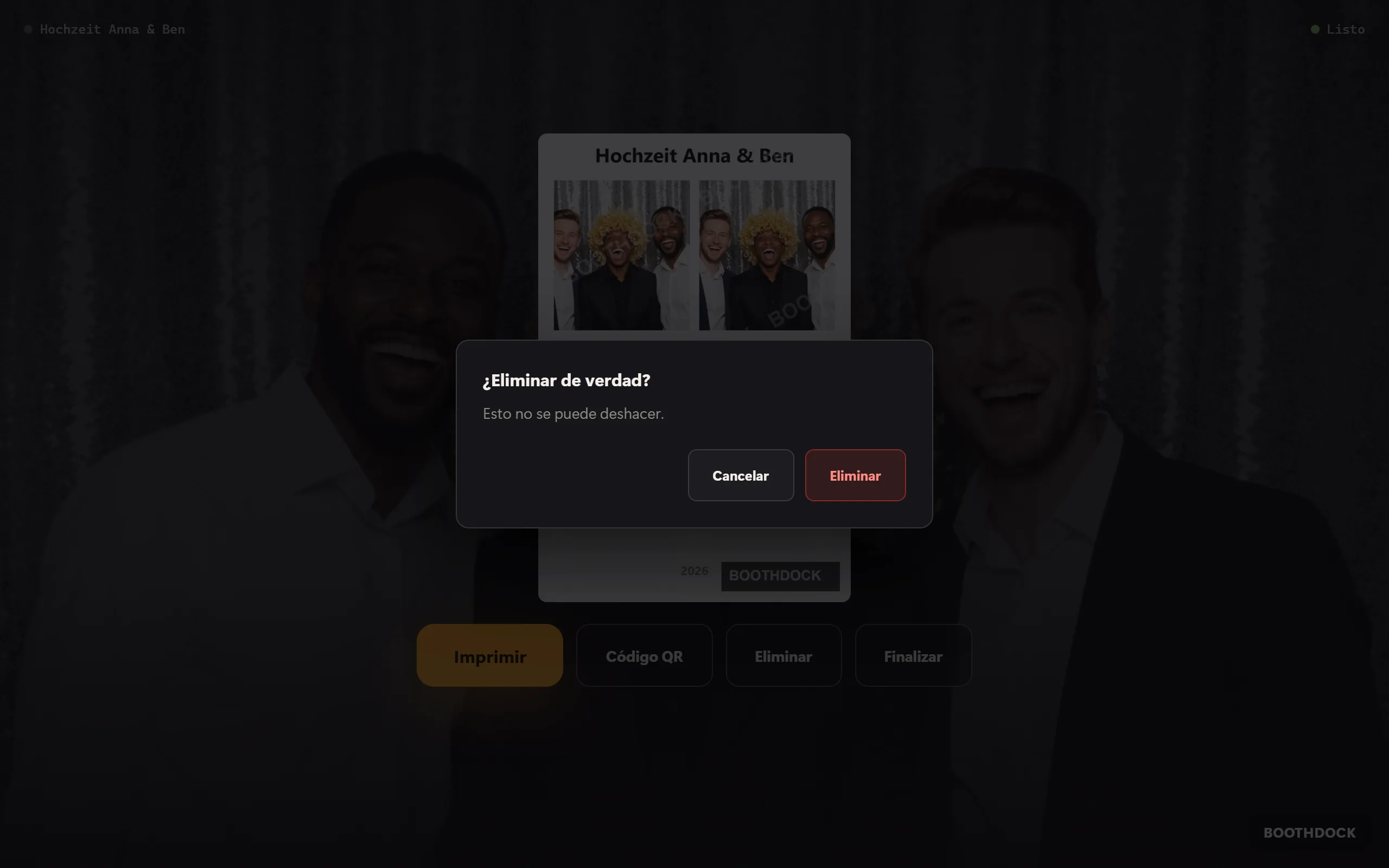
Es bueno saberlo:
- Solo poco después de la toma. El Hub solo acepta la eliminación desde la Box durante los primeros 15 minutos después de la toma. Así nadie puede vaciar después un álbum entero con una Box perdida o manejada por otra persona. Más tarde se hace desde la galería (apartado 2).
- Sin internet, la Box elimina la toma de inmediato en su lado y muestra «Eliminado aquí; el resto se hará en cuanto la cabina vuelva a tener red.» Vuelve a avisar al Hub en cuanto está de nuevo en línea.
- Una copia ya impresa, por supuesto, no se puede recuperar.
Activar o desactivar el botón
El botón viene activado de fábrica. Lo encuentras en BoothDock Studio en Sistema → Funcionamiento → Acciones del resultado (invitado) como Eliminar, por separado para cada Box. Una nota debajo recuerda que el botón descarta la toma de verdad, también de la galería del Hub.

Eliminar no cuenta como salida de la pantalla de resultado: deja activado Finalizar para que el invitado pueda volver al inicio también sin eliminar.
2. El invitado pide en la galería que se retire
Más tarde, en casa y desde el móvil, se hace a través de la galería en línea:
- El invitado abre su captura en la galería (enlace o código QR).
- Abajo en la página, en Tus fotos, tu decisión, toca Pedir que se elimine la foto.
- Si la captura tiene varios archivos, elige la foto. De forma opcional indica un motivo (¿Quieres decirnos por qué? (opcional)) y una dirección de correo (Correo electrónico para una respuesta (opcional)).
- Toca Pedir que se retire la foto y ve «Anotado».
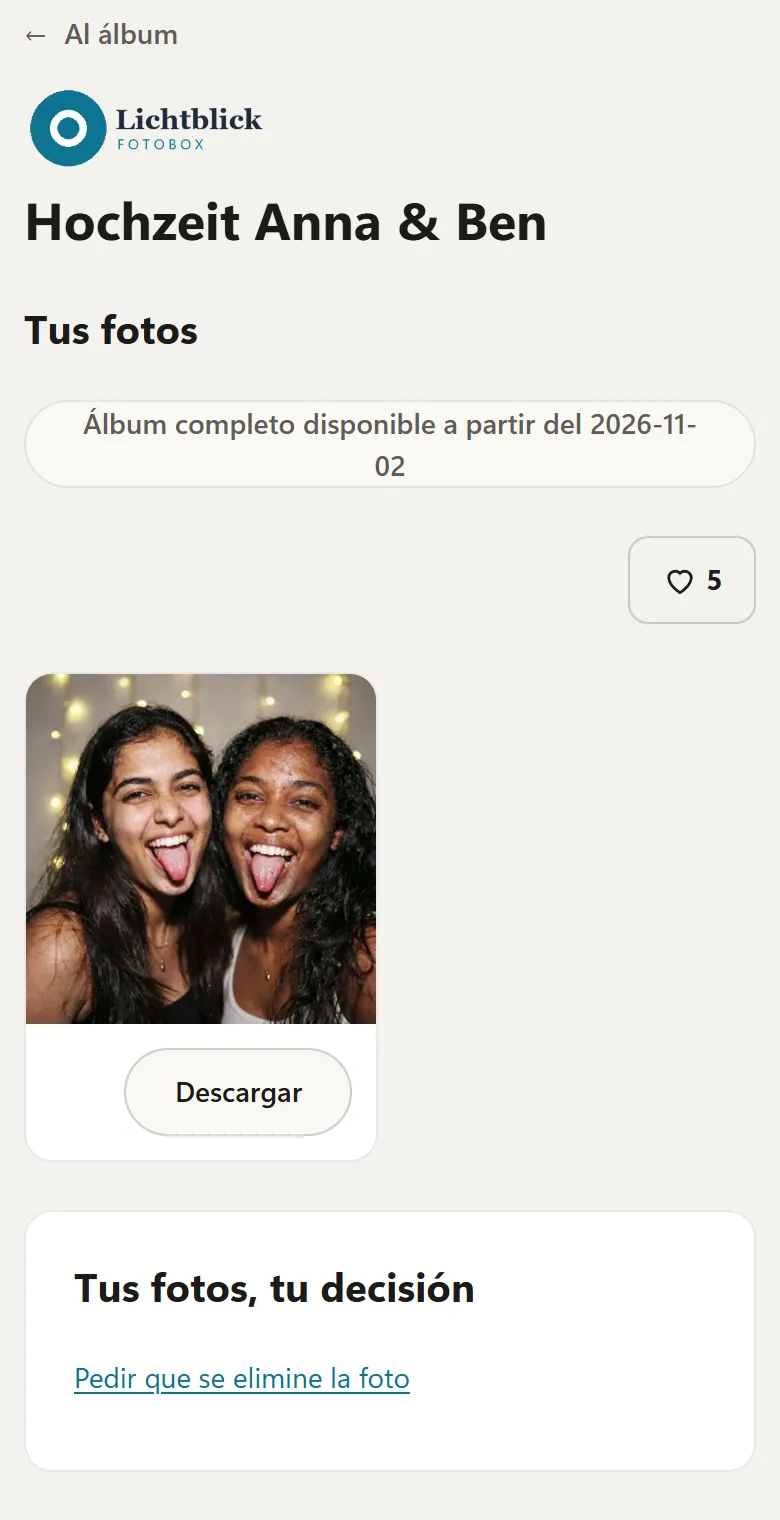
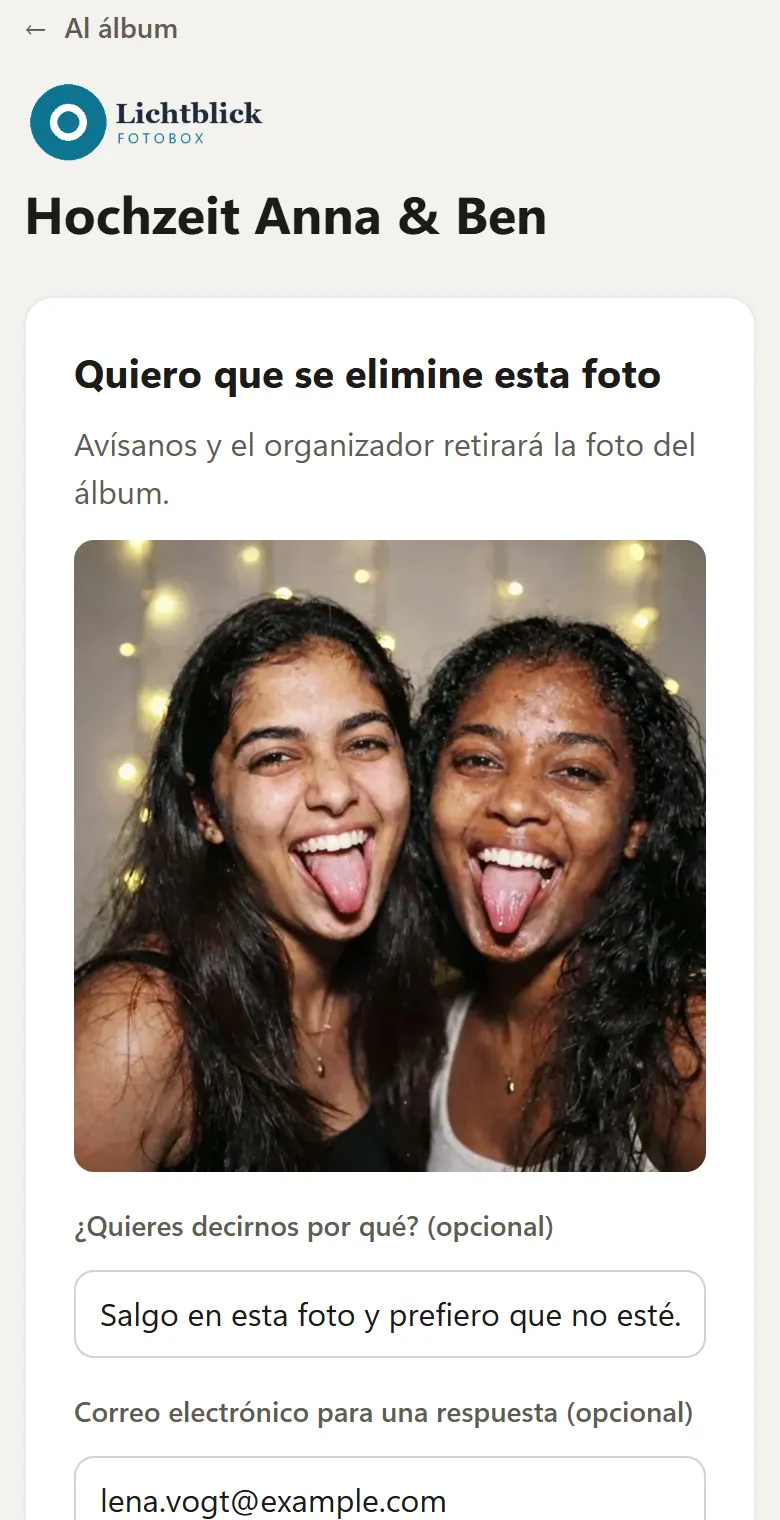
La foto permanece en la galería hasta que tú hayas decidido. Para la misma foto no se crea una segunda solicitud.
3. Tú decides sobre la solicitud
Por cada nueva solicitud recibes un correo en la dirección de tu cuenta. Contiene un enlace de revisión que lleva directamente a la decisión sin iniciar sesión: Eliminar la captura o Conservar. El invitado nunca recibe este enlace.
Las mismas solicitudes las encuentras en el Hub:
- Abre Eventos y elige el evento. En la pestaña Solicitudes de eliminación, un número indica cuántas solicitudes están pendientes.
- Cada solicitud muestra el nombre del archivo, el motivo, la dirección de contacto (si se indicó) y la fecha y hora. En el campo Nota (opcional) puedes apuntarte algo.
- Eliminar elimina el archivo definitivamente, tras una confirmación. Rechazar lo deja sin cambios en la galería.
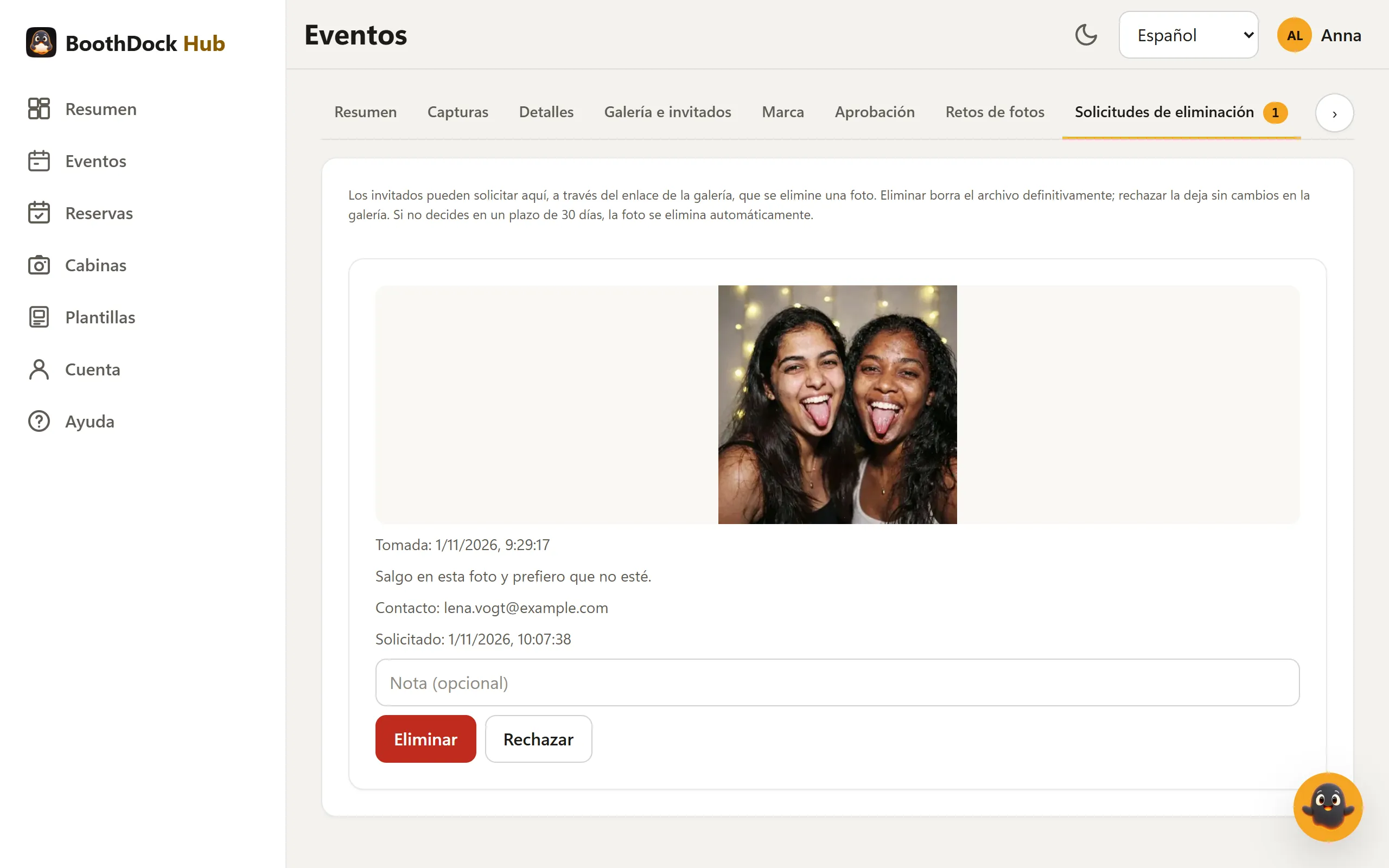
Eliminación automática a los 30 días: si no decides en un plazo de 30 días, el Hub retira la foto automáticamente, igual que si hubieras elegido Eliminar. Así, un invitado que pide la eliminación no tiene que esperar a que alguien lea el correo.
El invitado no recibe ninguna respuesta automática. Si dejó una dirección de correo, puedes ponerte en contacto con él tú mismo.
4. Tú eliminas por tu cuenta
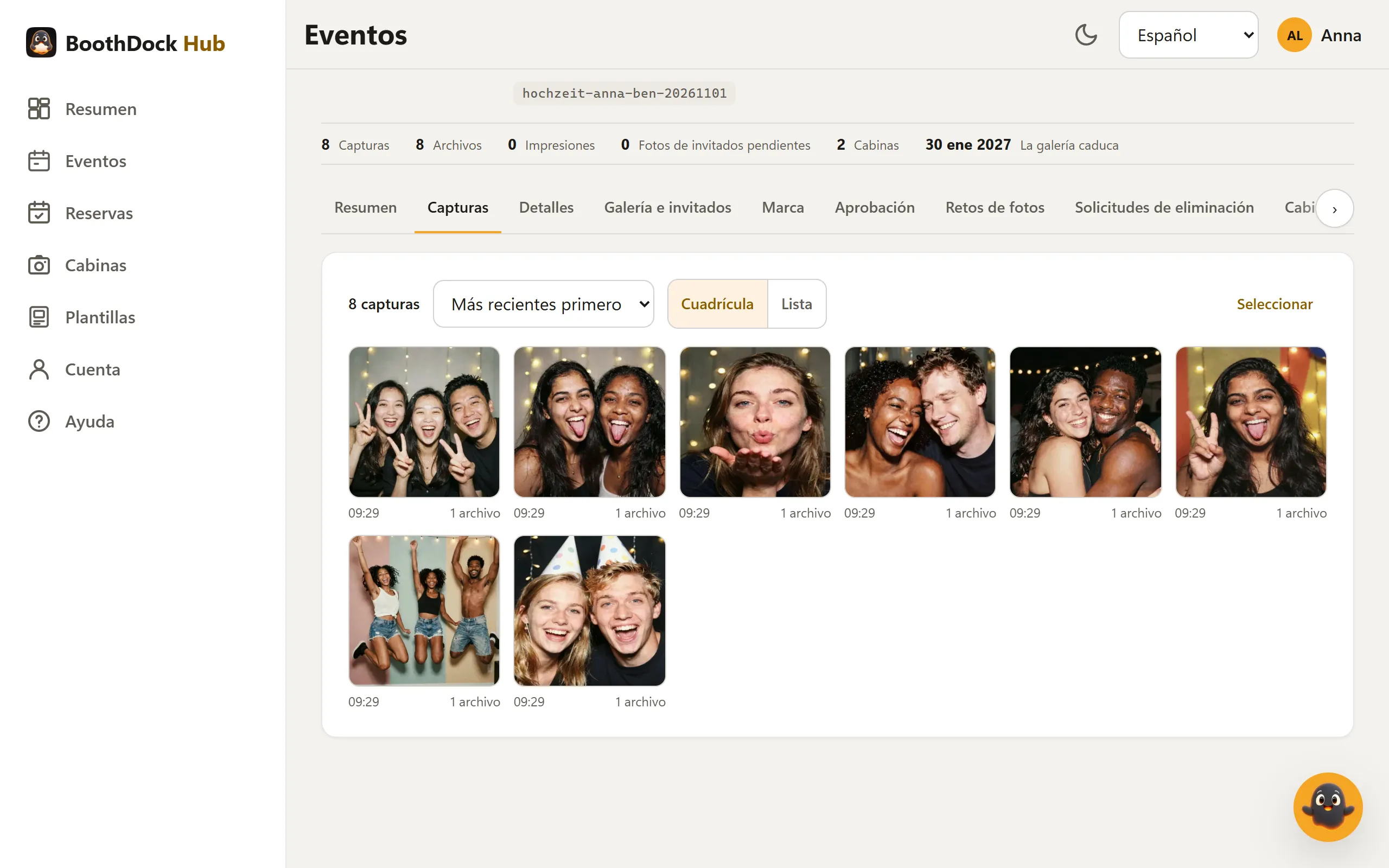
- Una sola captura: en la pestaña Capturas aparecen todas las capturas del evento en cuadrícula con vista previa (se puede cambiar a Lista, ordenadas por Más recientes primero o Más antiguas primero). Un clic abre la captura en grande; ahí y en la lista la eliminas con Eliminar. Tras confirmar, desaparece de la galería con todos sus archivos y no se puede restaurar. Varias a la vez: toca Seleccionar, marca las capturas y elige Eliminar seleccionadas. Las solicitudes de eliminación abiertas de esas capturas quedan resueltas. Solo los administradores del espacio de trabajo pueden eliminar.
- Toda la galería: en el evento, arriba, en Eliminar. Esto elimina definitivamente el evento con todas las capturas, las subidas de los invitados y los datos de los invitados.
- El periodo de conservación: en la pestaña Galería e invitados fijas en Conservación (días) cuánto tiempo sigue en línea la galería: 90 días de forma predeterminada, 365 con PIN, como máximo 730, contados desde la creación del evento. En el plan Free son 2 días. Cuando vence el plazo, las capturas, las subidas de los invitados, los ZIP de álbum y los datos de los invitados se eliminan automáticamente durante la noche; el evento en sí se mantiene.
Atención: si eliminas un evento en BoothDock Studio en la Box (Eventos → Eliminar), la galería del Hub se mantiene: «El evento y las fotos de invitados guardadas en la galería sin conexión se eliminarán. Las fotos ya subidas al hub se conservan.»
Protección de datos
Según el RGPD, los invitados pueden exigir que se eliminen las fotos en las que aparecen (derecho de supresión, art. 17). El botón en la Box, la solicitud en la galería y la eliminación automática a los 30 días te ayudan a atender esas peticiones con rapidez. El responsable de las fotos sigues siendo tú como operador; BoothDock las trata por encargo tuyo.
Este artículo describe las funciones de BoothDock y no es asesoramiento jurídico. En caso de duda, consulta a tu asesor de protección de datos.