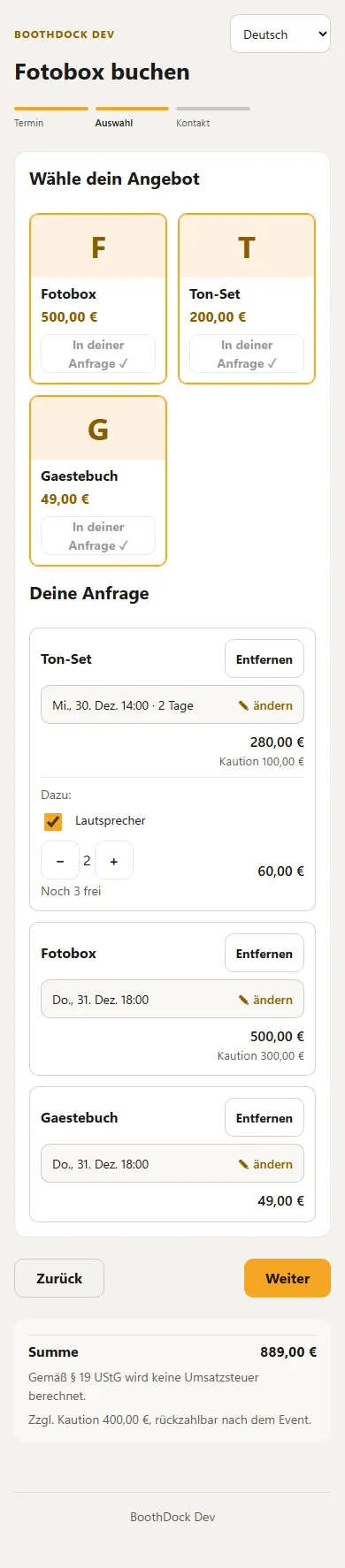
Con la cesta, tus clientes reúnen varias ofertas en una sola solicitud, por ejemplo un fotomatón, un equipo de sonido con dos altavoces y un libro de invitados. Cada artículo puede tener su propio horario. Tú recibes igualmente una sola solicitud, con todos los artículos, precios y fianzas.
Activar
En Reservas → Ajustes → Página de reservas y widget abre Diseño de la página de reservas y elige Catálogo con cesta en Presentación de las ofertas; después guarda. Mientras no lo elijas, tu página de reservas sigue exactamente igual.
Así reserva tu cliente
- Fecha: el cliente elige fecha y hora, lugar y número de invitados como siempre.
- Selección: arriba están tus ofertas como fichas, ordenadas por tus grupos. Con Añadir una oferta pasa a la solicitud de abajo. Los extras de un paquete aparecen justo debajo de ese paquete para marcarlos, con cantidad.
- Contacto: nombre, correo y mensaje como antes. Debajo aparece otra vez cada artículo con su horario y precio antes de enviar.
BoothDock comprueba disponibilidad, precio y fianza con cada cambio. Si un artículo no está libre a esa hora, su fila se marca y el cliente no puede continuar hasta cambiar hora o cantidad. Para equipos del inventario, la cantidad muestra «Quedan n».
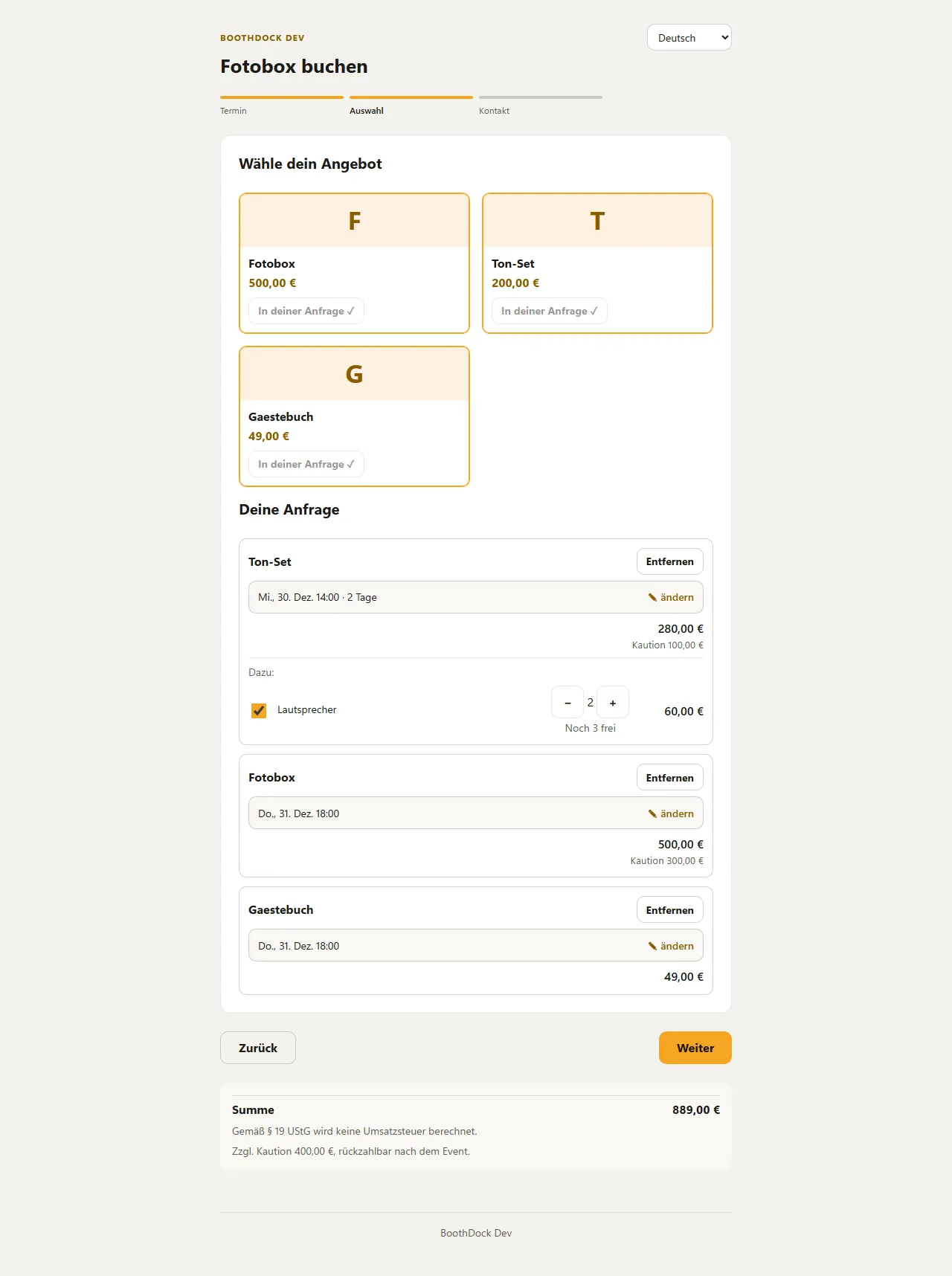
Horario propio por artículo
Cada artículo nuevo toma el último horario elegido; el primero, el del paso de fecha. El horario aparece en cada fila. Al tocar cambiar, el cliente elige fecha, duración, inicio y – si el paquete lo permite – horas solo para ese artículo. Los extras de un paquete no tienen horario propio; siguen a su paquete.

Si el cliente deja a propósito un paquete de duración fija en un periodo más largo, el equipo queda reservado todo el tiempo y el precio se calcula por día – con tu Precio por día adicional o, si no, con el precio del paquete por día. La solicitud va del primer al último artículo; ese periodo vale también para el evento al aceptarla.
Ajustes
Debajo de la vista despliega Cesta – avanzado. Sin cambios todo queda como se describe arriba.
| Ajuste | Por defecto | Efecto |
|---|---|---|
| Permitir una hora propia por artículo | activado | Desactivado: todos los artículos usan la fecha del primer paso; las filas no tienen «cambiar». |
| Los extras sin paquete asignado se pueden reservar sin paquete | desactivado | Activado: el cliente puede pedir también solos los extras que no están ligados a un paquete. |
| Permitir el mismo paquete varias veces en una solicitud | desactivado | Activado: un paquete puede entrar varias veces, por ejemplo dos fotomatones. Tu inventario sigue limitando lo que está libre. |
| Número máximo de artículos por solicitud | 20 | De 1 a 20 artículos por solicitud. |
| Pedido mínimo | – | Si la solicitud está por debajo, el cliente no puede enviarla; el aviso indica el importe que falta. Los elementos con «Precio a consultar» no cuentan. |
| Número mínimo de artículos por solicitud | 1 | La solicitud solo se puede enviar a partir de este número de elementos. |
| Permitir reserva inmediata en la cesta | activado | Desactivado: una solicitud desde el carrito es siempre una solicitud, aunque permitas la reserva inmediata en otros casos. |
| Mostrar los grupos como filtro sobre las ofertas | desactivado | Activado: tus grupos aparecen como botones sobre las fichas; un toque muestra solo ese grupo. |
| Mostrar la fianza por artículo en el resumen | desactivado | Activado: el resumen muestra la fianza de cada elemento, no solo en el total. |
| Hora de inicio de los artículos nuevos | Última hora elegida | Siempre la fecha del paso 1: cada elemento nuevo empieza con la fecha del principio, cambie lo que cambie el cliente al final. |
BoothDock comprueba estos ajustes también al enviar, no solo en la página.
La página acorta las descripciones largas en las fichas, a dos líneas en el móvil. Marca Mostrar las descripciones completas en las fichas (también en el móvil) en Presentación de las ofertas y se verán completas en el catálogo y en el carrito. Cómo se suma la fianza de varios artículos se ajusta en Fianza con varios artículos.
Con Texto propio sobre «Tu solicitud» escribes una nota breve que aparece en el carrito encima de la solicitud, por ejemplo que el montaje y la recogida están incluidos. Las traducciones las introduces justo debajo, como en los demás textos de la página.
Todos los textos de la cesta – botones, avisos y mensajes de error – los cambias por idioma en Personalizar los textos de la página de reservas (busca «solicitud» o «cesta»).
Precio a consultar
En un paquete o extra puedes marcar Precio a consultar. La página de reservas muestra entonces «Precio a consultar» en lugar de un precio, el resumen dice «El precio llega en el presupuesto» y la solicitud no se puede reservar al instante. El precio lo indicas en el presupuesto. Esto también se aplica a páginas de reserva sin carrito.
Un paquete con precio 0 cuyo precio sale de módulos o de sus extras muestra «según la selección» en la ficha en lugar de «0,00 €». El texto lo cambias en Personalizar los textos de la página de reservas.
Solicitud, presupuesto y contrato
En el Hub, la lista de solicitudes muestra el artículo principal y «+ n más»; el detalle, cada artículo con cantidad, horario, precio y fianza. Los correos para ti y para el cliente listan cada artículo. En el presupuesto cada artículo es una línea propia, con su horario en la descripción. La fianza sigue siendo un importe total.
Para tu contrato existe el marcador {positionen}: lista todos los artículos con horario, precio y fianza. Ponlo en tu texto en Ajustes → Contrato, por ejemplo bajo «Artículos alquilados». Los marcadores existentes como {paket} y {extras} siguen funcionando.
Al aceptar una solicitud con equipos del inventario, BoothDock asigna a cada artículo sus equipos solo para los días de ese artículo.