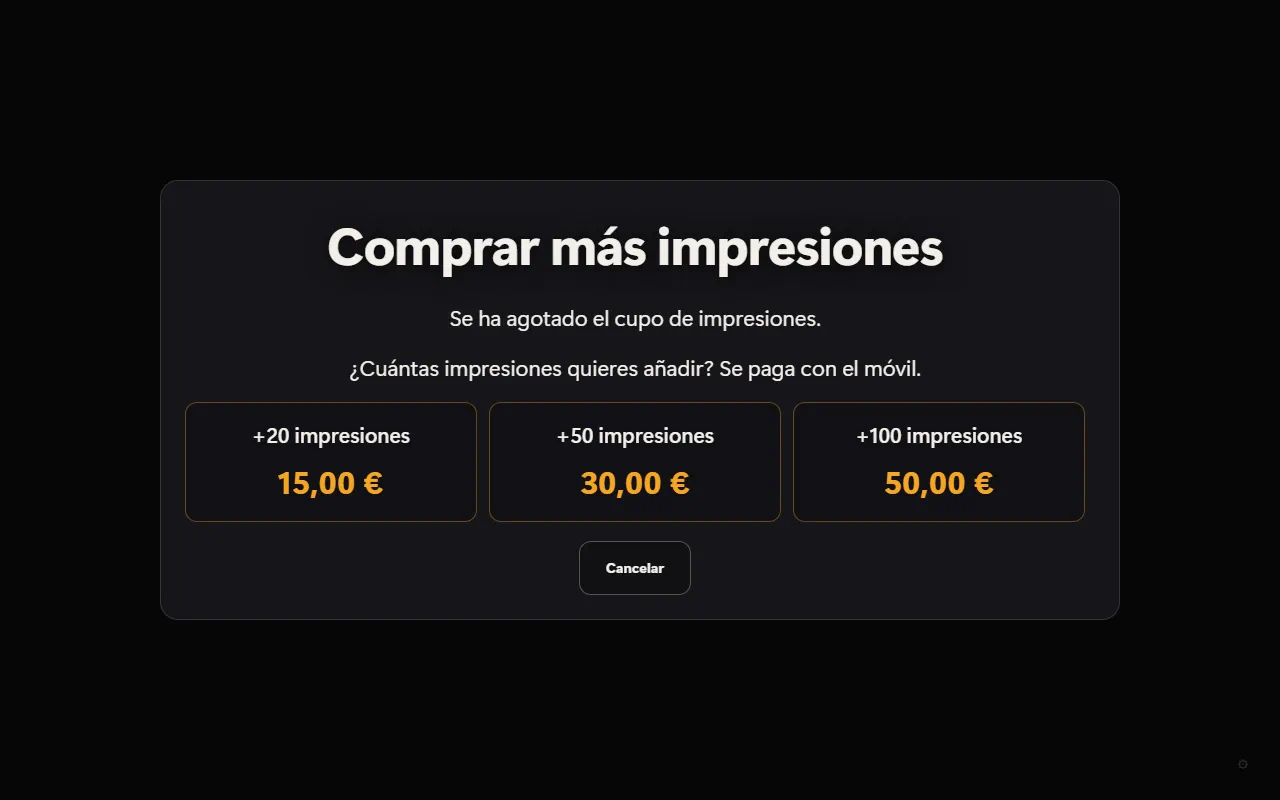
Si alquilas tu cabina de fotos con un número fijo de impresiones, ajusta el límite de impresiones directamente en el Hub – para cada evento, sin ir a cada cabina. Al alcanzar el límite, la cabina deja de imprimir y muestra un mensaje. Si quieres, los invitados pueden comprar más impresiones allí: pagan con su propio móvil y la cabina vuelve a imprimir al instante. El dinero va directamente a ti.
Cómo configurarlo
- En el Hub, abre el evento y la pestaña Evento y cabina.
- Despliega la sección Límite de impresiones (debajo de Tiempo de alquiler en la cabina). Activa Fijar el límite de impresiones desde el Hub.
- En Impresiones por cabina en el evento, indica cuántas impresiones puede hacer cada cabina – por ejemplo 200. 0 significa: sin límite.
- Toca Guardar abajo. Las cabinas del evento recogen el ajuste enseguida.
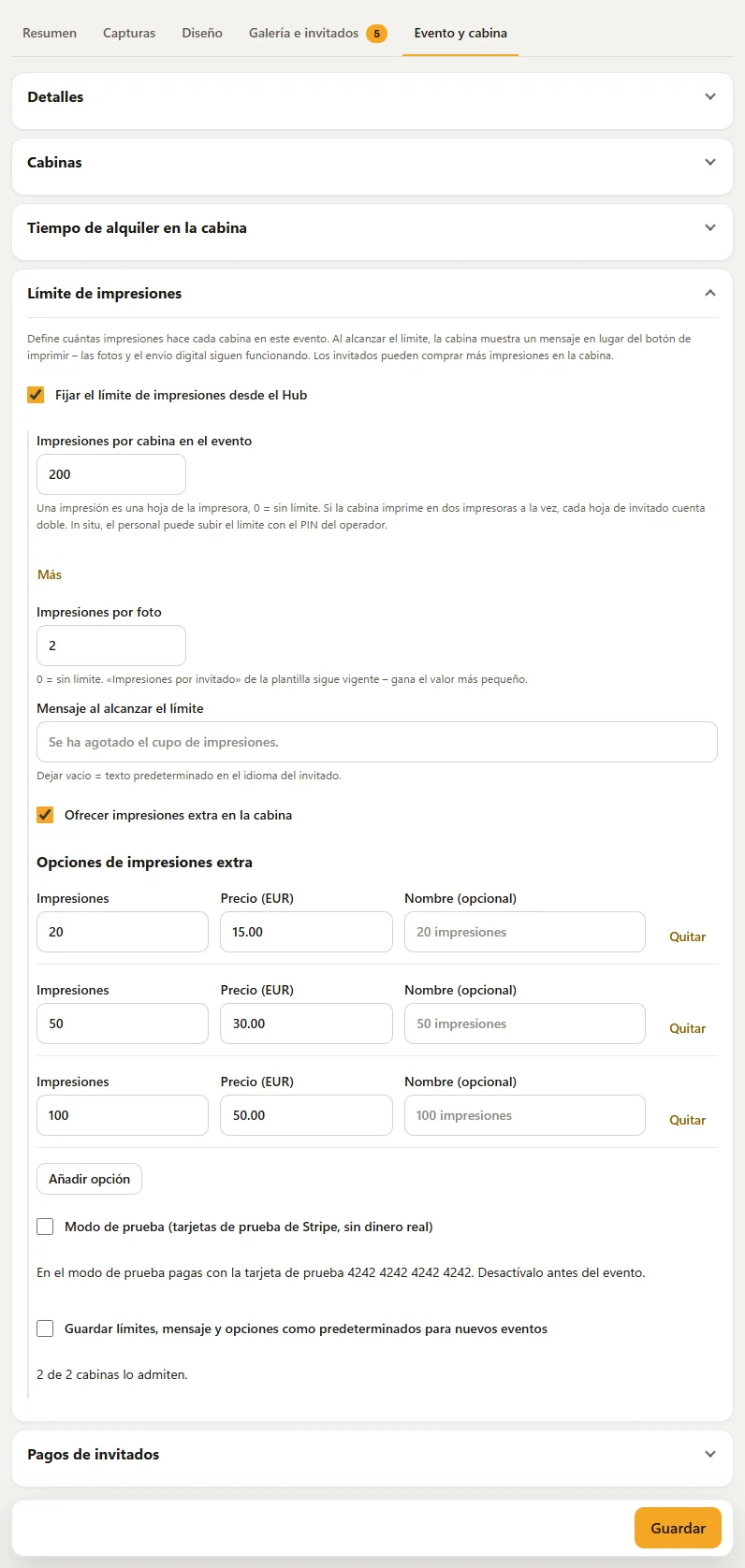
Todo lo demás está en Más: Impresiones por foto, Mensaje al alcanzar el límite, la compra de impresiones con sus opciones, el modo de prueba y la línea que muestra cuántas de tus cabinas ya admiten la función. Si todavía ninguna la admite, actualiza BoothDock Studio en la cabina.
Qué cuenta como una impresión
- Una impresión es una hoja que sale de la impresora. Una hoja 4×6 con dos tiras 2×6 es una impresión.
- Si la cabina imprime en dos impresoras a la vez, cada hoja del invitado cuenta doble.
- El límite se aplica por cabina. Con dos cabinas en el evento, cada una tiene su propio cupo.
- Impresiones por foto fija cuántas veces puede imprimir un invitado la misma foto (0 = sin límite). Si la plantilla permite menos, se aplica el valor más pequeño. Para este límite no se pueden comprar impresiones.
Qué ven los invitados en la cabina
- Mientras queden impresiones, la cabina imprime como siempre. Si el resto no alcanza para la cantidad elegida, solo ofrece las cantidades posibles.
- Con el límite alcanzado y la compra desactivada, el botón de imprimir desaparece y aparece tu mensaje – sin texto propio «Se ha agotado el cupo de impresiones» en el idioma del invitado. Fotos, código QR, galería y compartir siguen funcionando; la cabina no se bloquea.
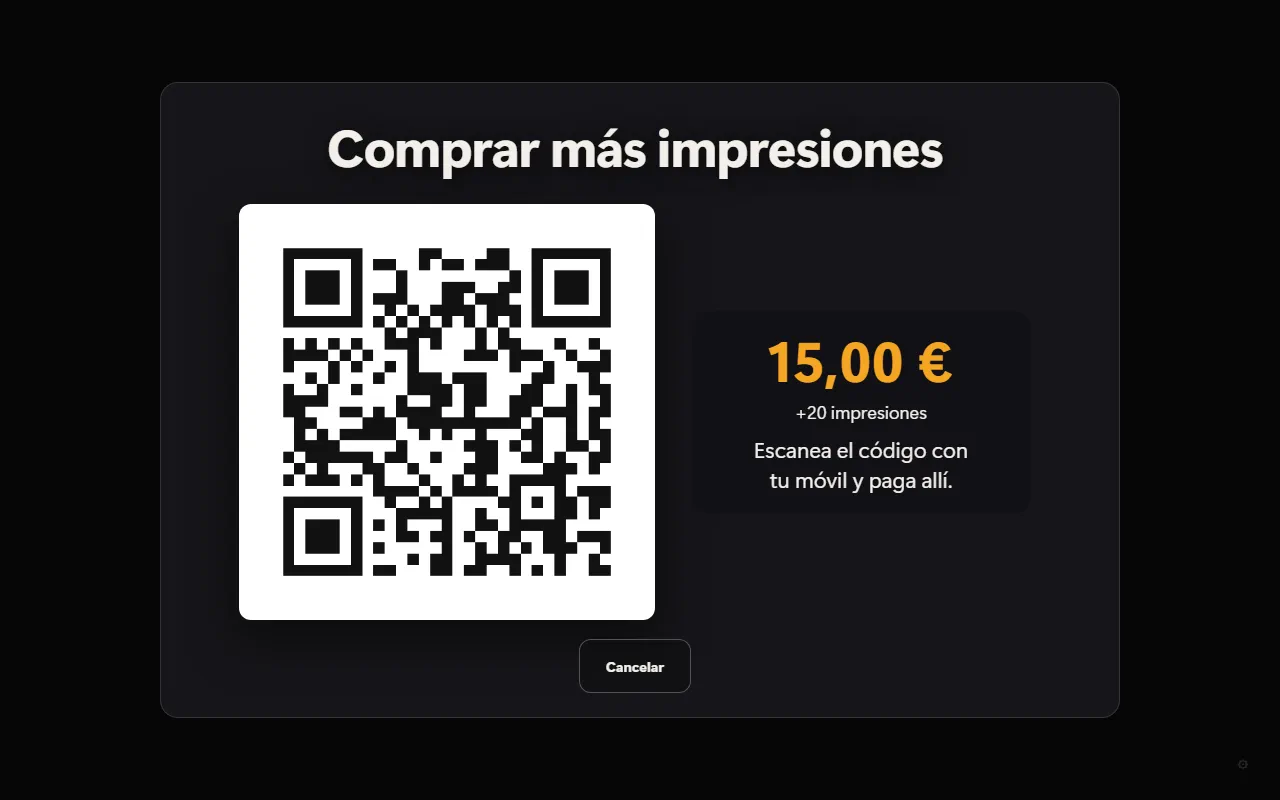
- Con la compra activada, el botón se llama Comprar más impresiones. El invitado elige una opción, escanea el código QR y paga en el móvil. Después la cabina vuelve a imprimir al instante.
Opciones de impresiones extra
Cada opción tiene un número de impresiones (de 1 a 500), un precio y un nombre opcional. Los precios son libres – por ejemplo 20 impresiones por 15 € y 50 impresiones por 30 €. Se pueden crear hasta 6 opciones. Sin nombre, la cabina muestra la cantidad, por ejemplo «+20 impresiones».
Con Guardar límites, mensaje y opciones como predeterminados para nuevos eventos, cada evento nuevo empieza con estos valores; el límite de impresiones nunca se activa solo. Las impresiones compradas pertenecen a la cabina donde se pagaron y se suman aunque cambies el límite más tarde.
Aumentar el límite en la cabina
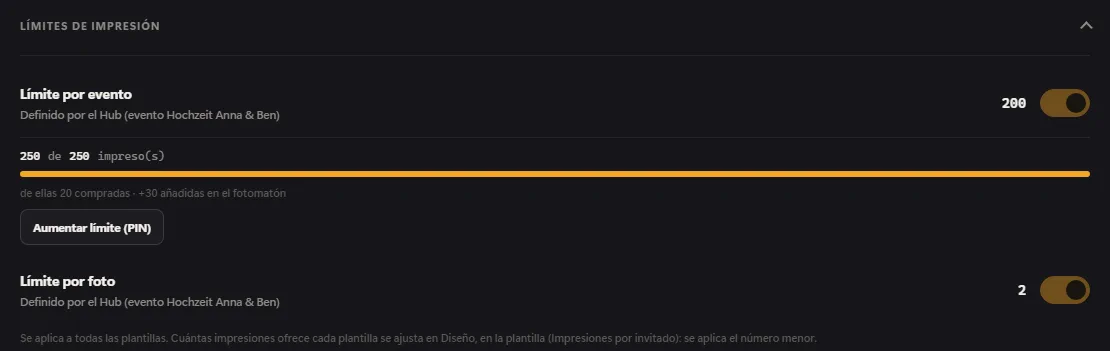
Si no estás en el lugar, tu personal puede aumentar el límite directamente en la cabina: en Impresoras → Asignación y límites. Allí los valores aparecen bloqueados con «Definido por el Hub (evento …)». El botón Aumentar límite (PIN) pide el número de hojas adicionales y el PIN del operador. El aumento solo vale para esta cabina y este evento y caduca al cambiar de evento. El valor del Hub no cambia; el Hub muestra el aumento en el contador de impresiones.
Requisitos para comprar impresiones
La compra funciona con los Pagos de invitados – los invitados pagan en el fotomatón y necesita lo mismo: una cuenta Pro, una cuenta de Stripe conectada (en el evento, en Evento y cabina → Pagos de invitados) y, la primera vez, marcar la casilla de las condiciones. Además, el límite por cabina debe ser mayor que 0. Si el evento ya vende impresiones por invitado con los pagos de invitados, la compra sigue desactivada – si no, un invitado pagaría por una impresión que el límite rechaza.
No hay comisión; las tarifas de Stripe se cargan a tu cuenta de Stripe. Para probarlo, en Más está el Modo de prueba (tarjetas de prueba de Stripe, sin dinero real) – desactívalo antes del evento. El límite de impresiones por sí solo funciona también sin Pro y sin Stripe.
Contador de impresiones
En la pestaña Resumen del evento, la sección Impresiones muestra «x de y» con el resto, debajo las impresiones compradas y, por cabina, cuánto se aumentó en la cabina. El Hub cuenta las impresiones de las sesiones subidas – para el límite cuenta el contador de la cabina.
Preguntas frecuentes
¿Qué pasa sin internet? El límite se aplica igualmente – la cabina lo conoce. Comprar impresiones necesita internet; sin conexión la cabina muestra «Para comprar impresiones, el fotomatón necesita internet».
¿Siguen valiendo los ajustes de la cabina? No para los eventos con límite de impresiones del Hub – ahí la cabina muestra los valores bloqueados. Para todos los demás eventos se aplican como siempre.
Ver también: Pagos de invitados – los invitados pagan en el fotomatón, Fin del alquiler y ampliación en la Box, Crear un evento.