Así llevas BoothDock Studio a la versión más reciente, y así compruebas que ha funcionado.
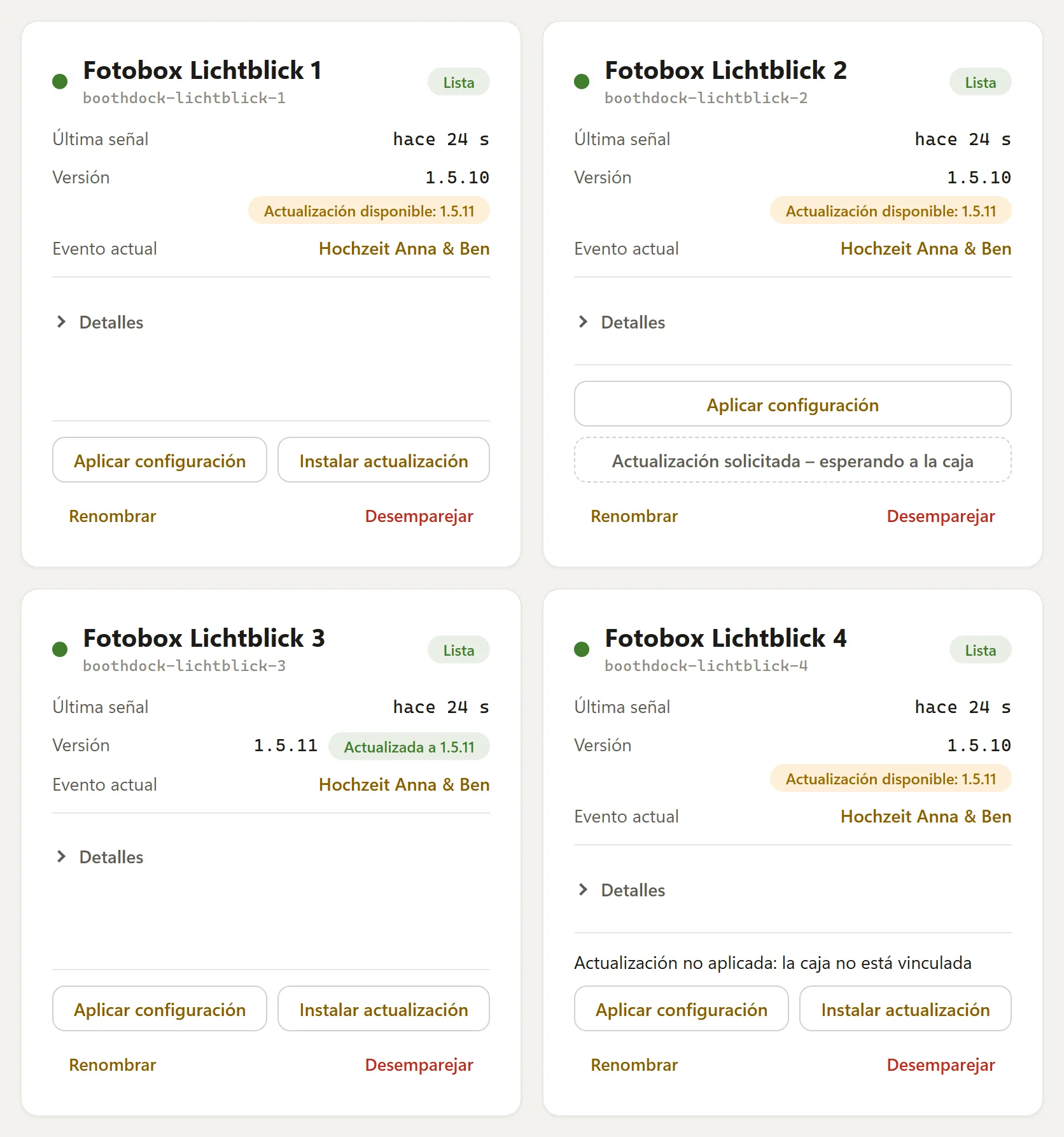
Tres formas en Windows
- Automáticamente por la noche: entre las 3 y las 5 h, si ningún invitado ha hecho fotos en los últimos 60 minutos y no hay tomas esperando a subirse. El interruptor Actualizaciones automáticas en Sistema → Mantenimiento → Actualizaciones viene activado de fábrica.
- En el PC del evento: en Sistema → Mantenimiento → Actualizaciones, haz clic en Buscar actualizaciones y luego en Actualizar ahora. Una barra de progreso muestra la descarga, la verificación y la instalación.
- A distancia: en el Hub, en Cabinas, haz clic en Instalar actualización en la tarjeta de la cabina.
iPad, iPhone y Mac
Aquí actualizas BoothDock Studio a través de la App Store. En lugar del botón, la tarjeta del Hub muestra Actualización a través de la App Store.
¿Qué pasa con «Instalar actualización»?
- En el Hub, en Cabinas, haz clic en Instalar actualización y confirma la pregunta.
- El botón muestra Actualización solicitada – esperando a la caja y queda bloqueado. Un segundo clic no envía un segundo comando.
- Si la cabina está en línea, recoge el comando como mucho en unos 2 minutos. Si está sin conexión, el comando espera hasta 24 horas.
- La cabina solo empieza cuando no hay ningún invitado en uso.
- Descarga la actualización y comprueba el tamaño, la suma de verificación y nuestra firma. Una descarga dañada se descarta.
- La actualización se instala sin preguntar. BoothDock Studio se cierra y arranca en la nueva versión. El PC no se reinicia.
¿Cuánto tarda?
Normalmente unos minutos. La descarga depende de la conexión a Internet y puede tardar hasta 15 minutos. Por eso, no programes la actualización para los últimos minutos antes de un evento.
¿Cómo sabes que ha funcionado?
Junto a la versión, la tarjeta muestra (1.5.11 es solo un ejemplo):
| Indicación | Significado |
|---|---|
| Actualización disponible: 1.5.11 | Hay una versión más reciente para esta cabina. |
| Actualización solicitada – esperando a la caja | El comando está en camino. Solo tienes que esperar. |
| Actualizada a 1.5.11 | Listo. La indicación se mantiene 7 días. |
| Actualizada | La cabina ya tiene la versión más reciente. |
| Actualización no aplicada: … | La cabina no ha instalado nada e indica el motivo, p. ej. la caja no está vinculada o hub no accesible. |
| El último comando falló (en rojo) | La actualización ha fallado de verdad. |
Si no funciona
- Cabina sin conexión: el comando espera hasta 24 horas. Si la cabina no lo recoge, aparece El último comando no se recogió en la tarjeta.
- Invitado en la cabina: la cabina espera hasta que nadie esté haciendo fotos.
- En rojo, pero la versión ha subido igualmente: entonces la actualización ha funcionado. Las cabinas anteriores a 1.5.11 avisan de un error demasiado pronto si la descarga es lenta. El aviso en rojo desaparece solo en cuanto la cabina informa de la nueva versión. A partir de 1.5.11, la cabina espera lo suficiente.
- Actualización no aplicada: soluciona el motivo (p. ej. vuelve a vincular) y haz clic de nuevo en Instalar actualización.
- Sigue en rojo: en los Detalles de la cabina, haz clic en Solicitar registros y contacta con el soporte. En el propio PC del evento, el registro está en
%ProgramData%\Boothdock Studio\logs\update-apply.log.
Más sobre cada aviso: Solución de problemas: actualizaciones
Desinstalación
Al desinstalar mediante Windows ("Aplicaciones y características"), el desinstalador pregunta si también deben eliminarse los datos locales (ajustes, eventos, tomas guardadas):
- No (predeterminado) – solo se elimina el programa; tus datos se conservan.
- Sí – se elimina todo (irrevocable).
La vinculación y el mantenimiento remoto integrado (RustDesk) se eliminan también al desinstalar.
Próximos pasos
- Estado de la Box y comandos remotos
- ¿La actualización no avanza? → Solución de problemas: actualizaciones