Si primero probaste BoothDock Studio con Probar sin cuenta, las fotos solo están en el dispositivo. Si más tarde conectas la Box a tu cuenta, puedes subirlas al Hub: si quieres, nunca automáticamente.
Cómo se hace
- Inicia sesión en la Box o crea una cuenta (Crear cuenta e iniciar sesión en la app). La Box se conecta a tu cuenta.
- Tras Continuar, la app pregunta una sola vez: ¿Subir al Hub las fotos de la prueba?
- Subir: la app sube las fotos poco a poco. Ahora no: todo se queda en el dispositivo.
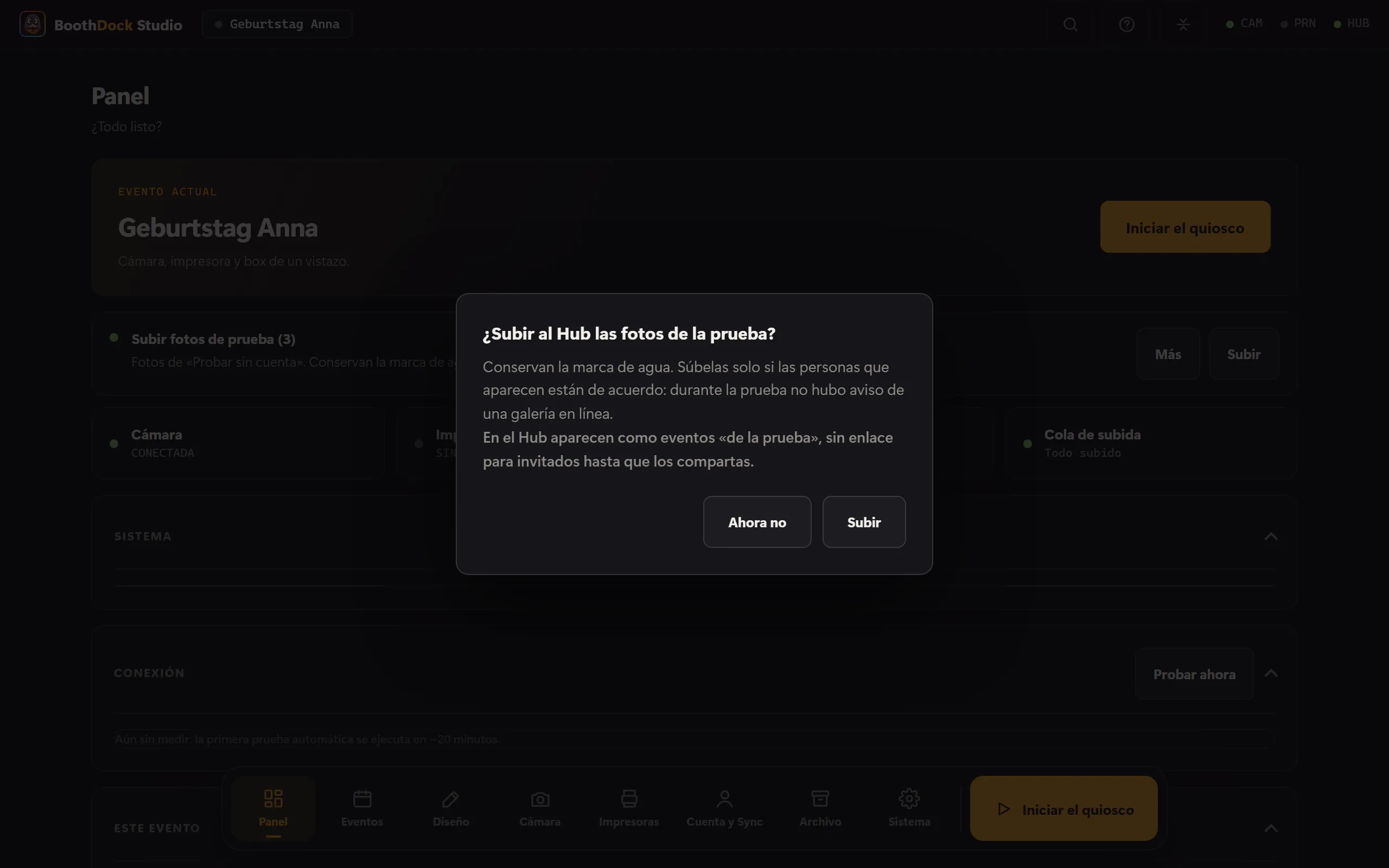
Si elegiste Ahora no, en el panel aparece la fila Subir fotos de prueba con el número de fotos pendientes. Subir lo inicia todo; en Más eliges eventos concretos.
Sube las fotos solo si las personas que aparecen están de acuerdo. En la prueba no había galería en línea ni ningún aviso de que las fotos se publicarían en internet.
Qué llega al Hub
- Por cada evento de la prueba se crea un evento en tu cuenta, marcado con de la prueba.
- Al principio los eventos no tienen enlace para invitados: ni galería compartida, ni subida de invitados, ni envío a invitados. Después puedes compartirlos en el Hub como cualquier evento (Compartir y publicar la galería).
- Las fotos conservan su marca de agua, aunque tu cuenta ya tenga Pro.
- Cuentan para tu almacenamiento, pero no para las fotos libres de tu prueba Pro.
Conviene saber
- Se sube mientras la app está abierta. Si hay una sesión de invitados en curso, la subida espera; las fotos nuevas de un evento en curso siempre tienen prioridad.
- Si el almacenamiento de tu cuenta está lleno, la subida se detiene y continúa en cuanto vuelve a haber espacio.
- Si falta un archivo concreto en el dispositivo, la app lo omite y sube el resto.
- Si cierras sesión entretanto o desconectas la Box, la subida se detiene. No se pierde nada: tras el siguiente inicio de sesión, el resto vuelve a aparecer en el panel.
- La pregunta solo aparece si la app encontró fotos de prueba en el archivo de la Box. Hasta subirlas, siguen en el archivo; la app no las elimina.