Si inicias sesión en BoothDock Studio, la Box se conecta después sola a tu cuenta, sin ningún código de vinculación. Aquí se explica qué ocurre, cómo desconectar una Box o sustituirla por un dispositivo nuevo y qué puede hacer el personal.
Conectar
Tras iniciar sesión (Crear cuenta e iniciar sesión en la app), la app muestra brevemente Vinculando la box con tu cuenta… y luego Esta box ya está conectada a tu cuenta. Debajo aparece con qué nombre se muestra la Box en el Hub; el nombre lo cambias en el Hub, en Cabinas.
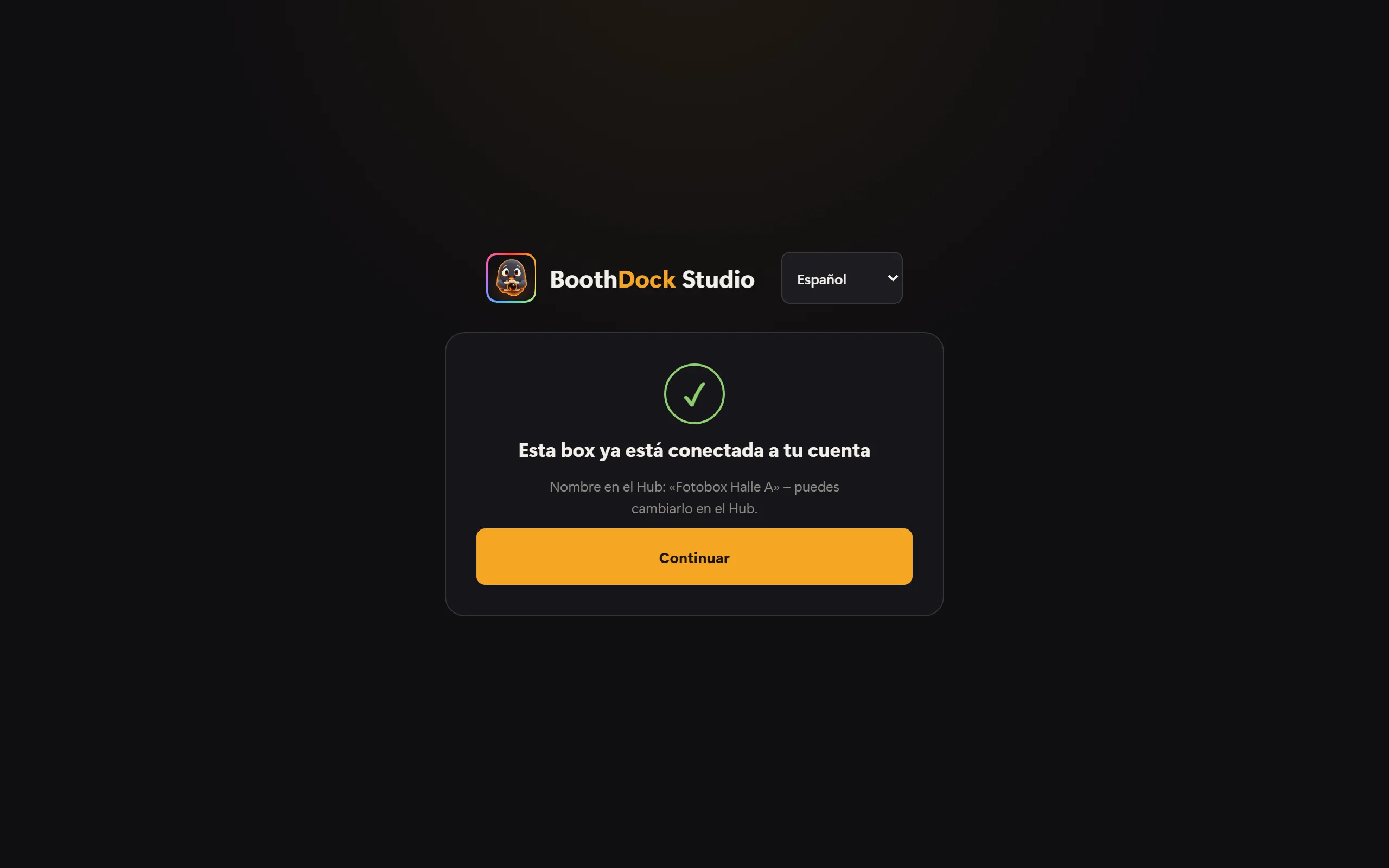
A partir de ahora ves la Box en el Hub, en Cabinas, y los eventos del Hub llegan a la Box. Las cuentas nuevas empiezan con la vinculación sus 14 días de prueba Pro.
Si la conexión no funciona enseguida (por ejemplo, sin internet), sigues con la sesión iniciada: Reintentar o Vincular más tarde. Hasta entonces la app sigue funcionando sin conexión.
En una Box ya vinculada con código de vinculación puedes iniciar sesión más tarde: Cuenta y Sync → Crear cuenta o iniciar sesión. No hace falta volver a vincularla.
Tarifa completa: sustituir una Box
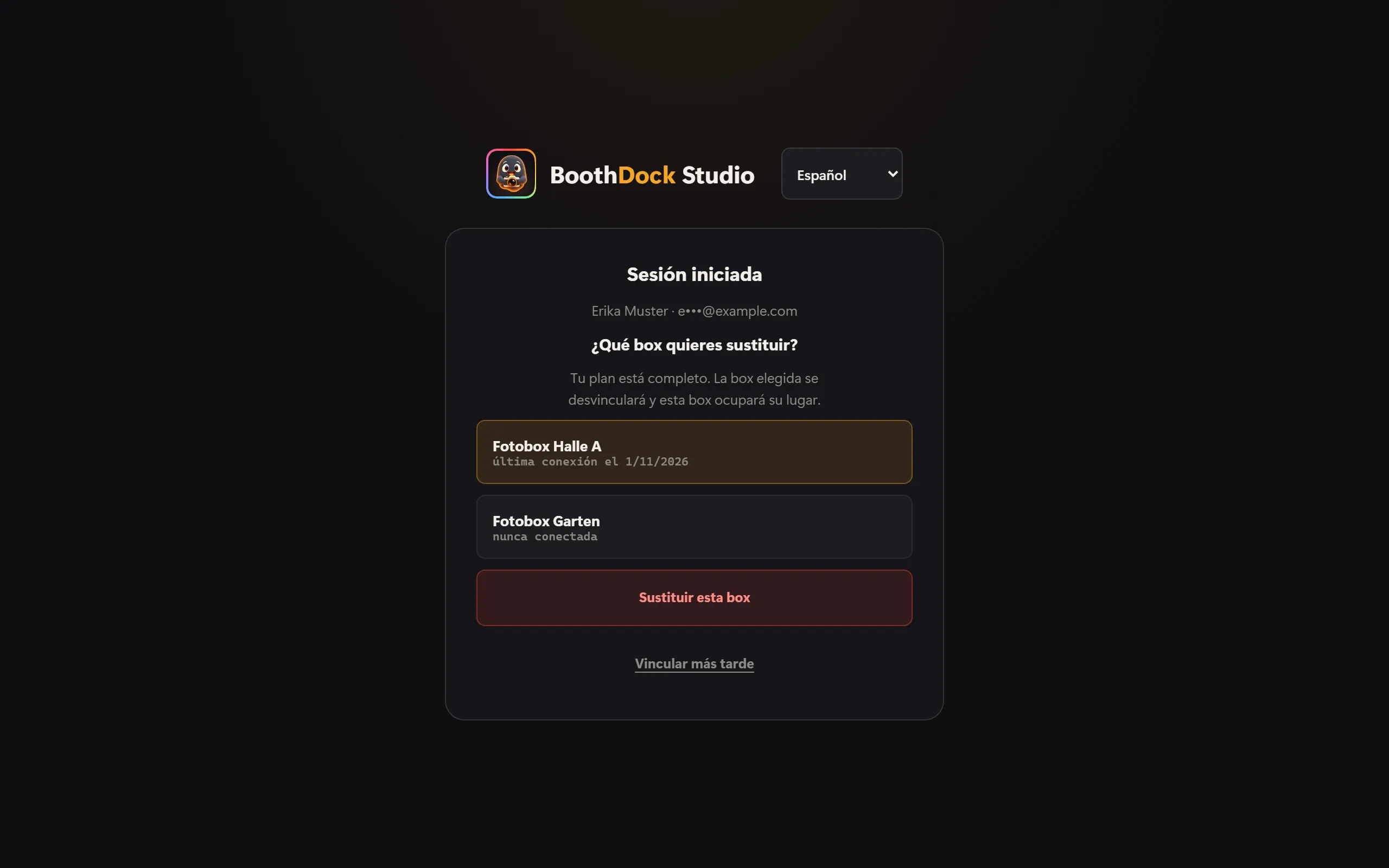
Si en tu tarifa no queda ninguna plaza libre, la app pregunta ¿Qué box quieres sustituir? y muestra tus Box con el momento en que estuvieron en línea por última vez. Elige la Box antigua y toca Sustituir esta box. La Box elegida se desvincula en cuanto el dispositivo nuevo se conecta; sus fotos se quedan en el Hub.
Cómo llevar eventos y plantillas al dispositivo nuevo se explica en Cambiar de dispositivo.
La Box pertenece a otra cuenta
Si la Box sigue conectada a otra cuenta, la app no la cambia de cuenta. Desconéctala primero, en la Box en Cuenta y Sync con Desconectar o en la otra cuenta en el Hub en Cabinas, y después vuelve a iniciar sesión.
Cerrar sesión o desconectar: la diferencia
Encuentras las dos cosas en la Box, en el área de administración, en Cuenta y Sync:
| Botón | Qué ocurre |
|---|---|
| Cerrar sesión (sección Cuenta) | Solo tu cuenta sale de este dispositivo. La Box sigue conectada y los eventos y las subidas continúan. |
| Desconectar (sección Conexión) | La Box se desconecta del Hub. Si tiene eventos del Hub, pregunta si los conservas como eventos locales o los quitas. Las fotos del Hub se conservan. |
La plaza en la tarifa la liberas en el Hub: en Cabinas, elige Desemparejar en la Box. La Box se desconecta entonces también sola en el siguiente contacto y cierra la sesión de tu cuenta en ese dispositivo.
Qué puede hacer el personal
Los miembros del equipo sin derechos de gestión (rol Empleado) pueden, igual que los propietarios y administradores,
- conectar Box a la cuenta, en la Box o en el Hub con Añadir cabina,
- sustituir otra Box cuando la tarifa está completa,
- desvincular Box.
Una Box pertenece siempre a la cuenta, nunca a la persona. Cambiar el nombre y crear claves de vinculación sigue reservado a propietarios y administradores.
Quién conectó o desconectó una Box o inició sesión en la app, y cuándo, lo ven los propietarios y administradores en el Hub en Cuenta → Seguridad → Registro de la cuenta (se despliega con Más: últimos eventos de la cuenta y de las cabinas).