En algunos eventos el invitado debe recibir su foto solo por correo electrónico: sin impresión y sin código QR. Y a menudo tu cliente, el organizador, quiere usar después las direcciones de correo para sus propias invitaciones. Solo puede hacerlo si el invitado lo acepta expresamente. Ambas cosas las configuras en BoothDock Studio en Sistema, por separado para cada Box.
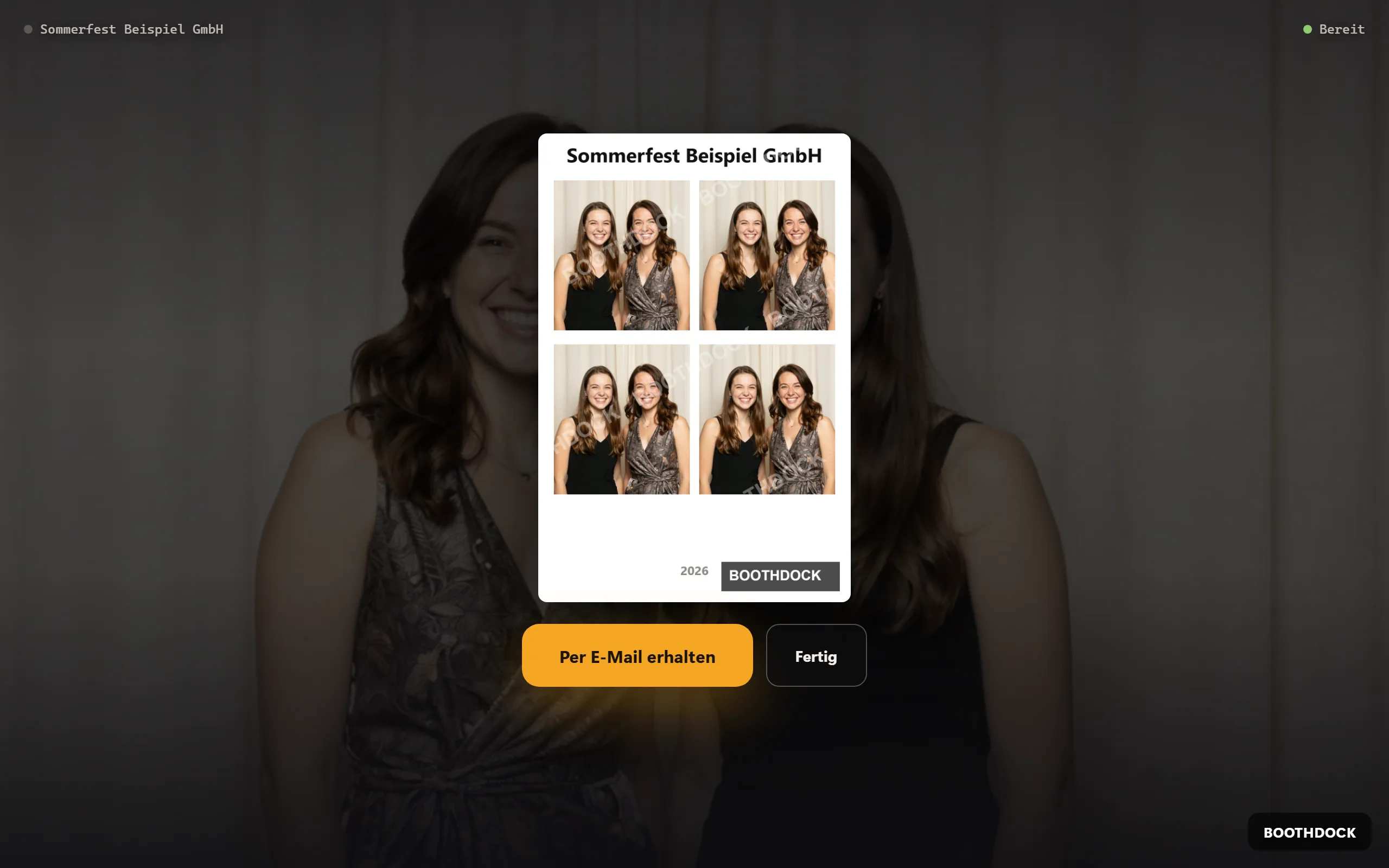
Requisitos
- BoothDock Studio 1.5.8 o posterior, en Windows y en dispositivos Apple (iPad, iPhone, Mac).
- La Box está vinculada al Hub y el evento activo viene del Hub (Eventos → Eventos del hub → Adoptar como evento local); consulta Crear cuenta y vincular la Box. El envío pasa por el Hub; sin vinculación no aparece el botón de correo.
- El correo contiene una imagen de vista previa y un enlace a la toma en la galería del Hub. El enlace funciona mientras la galería esté en línea (Conservación (días) en la pestaña Galería e invitados).
Paso 1: solo «Recibir por correo» en el resultado
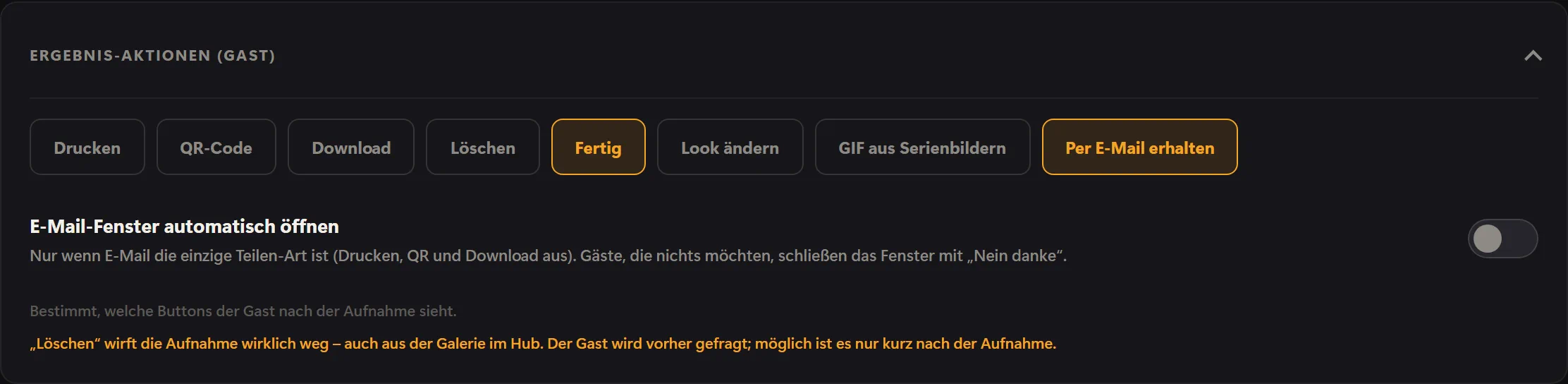
- Abre Sistema → Funcionamiento → Acciones del resultado (invitado).
- Desactiva Imprimir, Código QR y Descargar.
- Activa Recibir por correo.
- Deja activado Finalizar: así el invitado vuelve al inicio. Puedes desactivar Cambiar el estilo y GIF a partir de fotos en ráfaga; Eliminar, como prefieras.
- Opcional: activa Abrir automáticamente la ventana de correo (desactivado de fábrica). Así la ventana para la dirección se abre sola en el resultado; quien no quiera la foto por correo toca No, gracias.
Si el correo es la única forma de llevarse la foto, Recibir por correo se convierte en el gran botón principal del resultado, con Finalizar al lado. El botón aparece para todos los invitados; no hace falta marcar ninguna casilla en la pantalla de aviso.
Qué ve el invitado
El invitado toca Recibir por correo, introduce su dirección y toca Enviar enlace. La Box sube la toma al Hub y el Hub envía el correo. La ventana se lo dice expresamente al invitado: «Tu dirección solo se usa para enviar esta foto y no se guarda.» El Hub no guarda la dirección y la Box solo la conserva hasta que el correo está en camino. La confirmación es neutral a propósito: no revela si la dirección existe.
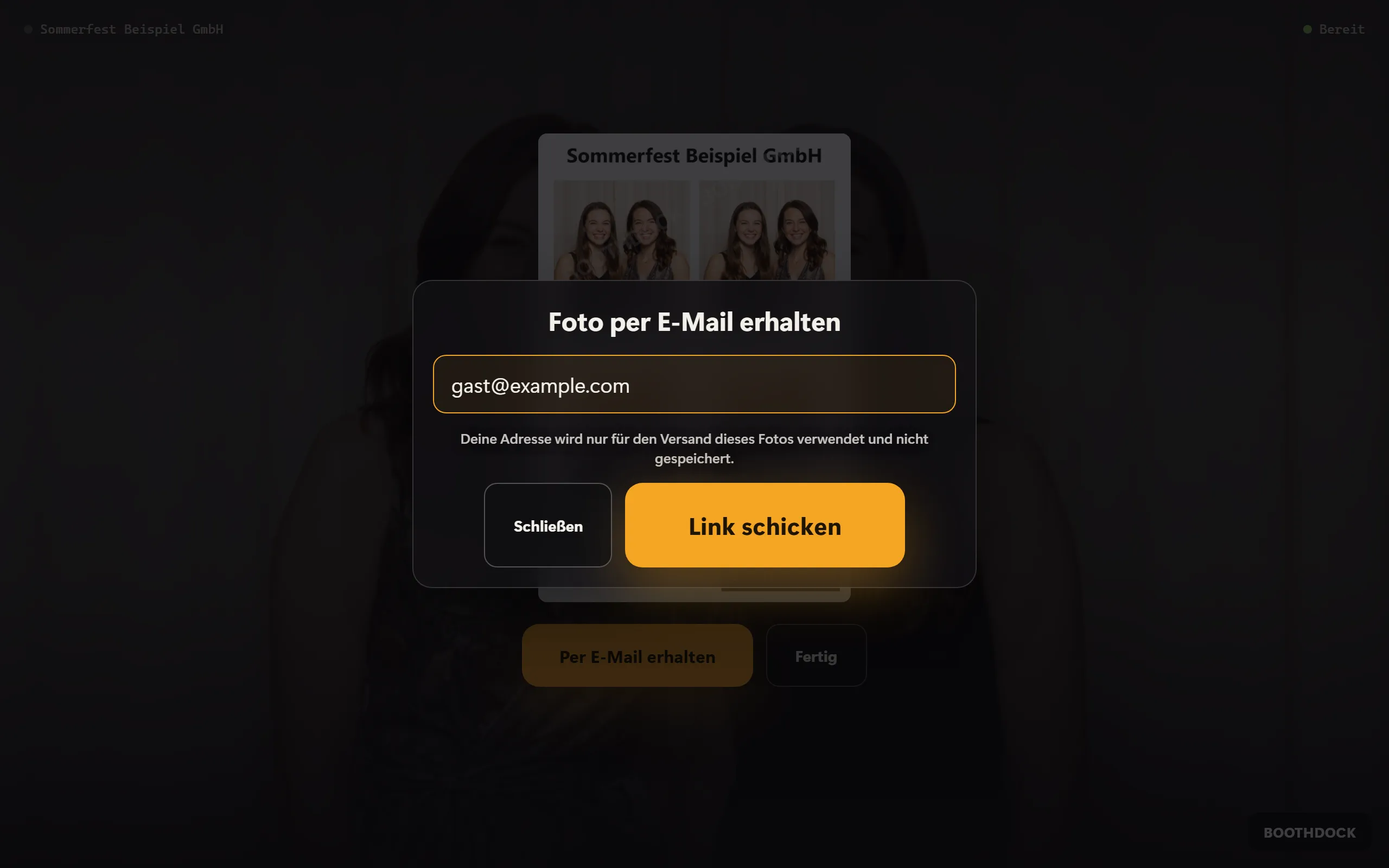
Mientras el invitado escribe, la Box no vuelve al inicio. Si nadie escribe nada, la ventana se cierra con el regreso normal al inicio.
Consejo: en el Hub, ajusta Eventos → Galería e invitados → Alcance de la galería a Por sesión: cada invitado ve solo sus fotos. Así el enlace del correo solo muestra las fotos de ese invitado.
Paso 2 (opcional): ceder la dirección al organizador solo con la casilla marcada
La dirección de la ventana de correo no la recibe nadie, ni siquiera tú. Si tu cliente debe recibir direcciones, utilizas el formulario de datos de invitados con su propia casilla voluntaria.
- Abre Sistema → Funcionamiento → Datos de invitados (formulario).
- Activa Formulario de datos de invitados.
- En Cuándo elige el momento del recorrido: Antes de compartir (tras la captura) pregunta justo antes del resultado, Antes de la captura (tras el aviso de privacidad), antes de la foto.
- Toca + Campo, escribe una etiqueta como «Dirección de correo» y elige el tipo Correo electrónico. La Box comprueba entonces que la entrada parezca una dirección de correo.
- Deja Obligatorio desactivado. Si todos los campos son voluntarios, el invitado puede saltarse el formulario con Omitir.
- En Casilla de contacto de marketing (vacío = ninguna) escribe el texto de la casilla, p. ej. «Acepto que mi dirección de correo se ceda a [organizador] para que pueda contactarme sobre sus eventos.» Indica el nombre del organizador y la finalidad.
La casilla nunca es obligatoria ni viene marcada. Si el campo de texto queda vacío, no hay casilla. En Textos para traduces el título, los campos y la casilla para cada idioma de los invitados.
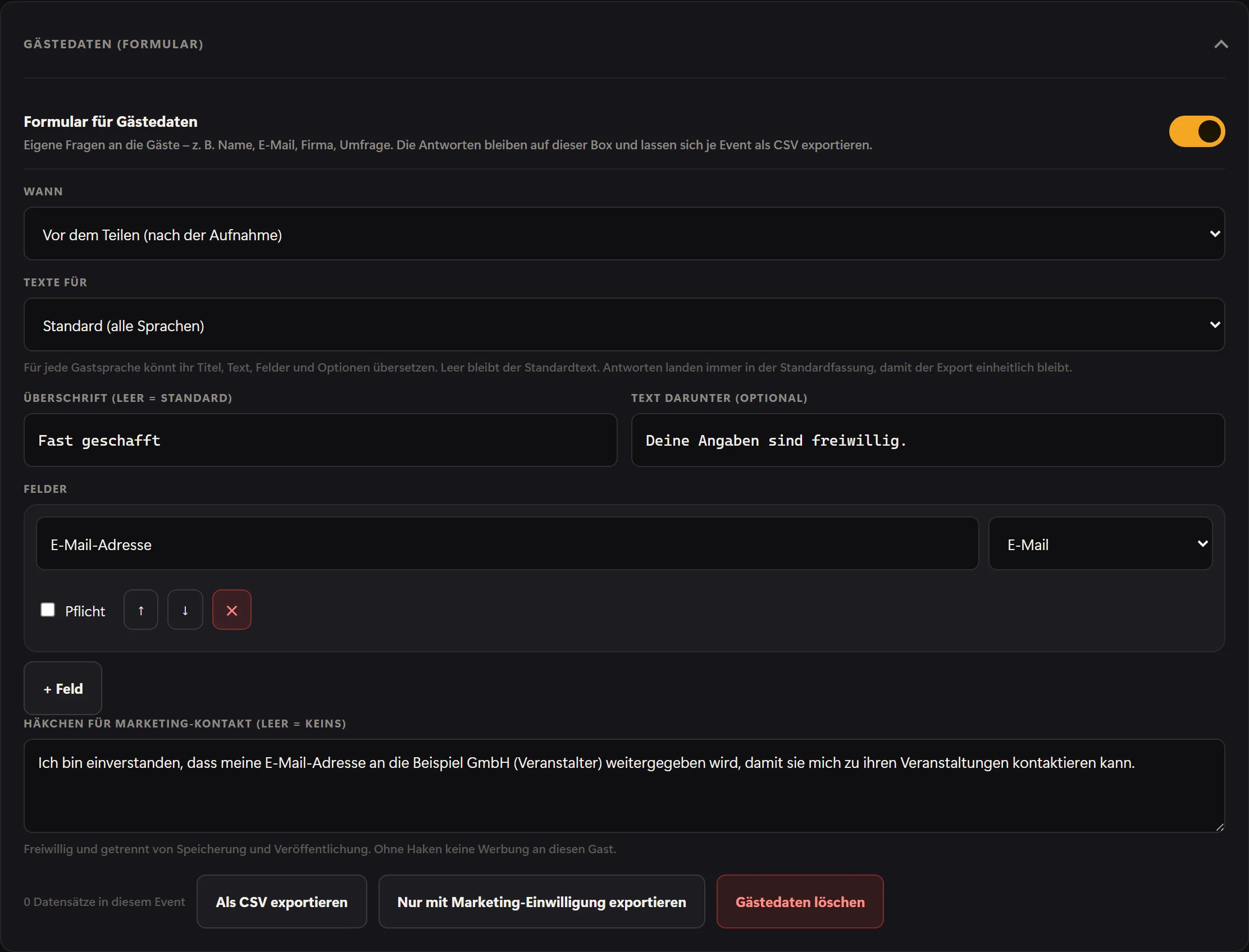
Así ve el invitado el formulario:
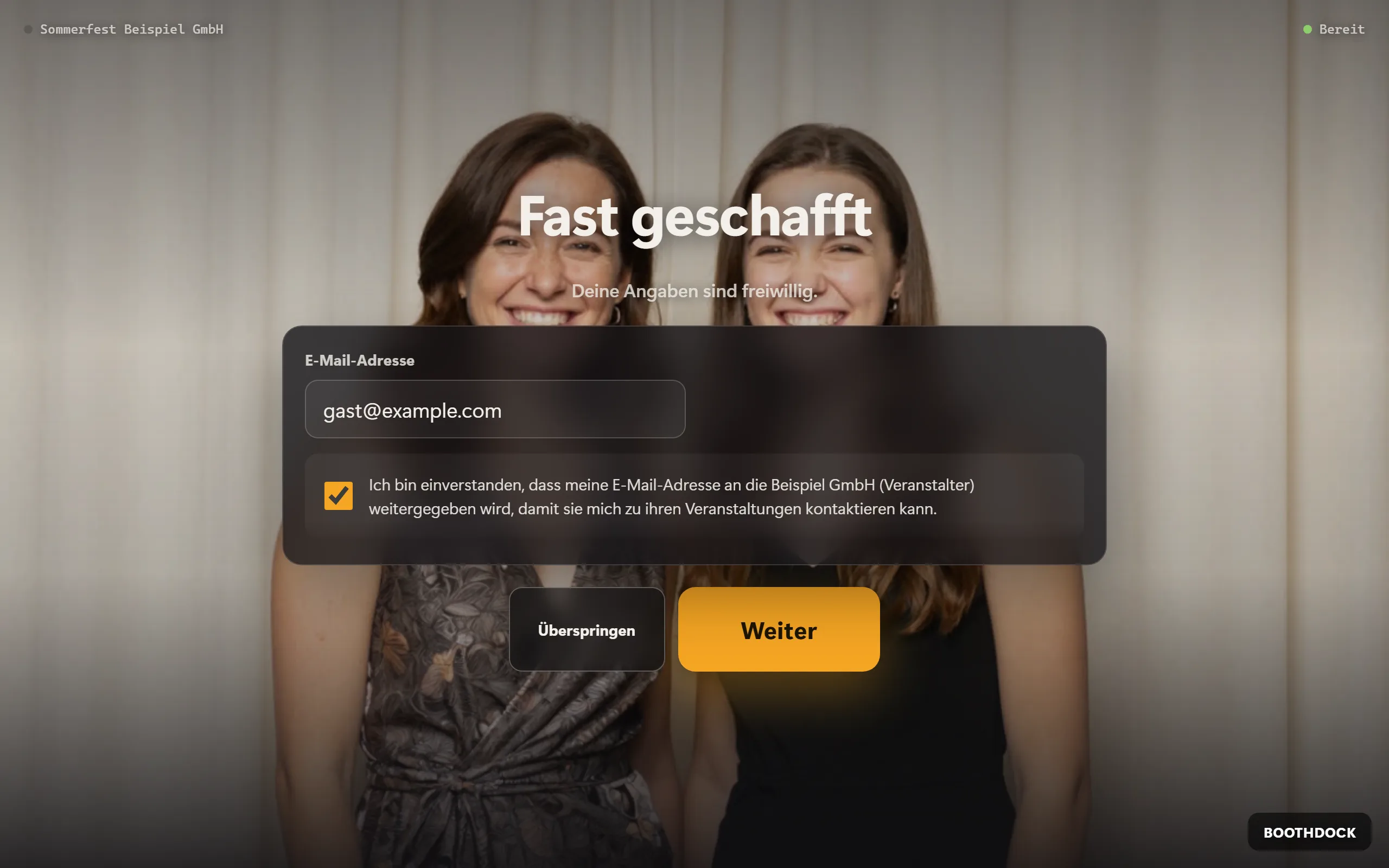
Sin escribir dos veces: si el invitado ya ha introducido una dirección de correo en el formulario, esta aparece ya en la ventana Recibe tu foto por correo. Allí aún puede cambiarla; no se guarda nada adicional.
Exportar y ceder las direcciones
- En la Box: Exportar solo con consentimiento de marketing descarga como archivo CSV solo a los invitados del evento activo que han marcado la casilla (Marketing permitido = Sí). Esa es la lista que puedes ceder a tu cliente. Exportar como CSV, en cambio, descarga todas las respuestas. Con Eliminar datos de invitados las eliminas de la Box.
- En el Hub (plan de pago): si la Box está vinculada, las respuestas llegan también al Hub. Las encuentras en Eventos → tu evento → pestaña Datos de invitados, y Descargar CSV te da el CSV. Este archivo contiene todas las respuestas; cede solo las filas con sí en la columna Marketing. En el plan Free, las respuestas se quedan solo en la Box.
El formulario guarda una dirección introducida aunque el invitado no marque la casilla. Por eso, a tu cliente solo le llegan direcciones con consentimiento.
Protección de datos
- Quien recoge los datos es responsable de ellos: tú como operador, en su caso junto con tu cliente. Los textos del aviso y de las casillas los redactas tú.
- La dirección de la ventana de correo solo sirve para enviar esta foto y no es un consentimiento publicitario. La cesión al organizador depende únicamente de la casilla del formulario. Ambas cosas son voluntarias; la participación no depende de ninguna.
- Cede solo direcciones con la casilla marcada.
- La opción Casilla adicional: contacto en Sistema → Protección → Aviso de privacidad ya no es necesaria para el envío por correo. Si hasta ahora la usabas para eso, puedes desactivarla o volver a usarla para su finalidad original. Allí descargas los consentimientos de la pantalla de aviso con Exportar registro de consentimientos, con marca de tiempo y texto exacto.
Este artículo describe las funciones de BoothDock y no es asesoramiento jurídico. En caso de duda, consulta a tu asesor de protección de datos.