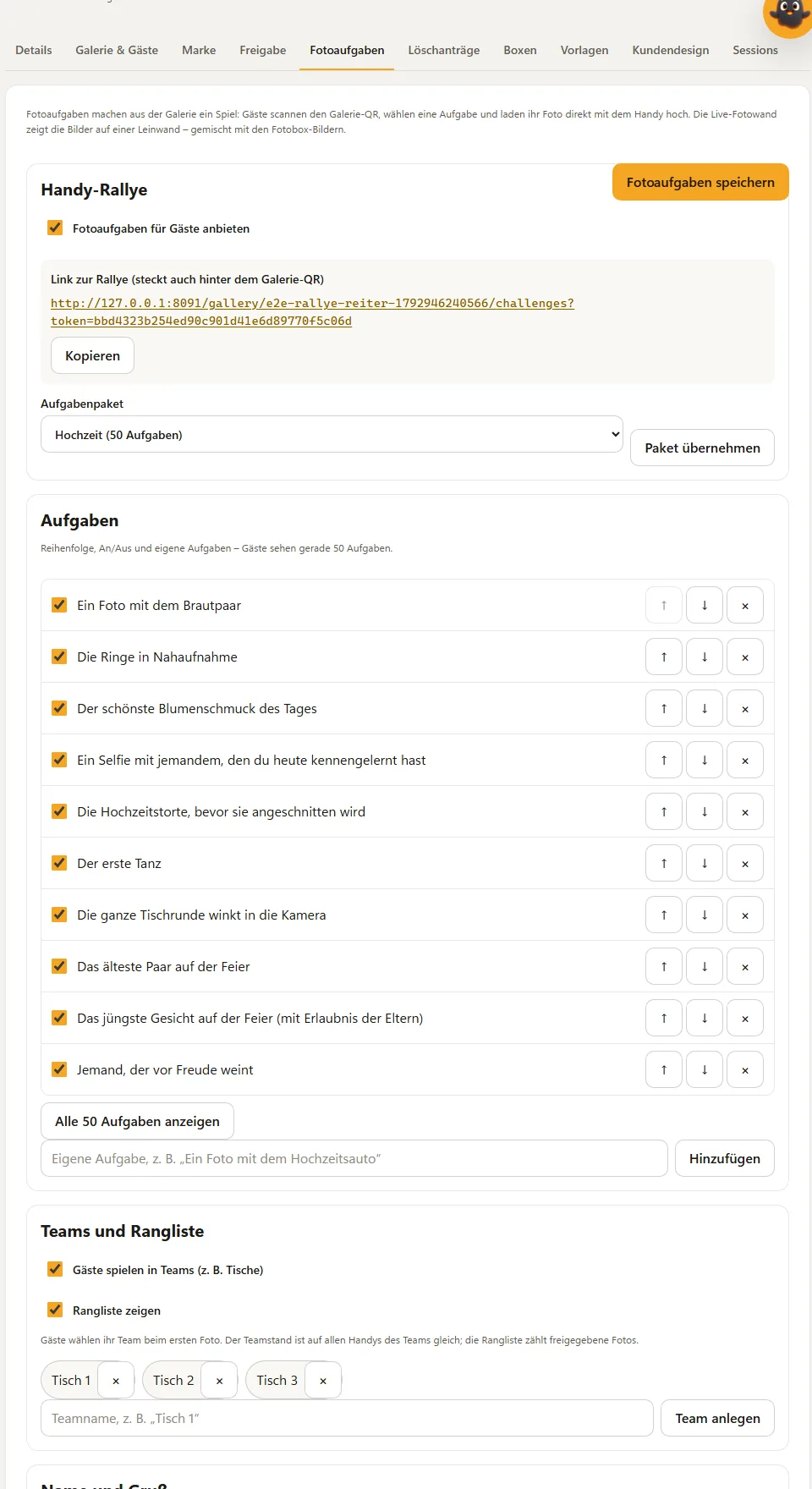
Con los Retos de fotos, la galería de tu evento se convierte en un juego: los invitados escanean el QR de la galería, eligen un reto –por ejemplo, «Una foto con los novios»– y suben su foto directamente desde el móvil. El Muro de fotos en vivo muestra las imágenes en un proyector o un televisor, mezcladas con las fotos del fotomatón. Los invitados no necesitan ninguna app ni ninguna cuenta.
Requisitos
- En la pestaña Galería e invitados, el Alcance de la galería está en Todo el evento: todos los invitados ven todas las fotos y Permitir subidas de invitados está activado. Si falta alguna de las dos cosas, la pestaña Retos de fotos muestra un aviso.
- Los retos de fotos y el muro de fotos en vivo forman parte de Pro. Con Free, los invitados ven un paquete de prueba con los 5 primeros retos, y el muro solo funciona en Modo de prueba con imágenes de ejemplo.
Activar los retos de fotos
- Abre en el Hub la sección Eventos y elige tu evento.
- Haz clic en la pestaña Retos de fotos.
- Marca Ofrecer retos de fotos a los invitados.
- Elige un Paquete de retos: Boda, Cumpleaños o Fiesta de empresa, con 50 retos cada uno. Al guardar por primera vez, el Hub aplica el paquete; más adelante puedes cambiarlo con Usar paquete. Tus propios retos se mantienen.
- Haz clic en Guardar retos de fotos.
A partir de ahora, el álbum muestra el botón Retos de fotos y el QR de la galería lleva allí a los invitados.
Ajustar los retos
En la lista Retos puedes
- desactivar y volver a activar retos sueltos con la casilla,
- cambiar el orden con ↑ y ↓,
- quitar retos con ×,
- escribir tus propios retos y añadirlos con Añadir (Pro, hasta 160 caracteres).
La lista muestra primero 10 retos; Mostrar los … retos despliega el resto. Los invitados ven los retos del paquete en su propio idioma y tus retos propios tal y como los escribes.
Equipos y clasificación
Con Los invitados juegan por equipos creas equipos, por ejemplo Mesa 1 a Mesa 12 (Pro, hasta 30 equipos). Los invitados eligen su equipo con la primera foto. Mostrar clasificación muestra la puntuación a los invitados y en el muro.
- La puntuación del equipo se calcula en el Hub y es la misma en todos los móviles del equipo.
- La Clasificación solo cuenta fotos aprobadas; con la moderación activada, solo después de que las apruebes.
Lo que ven tus invitados
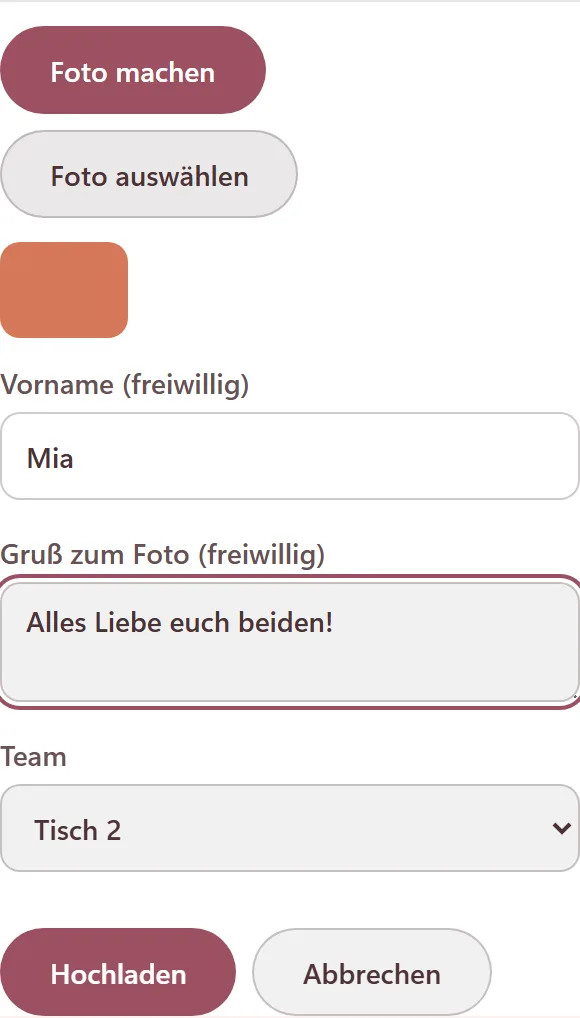
La página de invitados muestra todos los retos, el progreso propio y, con equipos, la puntuación del equipo. Un toque en Hacer foto abre la cámara; Elegir foto, la galería del móvil. El nombre y la dedicatoria son opcionales. Debajo de cada reto, Ver fotos muestra las imágenes aprobadas para ese reto en concreto.
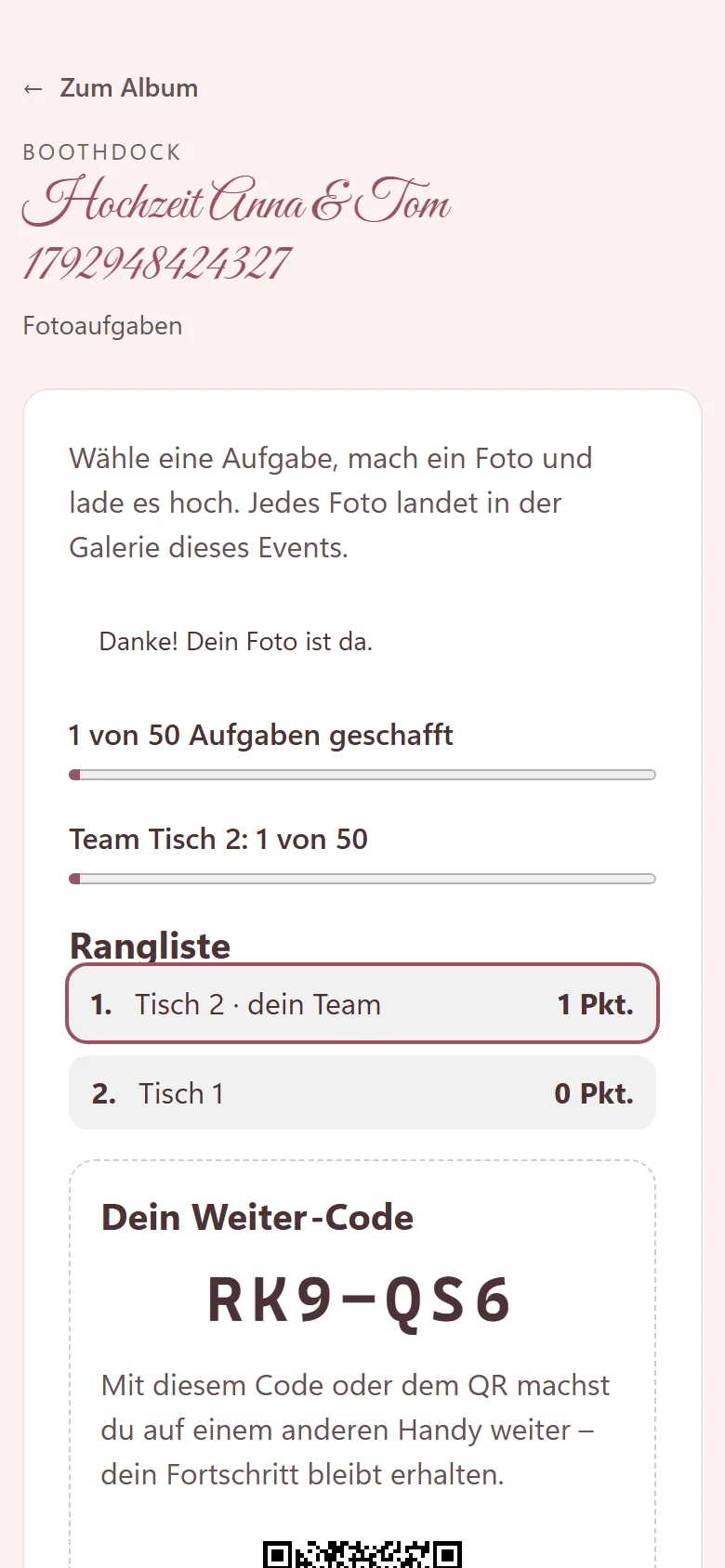
Después de la primera foto, el invitado recibe un código para continuar (por ejemplo, SME-ARP) con QR. Con él sigue jugando en otro móvil: el progreso va unido al código, no al dispositivo. Quien ya no tenga el código simplemente empieza de nuevo; no se pierde ninguna foto.
Nombre y dedicatoria
| Ajuste | Efecto |
|---|---|
| Los invitados pueden indicar su nombre | Campo Nombre (opcional), hasta 40 caracteres. |
| Los invitados pueden escribir una dedicatoria con la foto | Campo Dedicatoria para la foto (opcional), hasta 140 caracteres; también en la página de subida normal en cuanto los retos de fotos o el muro están activados. |
La dedicatoria y el nombre los ves en la pestaña Aprobación en cada foto de invitado. Con Moderar subidas de invitados (pestaña Galería e invitados), no aparece nada en la galería ni en el muro antes de que lo apruebes.
Muro de fotos en vivo
- En la pestaña Retos de fotos, marca Activar el muro de fotos en vivo y haz clic en Guardar retos de fotos.
- En Enlace al muro aparecen ahora Abrir muro, Modo de prueba y Copiar.
- Abre el enlace en el ordenador conectado al proyector o al televisor y pulsa F para la pantalla completa.
| Ajuste | Efecto |
|---|---|
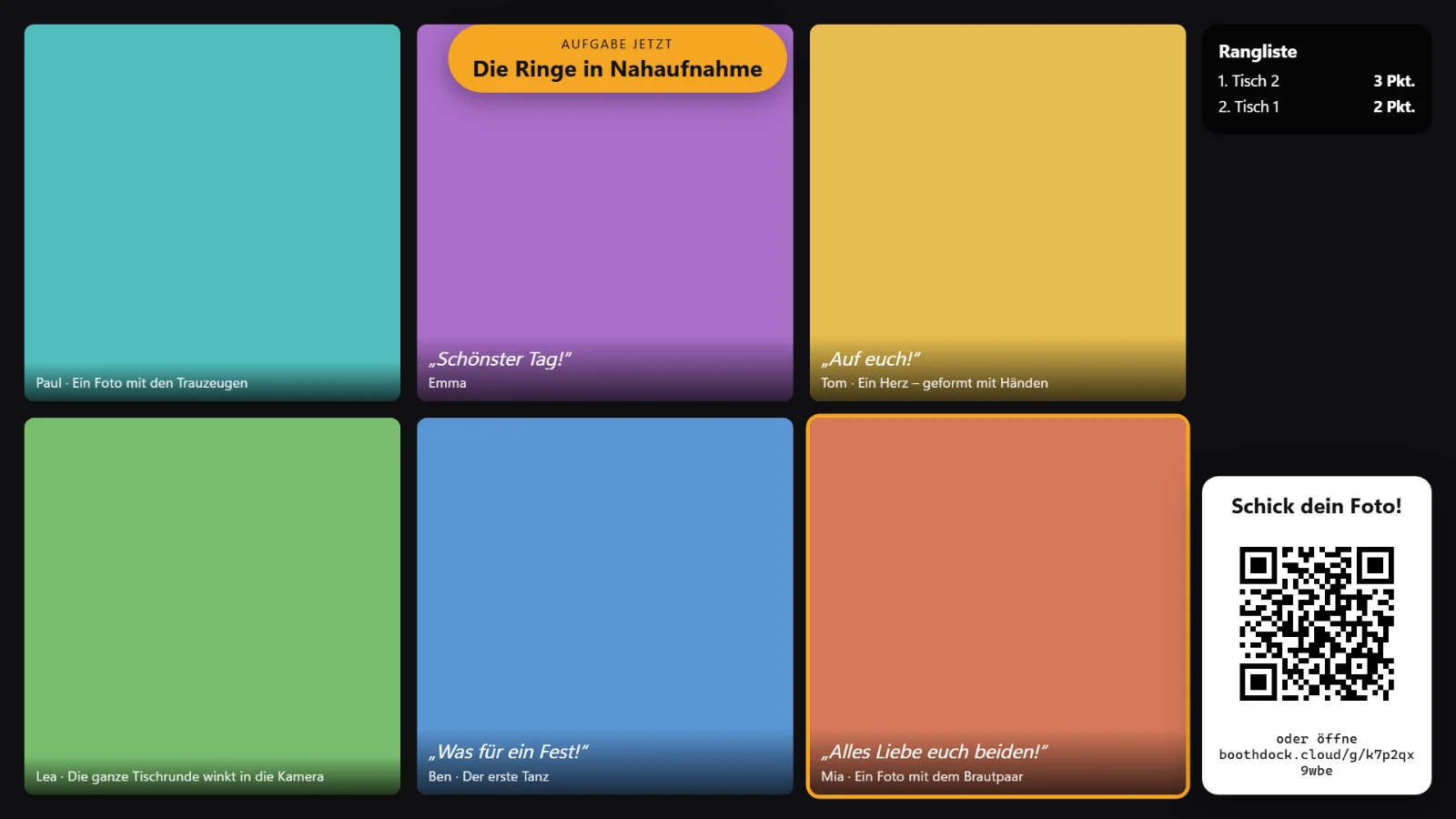
| Diseño | Pantalla completa (una foto), Collage (seis fotos) o Polaroid (fotos instantáneas). Los colores vienen de la plantilla de galería del evento. |
| Cambiar cada … segundos | Cuánto tiempo se queda una foto, de 4 a 30 segundos. |
| Mostrar el QR «Envía tu foto» | QR grande abajo a la derecha y, debajo, la dirección corta para teclearla. |
| Mostrar nombres / Mostrar dedicatorias | Muestra el nombre y la dedicatoria con la foto. |
| Mostrar el reto actual | Arriba cambia cada minuto un reto de tu lista. |
| Mostrar la clasificación | Los cinco mejores equipos arriba a la derecha. |
Las fotos nuevas llegan al instante y pasan delante; el muro solo muestra una imagen cuando se ha cargado del todo. Si no llega nada nuevo, muestra fotos anteriores en bucle. Las fotos del fotomatón y las del móvil aparecen mezcladas, unas junto a otras.
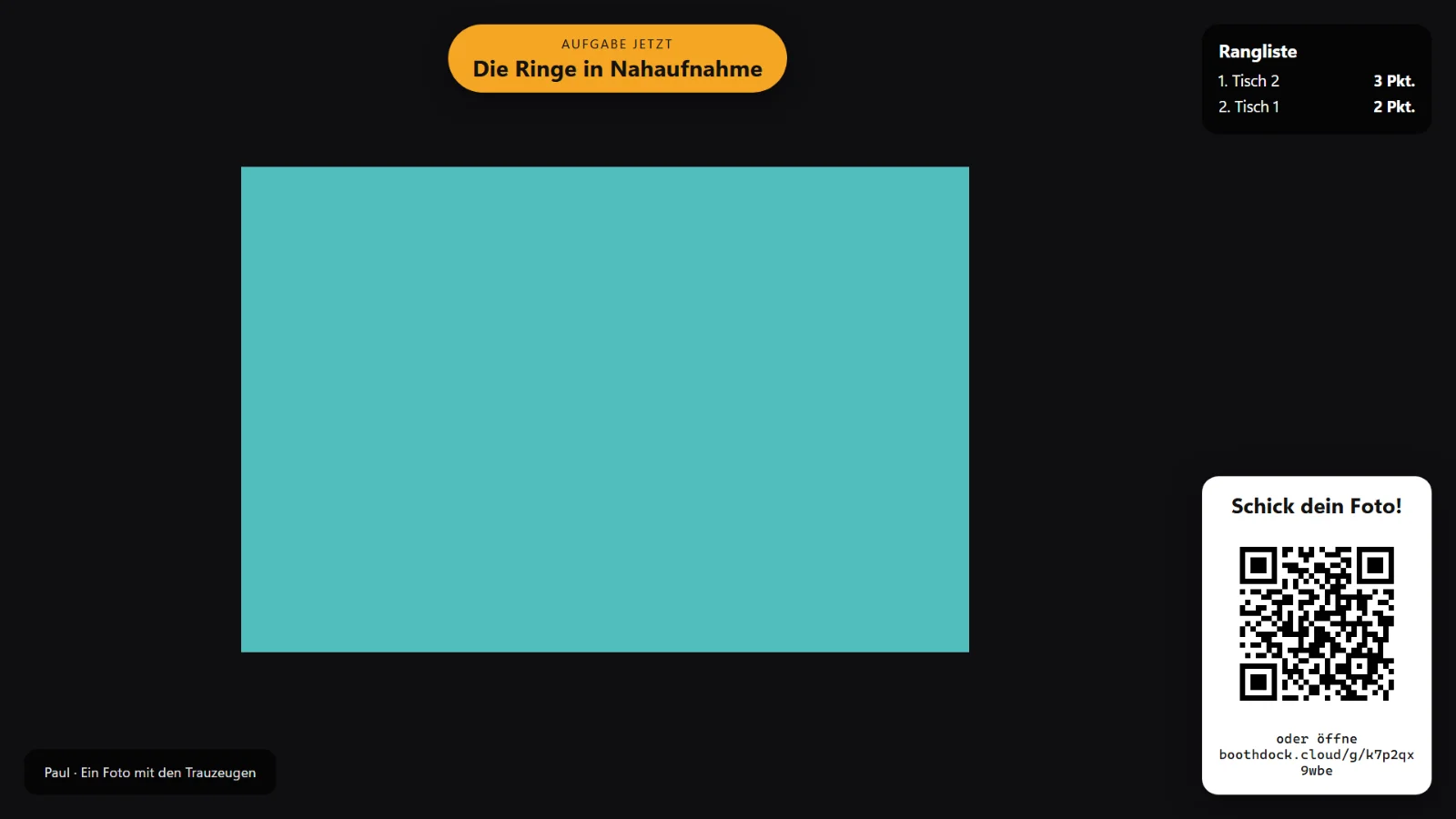
Varias pantallas
Puedes abrir el enlace del muro en varias ventanas o en varios ordenadores a la vez. Si añades &layout=fullscreen, &layout=collage o &layout=polaroid al enlace, esa ventana muestra un diseño distinto del configurado.
Manejo en el muro
| Tecla | Efecto |
|---|---|
| Espacio | pausa / reanudar |
| ← → | atrás / adelante |
| P | fijar o desfijar la foto actual; las fotos fijadas salen más a menudo |
| H o Supr | quitar la foto del muro (en la galería se queda) |
| G | ocultar o mostrar la dedicatoria de la foto |
| M | panel de moderación con fotos de invitados en espera: ↑ ↓ elegir, A aprobar, R rechazar |
| F | pantalla completa |
| ? | ayuda de teclas |
También puedes fijar desde el Hub: en la pestaña Aprobación, cada foto de invitado aprobada tiene Fijar en el muro.
Modo de prueba y enlace nuevo
El Modo de prueba muestra el muro con imágenes de ejemplo; así preparas el proyector y el diseño antes de la fiesta. En el modo de prueba no se guarda nada.
El enlace del muro contiene su propia clave. Quien lo tenga puede moderar el muro, así que no se lo des a los invitados. Con Generar enlace nuevo, el enlace anterior deja de funcionar al instante; después tendrás que volver a abrir las ventanas del muro que estén abiertas.
Privacidad
Los invitados no necesitan cuenta. Solo se guardan las fotos, el nombre opcional, la dedicatoria opcional, la asignación al reto y al equipo y un identificador aleatorio de participante con código para continuar, mientras exista la galería. Cuando la galería expira o se elimina el evento o tu cuenta, todo desaparece.
Preguntas frecuentes
Falta el botón «Retos de fotos» en el álbum. Comprueba que Ofrecer retos de fotos a los invitados esté guardado y que el Alcance de la galería esté en Todo el evento.
Un invitado ya no ve su progreso. Probablemente ha cambiado de móvil o de navegador. Con el código para continuar en ¿Ya estás jugando? Introduce tu código para continuar lo recupera todo.
El muro muestra «Modo de prueba» aunque quiero ver fotos reales. Quita &test=1 del enlace. Con Free, el muro siempre funciona en modo de prueba.
Consulta también: Compartir y publicar la galería, Diseñar la galería, Eliminar fotos.