Event grupuje wszystko dla danej imprezy: nazwę, datę, które Boxy z niego korzystają, szablony i galerię.
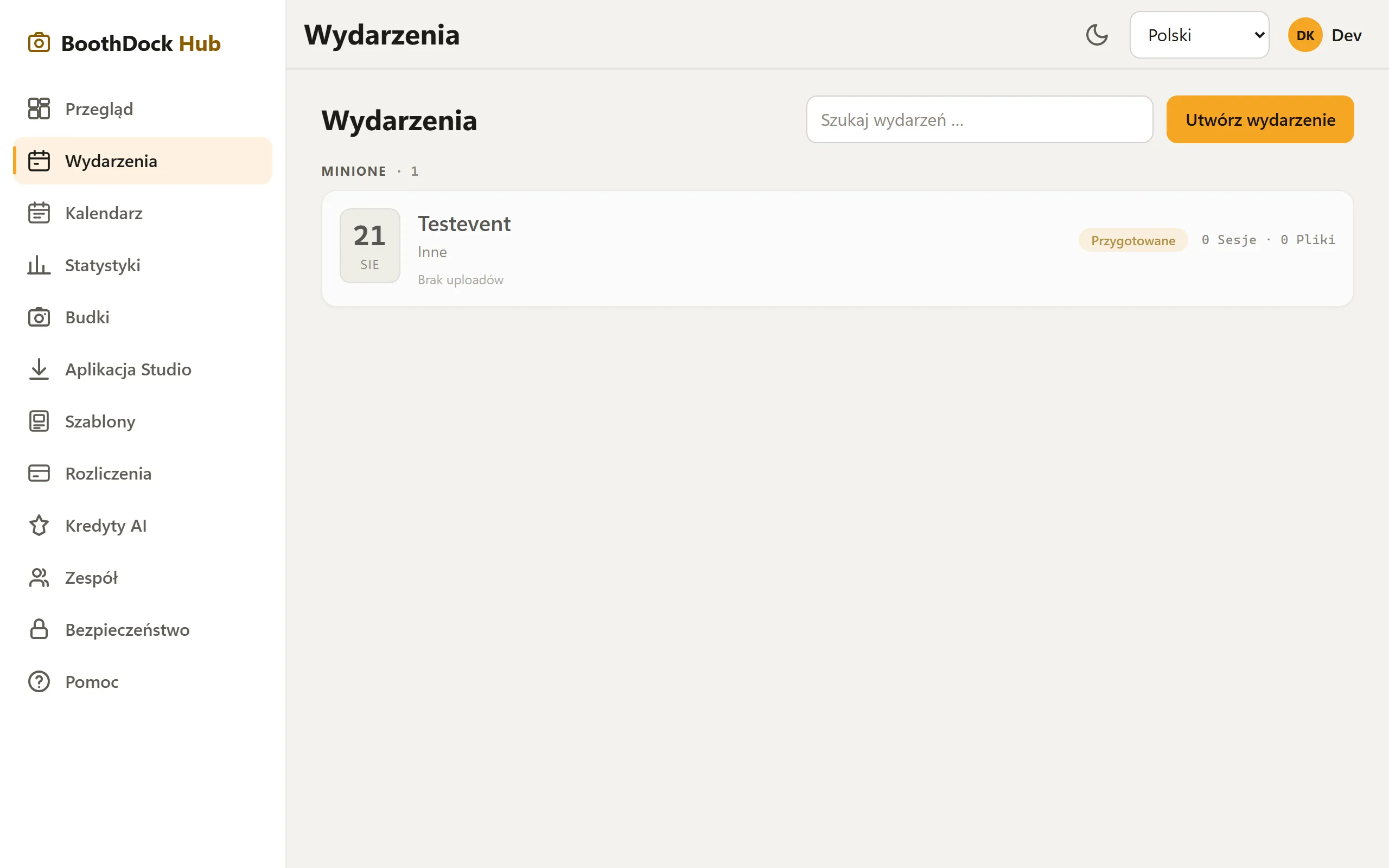
Tworzenie
- W Hub otwórz Wydarzenia i wybierz Utwórz wydarzenie.
- Wpisz Nazwa wydarzenia, Data (przy eventach wielodniowych także datę końcową) i Typ wydarzenia (ślub, urodziny, impreza firmowa…).
- Kliknij Utwórz wydarzenie – wydarzenie jest utworzone i dostaje własny kod.
Nowe wydarzenie przejmuje Strefa czasowa z twojej przeglądarki; zmienisz ją w zakładce Wydarzenie i fotobudka w sekcji Szczegóły. Jeśli w Wygląd → Marka zapisałeś ustawienie Domyślne dla nowych wydarzeń, każde nowe wydarzenie automatycznie dostaje tę markę.
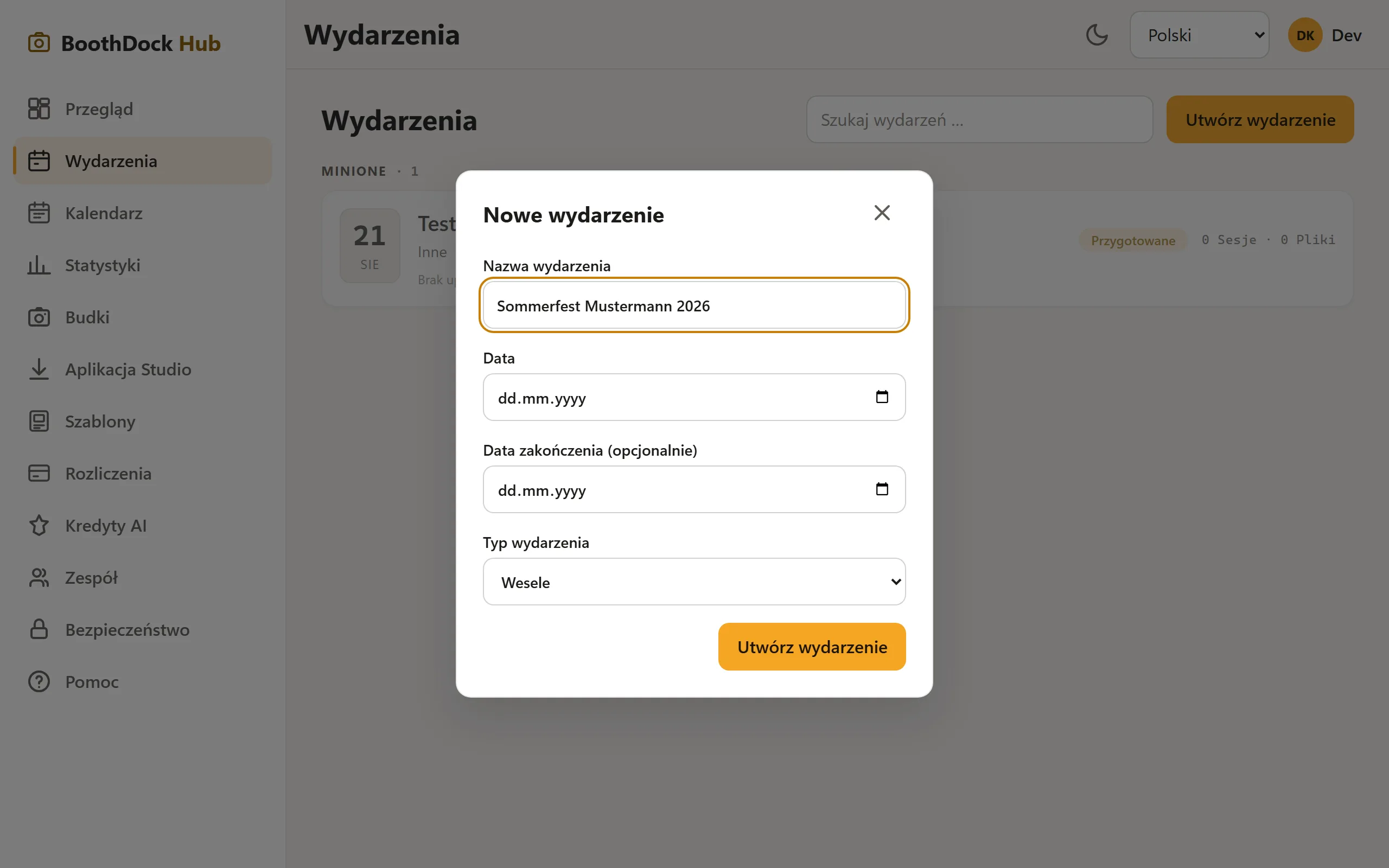
Duplikowanie eventu
Przy powtarzających się rezerwacjach nie musisz wszystkiego ustawiać od nowa: u góry eventu wybierz Duplikuj, wpisz nazwę (wstępnie uzupełnioną o „(kopia)”) i datę – nowy event otrzyma własny kod. Kopiowane są ustawienia, wybór szablonów i branding galerii; ujęcia, dane gości, przypisanie boksów i kod PIN galerii – nie.
Strona wydarzenia
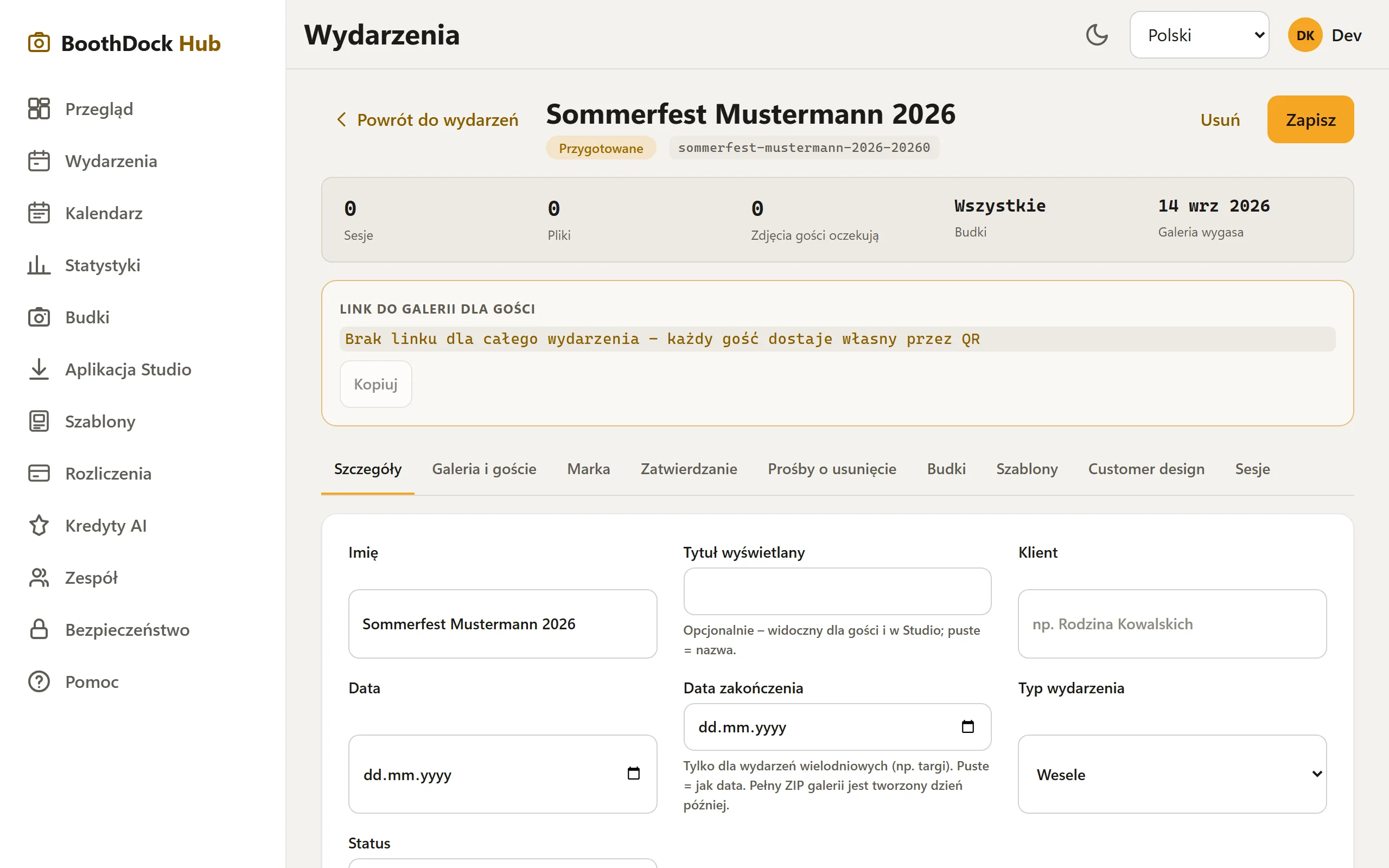
U góry widać nazwę, status i kod wydarzenia, a obok Drukuj kartę QR, Usuń i Duplikuj. Pod spodem wiersz liczb pokazuje na pierwszy rzut oka Ujęcia, Pliki, Wydruki, Zdjęcia gości oczekują, Budki oraz to, kiedy galeria wygasa. Pięć zakładek poniżej porządkuje całą resztę; w zakładkach z kilkoma sekcjami rozwijasz sekcję jednym kliknięciem w jej nazwę:
| Zakładka | Sekcje i do czego służą |
|---|---|
| Przegląd | Link do galerii dla gości z krótkim adresem i kodem QR, pobieranie całości, wydruki i statystyki galerii – otwiera się jako pierwsza |
| Ujęcia | Wszystkie ujęcia, które dotarły do Huba, jako siatka z podglądem – przeglądanie i usuwanie (więcej) |
| Wygląd | Szablony – które szablony trafiają na fotobudkę i który z nich jest domyślny; Marka – galeria w Twoim własnym stylu (branding); Projekt klienta – klienci samodzielnie projektują szablon przez link |
| Galeria i goście | Ustawienia galerii – zakres galerii, ochrona dostępu, przechowywanie, przesyłanie zdjęć przez gości, informacja o ochronie danych oraz link dla gospodarza; Zatwierdzanie – sprawdzanie i zatwierdzanie plików od gości; Fotozadania (więcej); Dane gości – tylko, gdy jakieś są; Prośby o usunięcie (więcej) |
| Wydarzenie i fotobudka | Szczegóły – nazwa, tytuł wyświetlany, klient, data, data końcowa, typ wydarzenia, strefa czasowa, status; Budki – które fotobudki mogą korzystać z tego wydarzenia (puste = wszystkie) i które stacje do niego należą; Czas wynajmu przy fotobudce, Limit wydruków i Płatności gości |
Liczby przy zakładce pokazują, że coś tam czeka – np. zdjęcia gości do zatwierdzenia lub otwarte prośby o usunięcie; odpowiednia sekcja jest wtedy już rozwinięta.
Zapisywanie: Każda zakładka z ustawieniami ma na dole jeden przycisk Zapisz. Zapisuje on wszystkie zmiany w zakładce naraz, także w kilku sekcjach. Dopóki coś nie jest zapisane, obok widnieje Niezapisane zmiany; jeśli wcześniej zmienisz zakładkę lub opuścisz wydarzenie, Hub zapyta. Jeśli zapis sekcji się nie powiedzie, komunikat podaje jej nazwę – twoje wpisy tam zostają. Działania takie jak przesyłanie, zatwierdzanie, usuwanie czy kopiowanie nadal działają od razu.
Linki do dawnych zakładek (np. zakończone na ?tab=sessions lub ?tab=uploads) nadal prowadzą we właściwe miejsce.
Szablony dla eventu
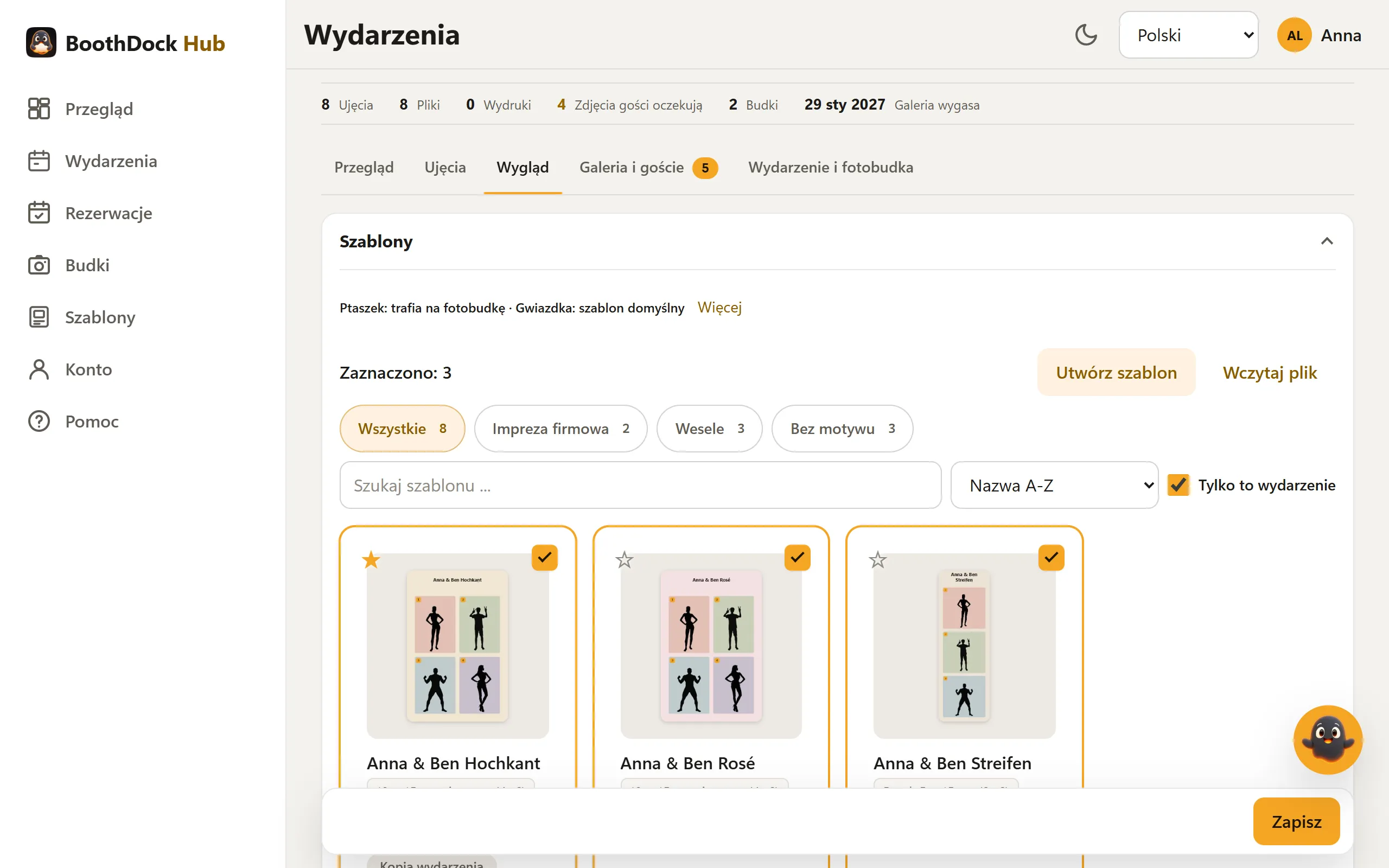
- W wydarzeniu otwórz zakładkę Wygląd – sekcja Szablony jest już rozwinięta. Wybór szablonów pokazuje Twoje szablony z podglądem – uporządkowane w grupy jak w bibliotece, z wyszukiwaniem, sortowaniem i filtrem tematów.
- Postaw ptaszek przy każdym szablonie, który ma trafić na fotobudkę w tym wydarzeniu. Przyciskiem Zaznacz całą grupę wybierasz od razu wszystkie szablony z grupy.
- Gwiazdką ustawiasz szablon Domyślny. Pierwszy zaznaczony szablon automatycznie staje się domyślnym.
- Kliknij na dole Zapisz.
Tylko to wydarzenie ukrywa wszystkie szablony bez ptaszka. Jeśli czegoś brakuje, od razu tutaj utworzysz nowy szablon przyciskiem Utwórz szablon albo dodasz gotowy przyciskiem Wczytaj plik – będzie od razu zaznaczony.
Szablon domyślny jest wstępnie wybrany na fotobudce: jeśli wydarzenie ma tylko jeden szablon, fotobudka używa go bez pytania; przy kilku gość sam wybiera w trybie zdjęć. Box, na którym działa event, sam przejmie wybór, zwykle w ciągu minuty – także wtedy, gdy zmienisz przypisany szablon w edytorze. Od razu zrobisz to w BoothDock Studio w sekcji administratora pod Design → Układy zdjęć przyciskiem Pobierz z huba.
Box bez połączenia z Hub nie ma wyboru dla eventu: tam przełącznik Wybieralny w kiosku przy każdym szablonie obowiązuje dla całego Boxa. Jak budować szablony, opisuje Projektowanie i import szablonów.
Dla eventów z Hub lista wydarzeń w BoothDock Studio pokazuje termin ustawiony w Hub; dla eventów utworzonych lokalnie – dzień ich utworzenia.
Warto wiedzieć
- Status steruje cyklem życia (Zaplanowany → Przygotowane → Aktywny → Zakończone). Zakończone wydarzenia pozostają w statystykach.
- Event utworzony w Studio zostaje automatycznie wciągnięty do Hub przy pierwszym przesłaniu – nie musisz go tworzyć podwójnie.