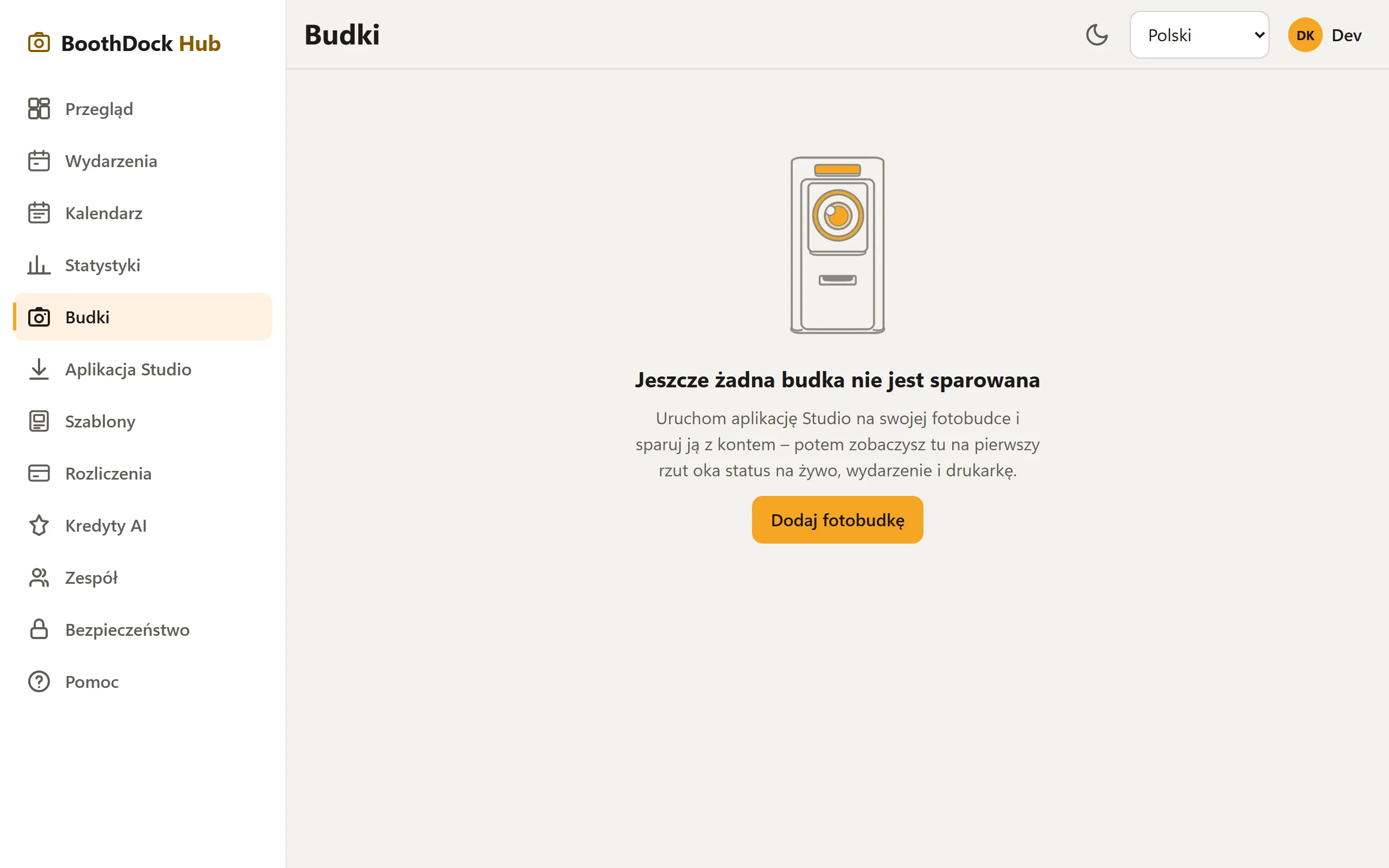
Parowanie się nie udaje
- Użyj świeżego kodu parowania: BoothDock Studio pokazuje go podczas parowania, a jest ważny 10 minut. Wygasł? Wybierz na Boxie Poproś o nowy kod.
- Wpisz kod w Hub w sekcji Budki → Dodaj fotobudkę – siedem znaków, wielkość liter nie ma znaczenia; 0/O, 1/I i L nie występują w kodzie. Albo zeskanuj kod QR na Boxie.
- Box potrzebuje na czas parowania jednorazowo internetu – niezależnie od tego, czy to komputer z Windows, iPad, iPhone czy Mac.
- Klucz parowania (bdk_…) odrzucony? Box podaje powód; sprawdź wtedy klucz w Hub w sekcji Budki albo utwórz nowy.
- Parowanie zgłasza, że Box jest jeszcze sparowany z innym kontem? Najpierw odłącz go tam w sekcji Budki, a potem sparuj ponownie. Jeśli tamto konto nie jest twoje, pomoże wsparcie.
Box pozostaje „offline" w Hub
- Czy Box ma połączenie z internetem? Zgłasza swój puls tylko online.
- Odczekaj chwilę: puls przychodzi w rytmie (nie co sekundę).
- Zapora sieciowa/proxy w WLAN sali? BoothDock komunikuje się wychodząco z boothdock.cloud – wychodzące połączenia HTTPS muszą być dozwolone.
- iPhone i iPad: BoothDock Studio musi pozostać otwarte. W tle aplikacja się nie zgłasza i w Hub jest widoczna jako offline.
Po reinstalacji brak parowania
Po niektórych reinstalacjach trzeba sparować ponownie. Po prostu przejdź jeszcze raz przez krok parowania w kreatorze. Jeśli Box pokazuje w Konto i synchronizacja status Brak połączenia, został odłączony w Hub – wtedy również sparuj go ponownie.