Adresem e-mail logujesz się do Huba i na niego trafiają wszystkie wiadomości dotyczące Twojego konta. Możesz go w każdej chwili zmienić samodzielnie – bezpiecznie, w dwóch krokach: zmiana następuje dopiero wtedy, gdy otworzysz link z wiadomości wysłanej na nowy adres.
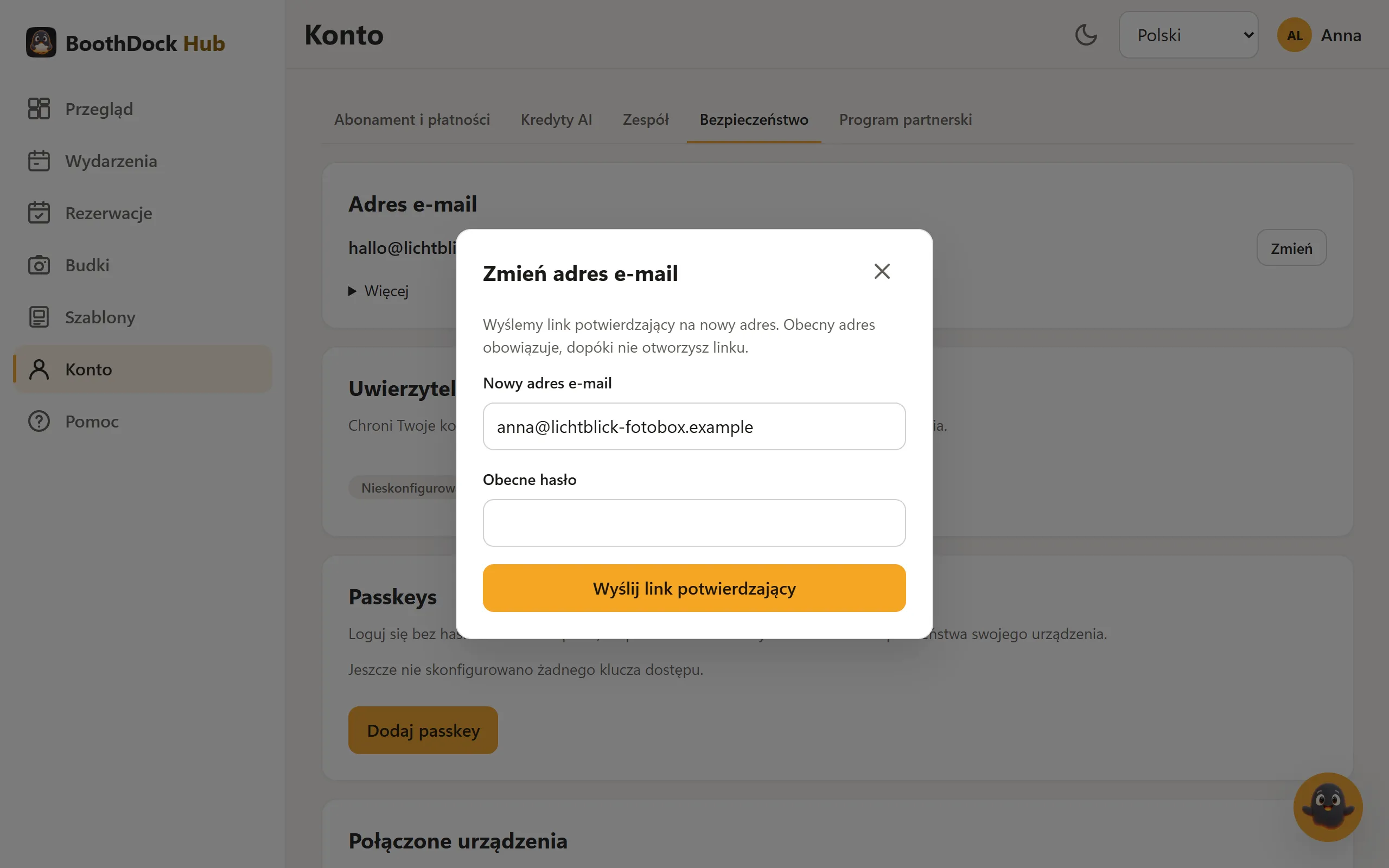
Jak zmienić adres
- W Hubie otwórz Konto, a w nim kartę Bezpieczeństwo. Na samej górze znajduje się karta Adres e-mail z Twoim obecnym adresem.
- Kliknij Zmień.
- Wpisz Nowy adres e-mail i Obecne hasło. Jeśli masz skonfigurowane logowanie dwuskładnikowe, okno zapyta dodatkowo o Kod z aplikacji uwierzytelniającej.
- Kliknij Wyślij link potwierdzający.
- Otwórz wiadomość wysłaną na nowy adres i potwierdź w niej zmianę. Link jest ważny 24 godziny.
Jeśli zrobisz literówkę przy znanym dostawcy (na przykład .con zamiast .com), okno zaproponuje pod polem poprawny adres – Użyj podpowiedzi go wstawia.
Dopóki nie otworzysz linku, obowiązuje Twój dotychczasowy adres. Karta pokazuje w tym czasie Czeka na potwierdzenie z nowym adresem; przyciskiem Anuluj zmianę wycofujesz wniosek. Nowy wniosek zastępuje otwarty – stary link potwierdzający przestaje wtedy działać.
Co dzieje się potem
- Po potwierdzeniu logujesz się już tylko nowym adresem. Wszystkie aktywne logowania Twojego konta zostają zakończone – także na innych urządzeniach.
- Twoje hasło, wydarzenia, fotobudki, szablony i subskrypcja pozostają bez zmian. Adres do płatności za subskrypcję zmienia się automatycznie.
- Własne adresy wpisane w innych miejscach – np. do powiadomień w module rezerwacji – zmieniasz tam samodzielnie.
Ochrona Twojego konta
Twój dotychczasowy adres od razu dostaje powiadomienie z nowym adresem i linkiem do cofnięcia zmiany. Ten link jest ważny 7 dni: przed potwierdzeniem anuluje zmianę, a po nim przywraca stary adres. W obu przypadkach wszystkie logowania Twojego konta zostają zakończone. Jeśli nie zlecałeś tej zmiany, użyj linku, a potem ustaw nowe hasło.
Jeśli nowy adres jest już przypisany do innego konta, zamiast linku potwierdzającego dostaje informację, jak się tam zalogować lub zresetować hasło.