W Szablony znajduje się Twoja biblioteka układów zdjęć dla wszystkich wydarzeń. Dzięki grupom i tematom zachowasz przejrzystość nawet przy setkach szablonów, a gotowe pakiety szablonów wczytasz kilkoma kliknięciami – także pakiety zbiorcze z wieloma szablonami naraz.
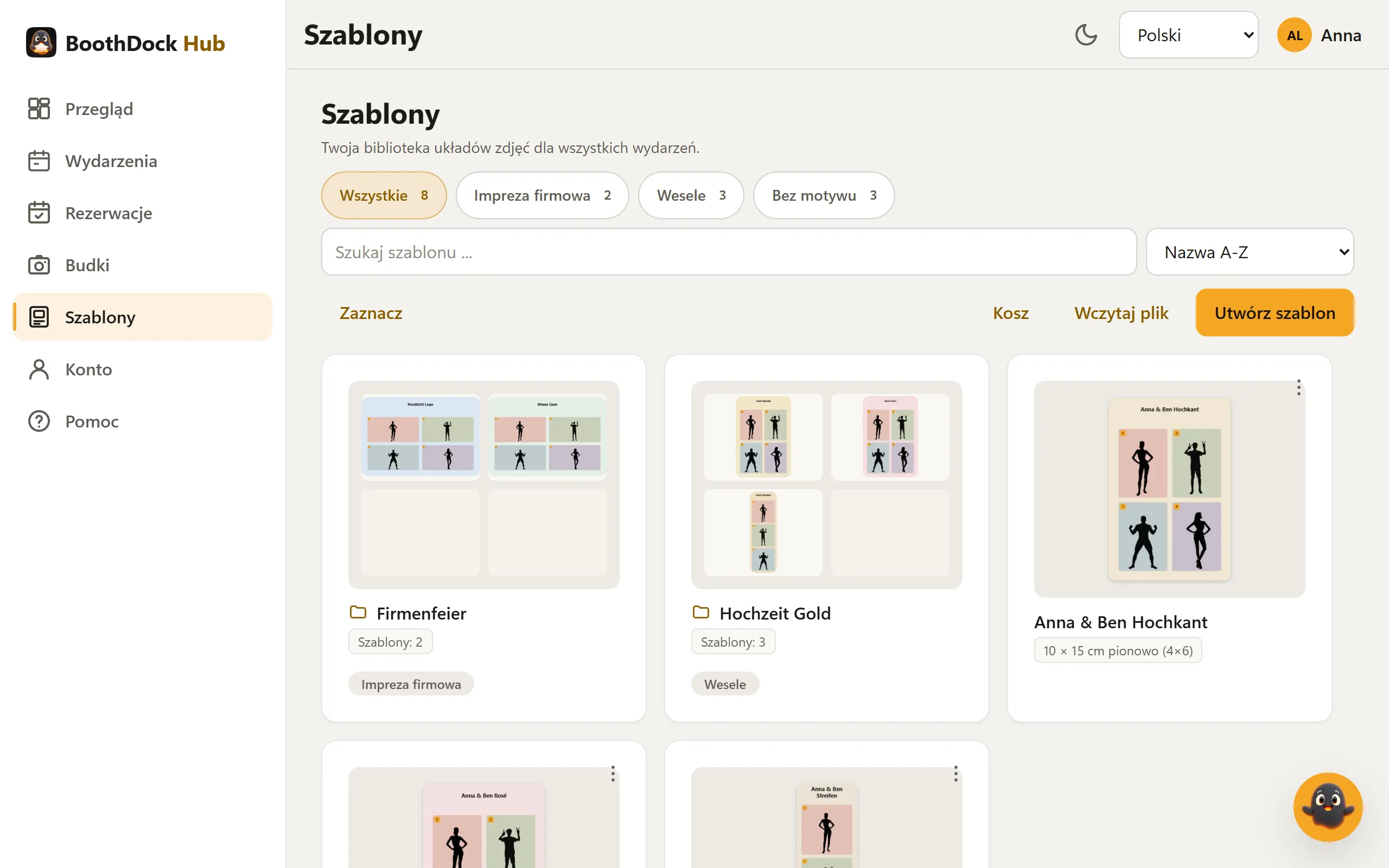
Biblioteka
- Grupy wyświetlają się jako foldery z małym podglądem pierwszych szablonów, ich liczbą i tematami. Kliknięcie otwiera grupę; Wszystkie szablony prowadzi z powrotem.
- Tematy, takie jak ślub czy impreza firmowa, są u góry jako filtry: Wszystkie, przycisk dla każdego tematu z liczbą szablonów oraz Bez motywu.
- Polem Szukaj szablonu ... znajdziesz szablon po nazwie; Sortowanie przełącza między Nazwa A-Z, Ostatnio zmienione i Format papieru.
- Menu przy każdym szablonie (Akcje) pozwala otworzyć go w edytorze przyciskiem Edytuj, zobaczyć jego Historia, utworzyć kopię w innym formacie, zapisać go przyciskiem Zapisz jako plik albo przenieść do grupy przyciskiem Do grupy ….
- Kopie wydarzeń – gdy przypiszesz szablon do wydarzenia, dostaje ono własną kopię; znajdziesz ją w wydarzeniu w zakładce Szablony. W bibliotece wszystkie kopie są zwinięte na samym dole w sekcji Kopie wydarzeń – także te, których wydarzenie usunięto.
Usunięte szablony trafiają do Kosz i można je stamtąd przywrócić.
Grupy i tematy
- Kliknij Zaznacz i zaznacz szablony (i grupy), które chcesz uporządkować. Zaznacz wszystko zaznacza wszystko, co jest aktualnie wyświetlane.
- Na pasku zaznaczenia wybierz, co ma się stać:
- Do grupy … – przenieś do istniejącej grupy albo od razu utwórz nową przez Nowa grupa ….
- Usuń z grupy – szablony wracają do przeglądu bez grupy.
- Przypisz temat … lub Usuń temat … – dodaj temat do wybranych szablonów lub go usuń.
- Do kosza – usuń zaznaczenie; zaznaczone grupy zostają przy tym rozwiązane.
- Przyciskiem Gotowe kończysz zaznaczanie.
W otwartej grupie możesz zmienić jej nazwę przyciskiem Zmień nazwę grupy, ustawić jej tematy przyciskiem Tematy (kilka oddziel przecinkami) albo rozwiązać ją przyciskiem Rozwiąż grupę – szablony przy tym pozostają. Temat grupy obowiązuje dla wszystkich szablonów w niej.
Wczytywanie pakietów szablonów
Wczytaj plik przyjmuje pliki ZIP:
- pakiet BoothDock (szablon zapisany przyciskiem Zapisz jako plik),
- pojedynczy szablon w popularnym formacie fotobudek – ZIP z plikiem template.xml, jakiego używają dslrBooth i LumaBooth,
- pakiet zbiorczy z wieloma takimi szablonami, także jako ZIP w ZIP-ie lub z podfolderami dla Maca i Windows.
Jak to zrobić:
- Na stronie Szablony kliknij Wczytaj plik i wybierz plik ZIP (do 1 GB).
- Przy pakiecie zbiorczym okno proponuje w Do grupy opcję Nowa grupa … z nazwą pliku. Możesz zmienić nazwę, wybrać istniejącą grupę albo Brak grupy.
- W Temat (opcjonalnie) widnieje Propozycja, którą Hub rozpoznaje z tekstów szablonów. Przyjmij ją, zmień albo zostaw pole puste.
- Kliknij Wczytaj.
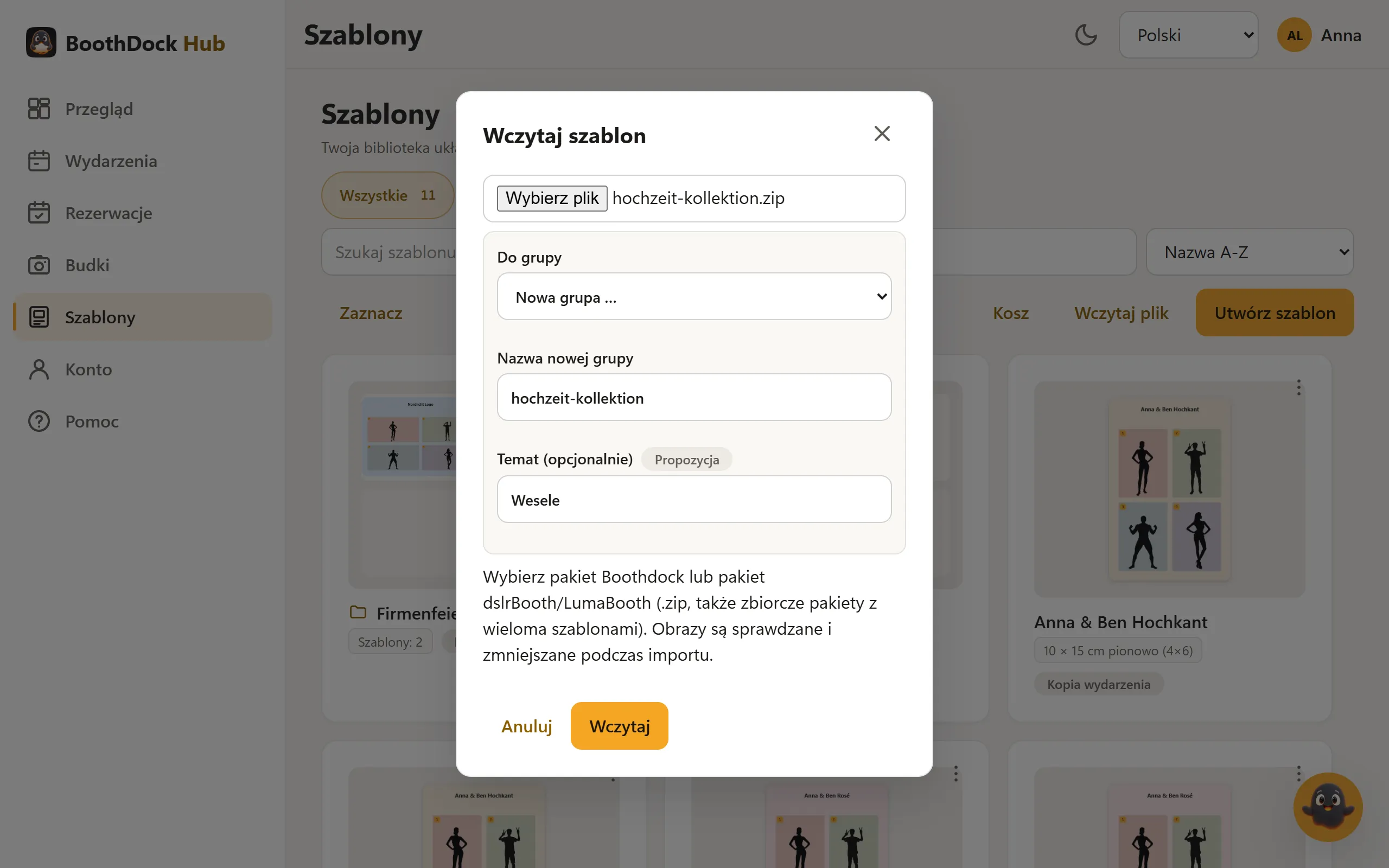
Pakiet jest odczytywany w Twojej przeglądarce, a każdy szablon tworzony osobno – dlatego nawet duże pakiety nie wymagają długiego przesyłania. Podczas wczytywania okno pokazuje, który szablon jest właśnie przetwarzany, a potem listę: ile szablonów wczytano, które zduplikowane pliki pominięto i co pominięto bez szablonu (na przykład instrukcję lub plik PSD). Jeśli temat pojedynczych szablonów wyraźnie odbiega od pakietu, dostają one własny temat.
Pola zdjęć, obraz ramki i teksty trafiają jako osobne elementy i możesz je dalej edytować w edytorze. Obrazy są przy wczytywaniu sprawdzane i zmniejszane. Także w wyborze szablonów wydarzenia jest Wczytaj plik – nowo wczytane szablony są tam od razu zaznaczone dla wydarzenia.