Na niektórych eventach gość ma otrzymać swoje zdjęcie wyłącznie e-mailem – bez wydruku i bez kodu QR. Często też twój klient, organizator, chce potem wykorzystać adresy e-mail do własnych zaproszeń. Może to zrobić tylko wtedy, gdy gość wyraźnie się na to zgodzi. Oba ustawienia znajdziesz w BoothDock Studio w System, osobno dla każdej Box.
Wymagania
- BoothDock Studio 1.5.8 lub nowsze – w systemie Windows i na urządzeniach Apple (iPad, iPhone, Mac).
- Box jest sparowana z Hubem, a aktywny event pochodzi z Huba (Wydarzenia → Wydarzenia z Huba → Przejmij jako wydarzenie lokalne) – zobacz Załóż konto i sparuj Box. Wysyłka odbywa się przez Hub; bez sparowania przycisk e-mail się nie pojawia.
- E-mail zawiera miniaturę i link do zdjęcia w galerii Huba. Link działa, dopóki galeria jest online (Przechowywanie (dni) w karcie Galeria i goście).
Krok 1: tylko „Otrzymaj przez e-mail” przy wyniku
- Otwórz System → Działanie → Akcje wyniku (gość).
- Wyłącz Drukuj, Kod QR i Pobierz.
- Włącz Otrzymaj przez e-mail.
- Zostaw włączone Koniec – dzięki temu gość wraca do startu. Zmień wygląd i GIF z serii zdjęć możesz wyłączyć; Usuń według uznania.
- Opcjonalnie: włącz Automatycznie otwieraj okno e-mail (domyślnie wyłączone). Wtedy okno na adres otwiera się przy wyniku samo; kto nie chce zdjęcia e-mailem, stuka Nie, dziękuję.
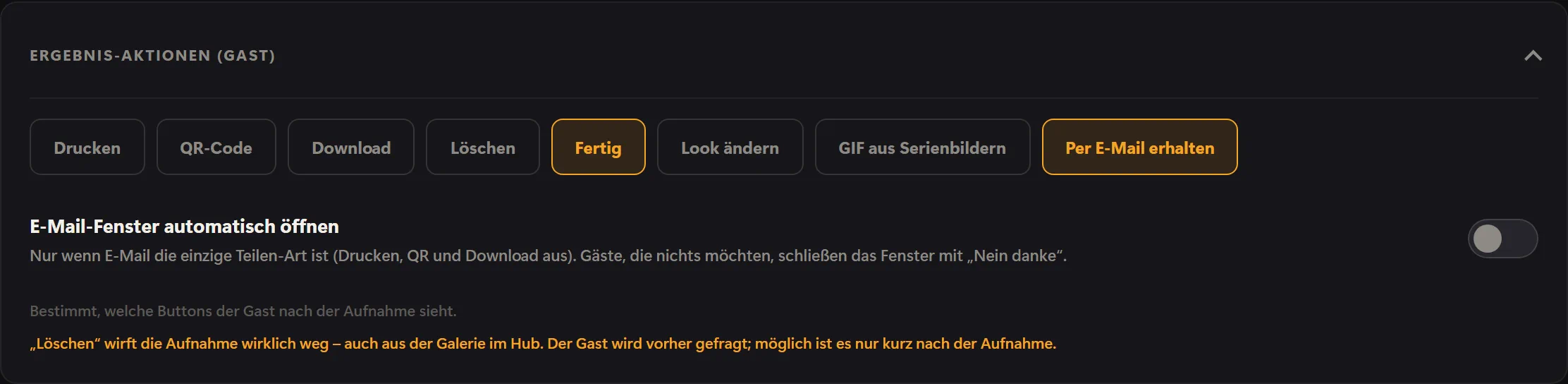
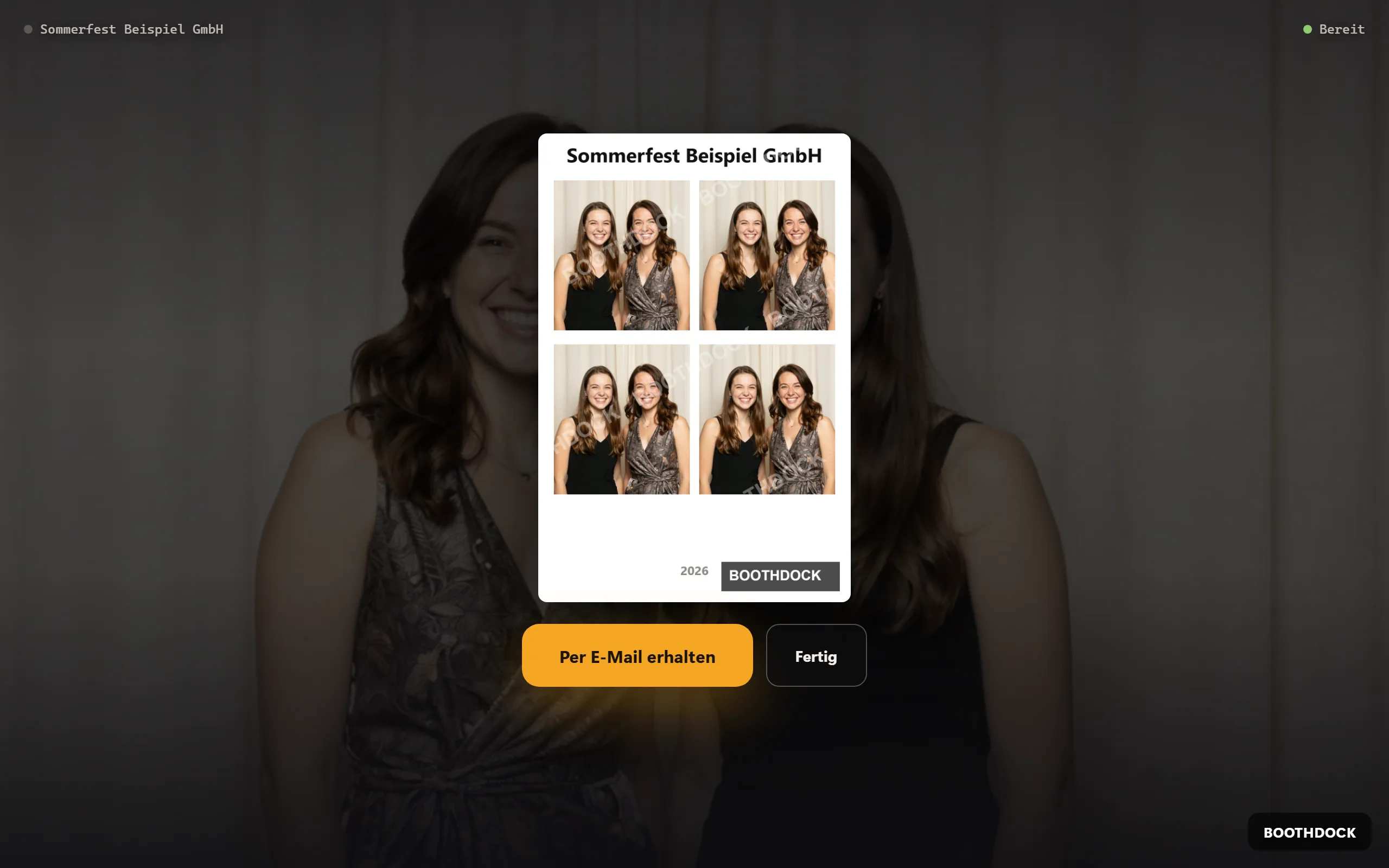
Jeśli e-mail jest jedynym sposobem, by zabrać zdjęcie, Otrzymaj przez e-mail staje się przy wyniku dużym głównym przyciskiem, a obok jest Koniec. Przycisk pojawia się u każdego gościa – zaznaczenie pola na ekranie informacji nie jest do tego potrzebne.
Jak to wygląda dla gościa
Gość stuka Otrzymaj przez e-mail, wpisuje adres i stuka Wyślij link. Box przesyła zdjęcie do Huba, a Hub wysyła e-mail. Okno wyraźnie informuje gościa: „Twój adres zostanie użyty wyłącznie do wysłania tego zdjęcia i nie zostanie zapisany.” Hub nie zapisuje adresu, a Box przechowuje go tylko do chwili, gdy e-mail jest w drodze. Potwierdzenie jest celowo neutralne – nie zdradza, czy adres istnieje.
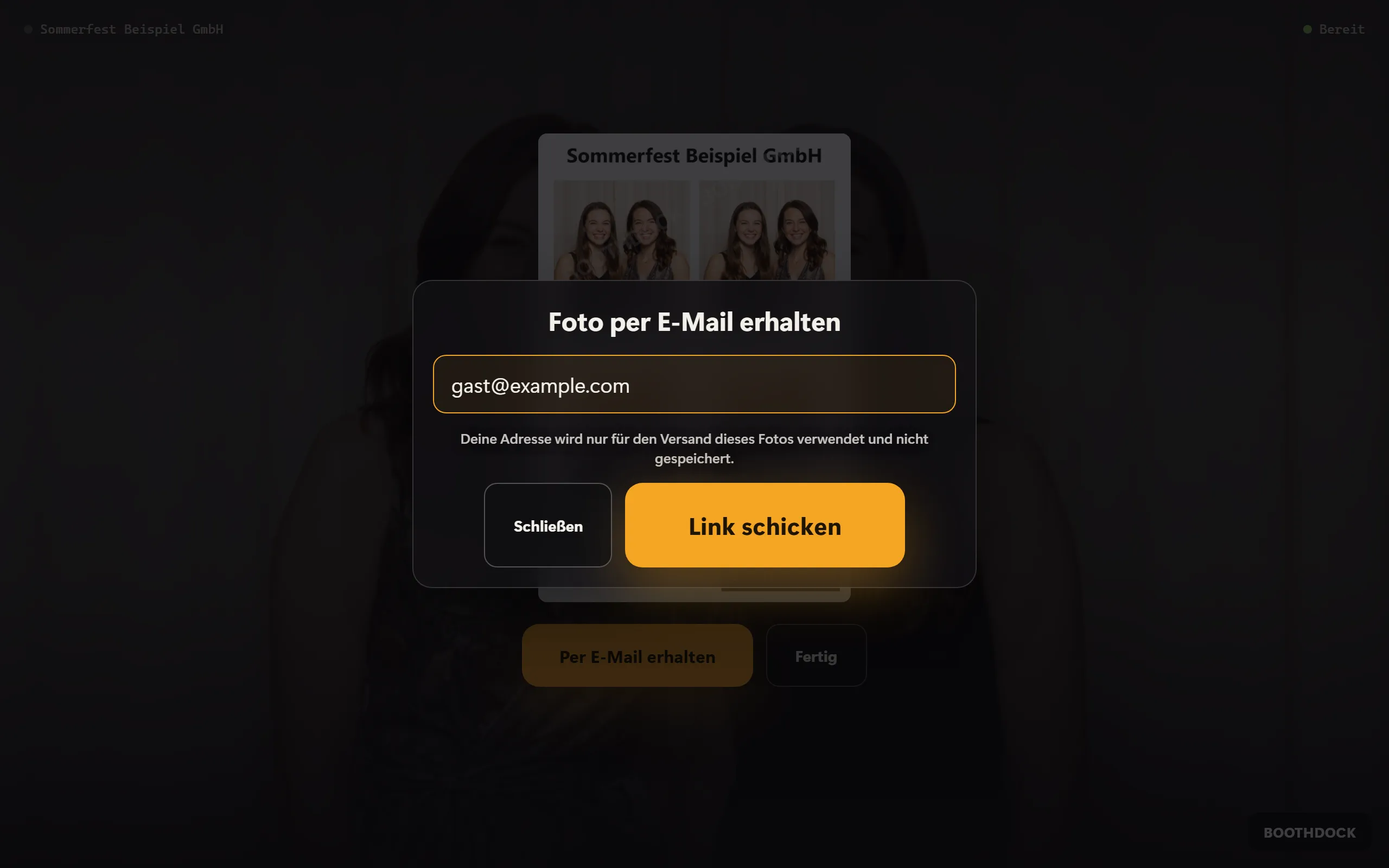
Dopóki gość pisze, Box nie wraca do startu. Jeśli nikt nic nie wpisuje, okno zamyka się wraz ze zwykłym powrotem do startu.
Wskazówka: w Hubie ustaw Wydarzenia → Galeria i goście → Zakres galerii na Na sesję – każdy gość widzi tylko swoje zdjęcia. Wtedy link w e-mailu pokazuje tylko zdjęcia tego gościa.
Krok 2 (opcjonalnie): przekazanie adresu organizatorowi tylko z zaznaczeniem
Adresu z okna e-mail nie dostaje nikt – nawet ty. Jeśli twój klient ma otrzymywać adresy, korzystasz z formularza danych gości z własnym, dobrowolnym polem wyboru.
- Otwórz System → Działanie → Dane gości (formularz).
- Włącz Formularz danych gości.
- W Kiedy wybierz moment w przebiegu: Przed udostępnieniem (po zdjęciu) pyta tuż przed wynikiem, Przed zdjęciem (po ochronie danych) już przed zdjęciem.
- Stuknij + Pole, wpisz etykietę, np. „Adres e-mail”, i wybierz typ E-mail. Box sprawdza wtedy, czy wpis wygląda jak adres e-mail.
- Zostaw Wymagane wyłączone. Jeśli wszystkie pola są dobrowolne, gość może pominąć formularz przyciskiem Pomiń.
- W Pole wyboru kontaktu marketingowego (puste = brak) wpisz tekst pola, np. „Zgadzam się na przekazanie mojego adresu e-mail firmie [organizator], aby mogła kontaktować się ze mną w sprawie swoich wydarzeń.” Podaj nazwę organizatora i cel.
Pole nigdy nie jest obowiązkowe ani wstępnie zaznaczone. Jeśli pole tekstowe pozostanie puste, pola wyboru nie ma. W Teksty dla tłumaczysz nagłówek, pola i pole wyboru na każdy język gości.
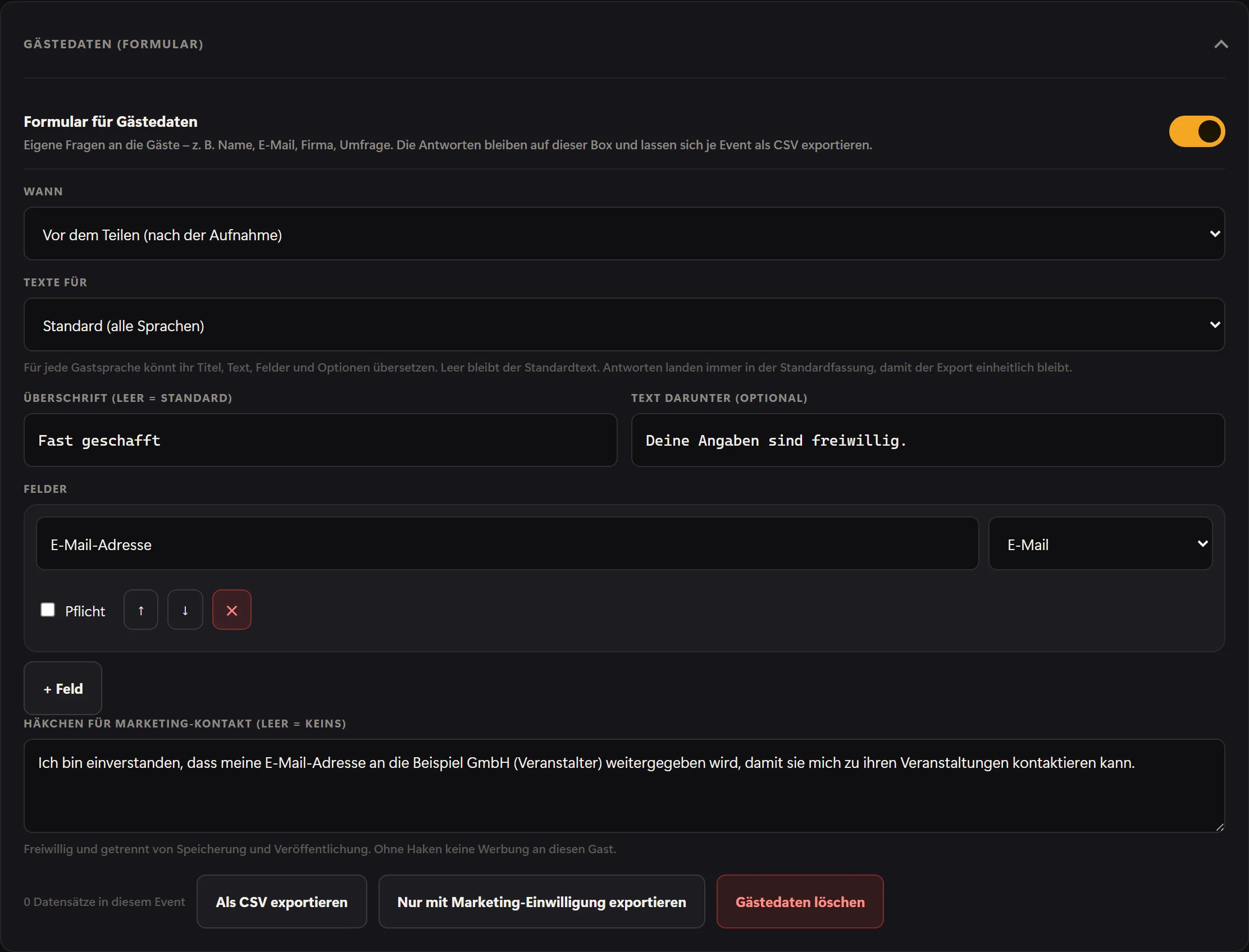
Tak gość widzi formularz:
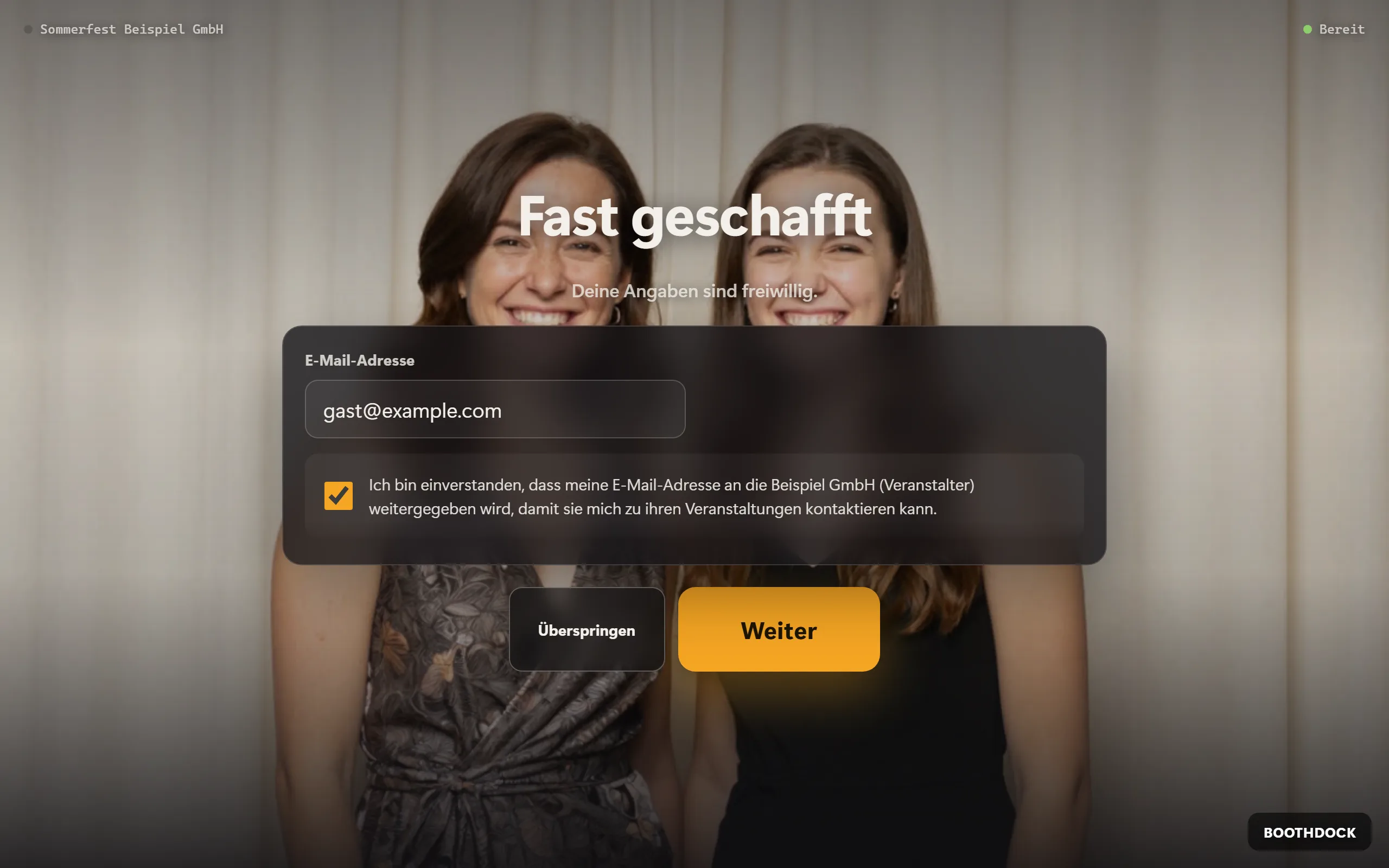
Bez podwójnego wpisywania: jeśli gość podał już adres e-mail w formularzu, jest on od razu wpisany w oknie Otrzymaj zdjęcie przez e-mail. Gość może go tam jeszcze zmienić; nic dodatkowo nie jest zapisywane.
Eksport i przekazanie adresów
- Na Box: Eksportuj tylko ze zgodą marketingową pobiera jako plik CSV tylko tych gości aktywnego eventu, którzy zaznaczyli pole zgody (Zgoda na marketing = Tak). To jest lista, którą możesz przekazać klientowi. Eksportuj jako CSV pobiera natomiast wszystkie odpowiedzi. Przyciskiem Usuń dane gości usuwasz je z Box.
- W Hubie (płatny plan): jeśli Box jest sparowana, odpowiedzi trafiają też do Huba. Znajdziesz je w Wydarzenia → twój event → karta Dane gości, a Pobierz CSV daje plik CSV. Ten plik zawiera wszystkie odpowiedzi; przekazuj z niego tylko wiersze z tak w kolumnie Marketing. W planie Free odpowiedzi zostają tylko na Box.
Formularz zapisuje wpisany adres także wtedy, gdy gość nie zaznaczy pola zgody. Dlatego do twojego klienta trafiają tylko adresy ze zgodą.
Ochrona danych
- Kto zbiera dane, ten za nie odpowiada – ty jako operator, ewentualnie razem z klientem. Teksty informacji i pól zgody piszesz sam.
- Adres w oknie e-mail służy tylko do wysłania tego zdjęcia i nie jest zgodą marketingową. O przekazaniu organizatorowi decyduje wyłącznie pole zgody w formularzu. Oba są dobrowolne; udział nie zależy od żadnego z nich.
- Przekazuj tylko adresy z zaznaczoną zgodą.
- Pola Dodatkowe pole wyboru: kontakt w System → Ochrona → Informacja o ochronie danych nie potrzebujesz już do wysyłki e-mailem. Jeśli dotąd używałeś go w tym celu, możesz je wyłączyć albo znowu używać zgodnie z jego właściwym przeznaczeniem. Zgody z ekranu informacji pobierzesz tam przyciskiem Eksportuj rejestr zgód – ze znacznikiem czasu i dokładnym tekstem.
Ten artykuł opisuje funkcje BoothDock i nie stanowi porady prawnej. W razie wątpliwości zapytaj swojego doradcę ds. ochrony danych.