Połącz swoje konto BoothDock z asystentem AI i zapytaj na przykład: „Ile mam zapytań w tym tygodniu?” albo „Która fotobudka ma teraz problem?”
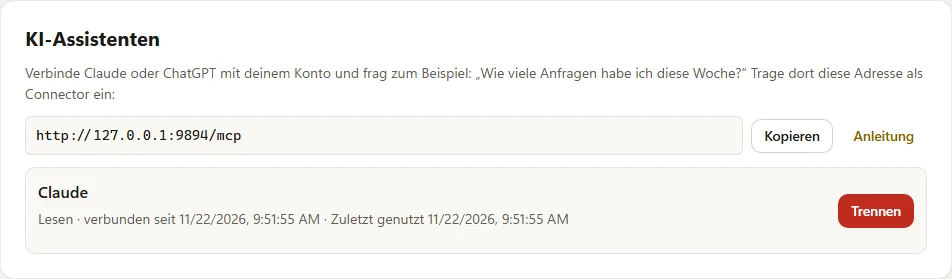
Adres
W Hubie w sekcji Konto → Bezpieczeństwo znajdziesz kartę Asystenci AI z adresem do skopiowania: https://boothdock.cloud/mcp
Konfiguracja w Claude
- W Claude otwórz Settings → Connectors i wybierz Add custom connector.
- Wpisz nazwę, na przykład BoothDock, a jako URL
https://boothdock.cloud/mcp. - Stuknij Connect, zaloguj się do Huba i zezwól na dostęp przyciskiem Zezwól.
Konfiguracja w ChatGPT
- W ChatGPT otwórz Settings → Apps & Connectors → Advanced i włącz Developer mode.
- Wybierz Create, wpisz nazwę, a jako URL serwera MCP
https://boothdock.cloud/mcp. Uwierzytelnianie: OAuth. - Połącz, zaloguj się do Huba i zezwól na dostęp przyciskiem Zezwól.
- Wybierz w czacie aplikację BoothDock i zadaj pytanie.
Własne konektory zależą od planu u dostawcy; nazwy mogą się nieco różnić w zależności od wersji.
O co możesz pytać
Wydarzenia i linki do galerii, zapytania i rezerwacje, klienci, faktury, szablony i stan twoich fotobudek – na przykład „Wyślij mi link do galerii z wesela Müllerów” albo „Co nowego od wczoraj?”.
Działanie (tylko z Pro)
Z Pro asystent może też działać: tworzyć i zmieniać wydarzenia, przyjmować lub odrzucać zapytania, tworzyć oferty, wysyłać galerie, pisać w czacie z klientami, wysyłać polecenia do fotobudek i ustawiać stronę rezerwacji. Zawsze najpierw pokazuje podgląd i działa dopiero po twoim wyraźnym „tak”. Usuwanie, wypłaty i płatności kartą nigdy nie są możliwe. Zwrot kaucji i zmiana cen tylko wtedy, gdy w Hubie zaznaczysz przy połączeniu „Pieniądze” (tylko właściciel i administrator) – z limitem dziennym, wyraźnym potwierdzeniem kwoty i odbiorcy, przerwaniem przy każdej różnicy, protokołem i e-mailem do ciebie. Asystent nigdy nie może więcej niż ty w Hubie.
Z Pro może też zająć się wyglądem: projektem, blokami i tekstami strony rezerwacji, nazwami i opisami pakietów (nigdy cenami), wyglądem galerii oraz tekstami, kolorami i czcionkami szablonów zdjęć. Przed każdą taką zmianą zapisuje poprzedni stan – wystarczy powiedzieć „cofnij to”.
Przed wydarzeniem sprawdza na życzenie, czy wszystko jest gotowe (data, szablon, fotobudki online, limit wydruków, zadania foto), ustawia fotobudki, limit wydruków i zadania foto ze ścianą na żywo oraz zamienia e-mail klienta w zapytanie z projektem oferty – nic nie trafia do klienta. Zapowiedzi odliczania i tryby zdjęć ustawiasz na fotobudce.
Jeśli wklejasz do czatu e-maile klientów, Twój dostawca AI przetwarza te dane w Twoim imieniu – potrzebujesz do tego własnej umowy z tym dostawcą.
Analizy, pomoc i klienci
Pytaj też o liczby z miesiąca (zapytania, rezerwacje, najpopularniejsze pakiety, sesje – obrót widzą tylko właściciele i administratorzy), o przegląd tygodnia, bieżący stan wydarzenia, diagnozę fotobudki z sugestiami, wolne fotobudki w danym dniu, umowy i kartotekę klienta z notatkami i wcześniejszymi rezerwacjami. Na pytania o obsługę asystent odpowiada z tego wiki. Przy ponownych rezerwacjach i opiniach proponuje klientów i pisze szkice – wysyłka dopiero po twoim „tak”, z informacją o sprzeciwie.
Z Pro dodatkowo: ustawianie lub usuwanie PIN-u galerii, zmiana czasu działania galerii, wysłanie raportu z wydarzenia do klienta, utworzenie własnego stylu AI z opisu, zapraszanie członków zespołu lub zmiana ich roli i notatki o klientach – zawsze z podglądem i potwierdzeniem.
Rozłączanie
W sekcji Konto → Bezpieczeństwo → Asystenci AI widzisz każde połączenie z jego uprawnieniami i rozłączasz je przyciskiem Rozłącz. Asystent od razu traci dostęp.
Ochrona danych
To, o co pytasz, razem z odpowiedziami, trafia do dostawcy twojego asystenta – także dane twoich klientów. Sprawdź, czy masz z tym dostawcą odpowiednią umowę.