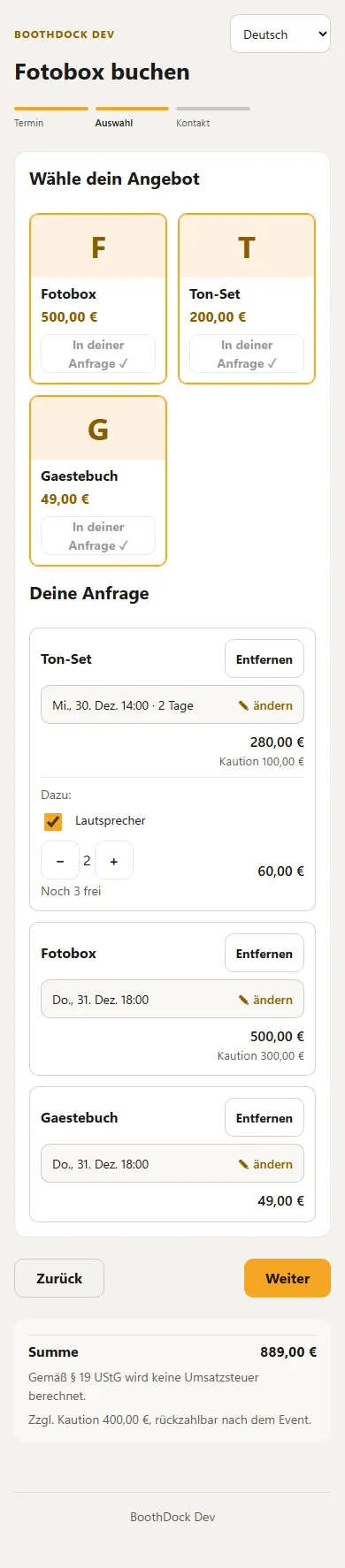
Dzięki koszykowi Twoi klienci łączą kilka ofert w jednym zapytaniu, na przykład fotobudkę, zestaw nagłośnienia z dwoma głośnikami i księgę gości. Każda pozycja może mieć własny czas. Ty i tak dostajesz tylko jedno zapytanie ze wszystkimi pozycjami, cenami i kaucjami.
Włączanie
W Rezerwacje → Ustawienia → Strona rezerwacji i widżet otwórz Wygląd strony rezerwacji i wybierz Katalog z koszykiem w Sposób wyświetlania ofert, a potem zapisz. Dopóki tego nie wybierzesz, Twoja strona rezerwacji pozostaje dokładnie taka jak dotąd.
Jak rezerwuje klient
- Termin: klient jak zwykle wybiera datę i godzinę, miejsce i liczbę gości.
- Wybór: u góry są Twoje oferty jako kafelki, uporządkowane według Twoich grup. Dodaj dodaje ofertę do zapytania poniżej. Dodatki należące do pakietu pojawiają się bezpośrednio pod tym pakietem do zaznaczenia, z liczbą sztuk.
- Kontakt: imię, e-mail i wiadomość jak dotąd. Poniżej przed wysłaniem każda pozycja widnieje jeszcze raz z czasem i ceną.
BoothDock sprawdza dostępność, cenę i kaucję przy każdej zmianie. Jeśli pozycja nie jest wolna w tym czasie, jej wiersz jest oznaczony, a klient nie przejdzie dalej, dopóki nie zmieni czasu lub liczby sztuk. Przy urządzeniach z inwentarza liczba sztuk pokazuje „Wolne jeszcze: n”.
Własny czas dla każdej pozycji
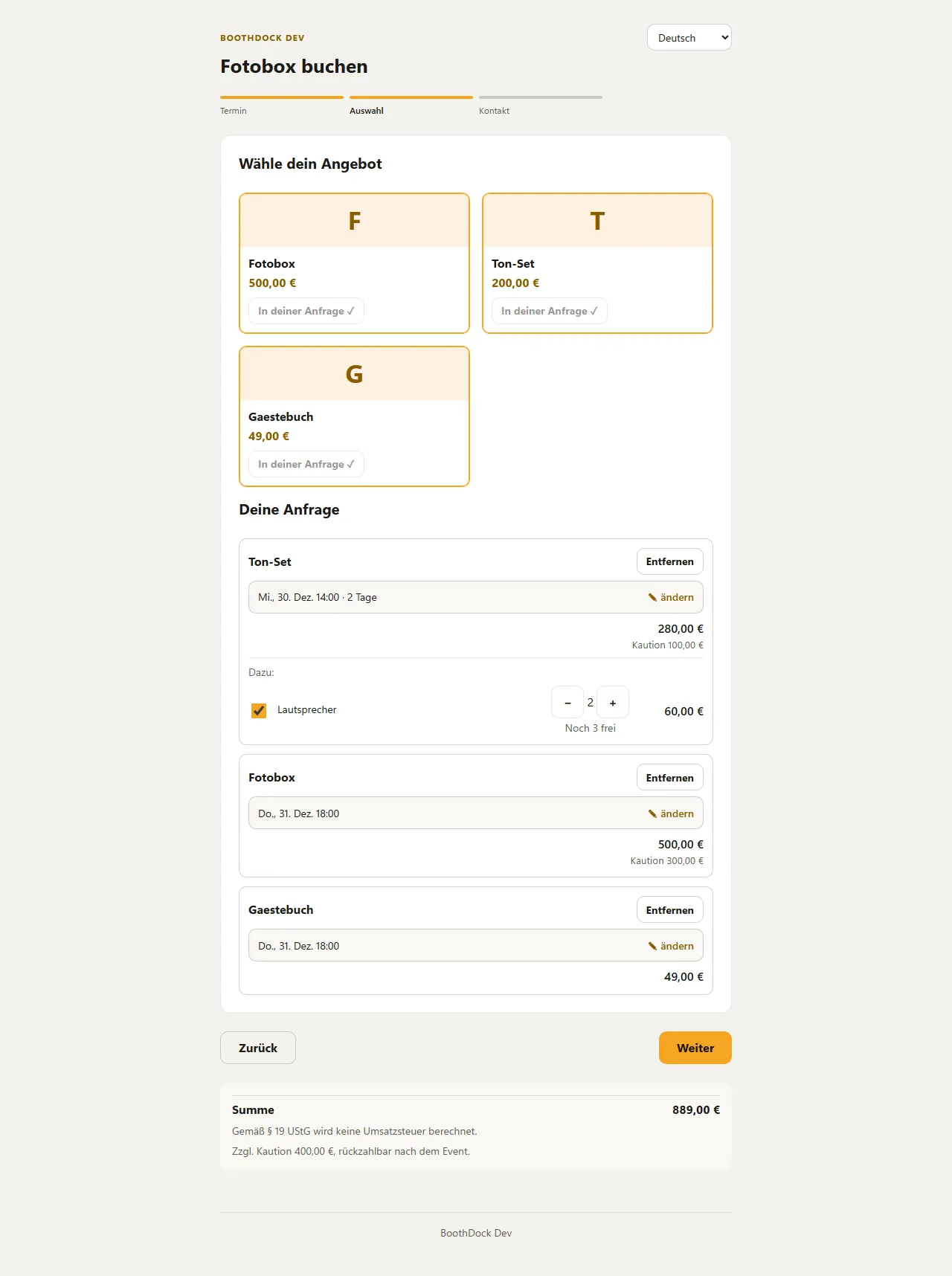
Każda nowa pozycja przejmuje ostatnio wybrany czas, pierwsza — czas z kroku terminu. Czas widać w każdym wierszu. Gdy klient stuknie zmień, wybiera datę, czas trwania, początek i – jeśli pakiet na to pozwala – godziny tylko dla tej pozycji. Dodatki pakietu nie mają własnego czasu; idą razem z pakietem.

Jeśli klient celowo zostawi pakiet o stałym czasie trwania na dłuższy okres, urządzenie jest zajęte przez cały czas, a cena jest przeliczana za dzień – według Twojej Cena za dodatkowy dzień, a w przeciwnym razie według ceny pakietu za dzień. Zapytanie obejmuje okres od najwcześniejszej do najpóźniejszej pozycji; ten okres dotyczy też wydarzenia po przyjęciu.
Ustawienia
Pod sposobem prezentacji rozwiń Koszyk – zaawansowane. Bez zmian wszystko zostaje tak, jak opisano wyżej.
| Ustawienie | Domyślnie | Działanie |
|---|---|---|
| Zezwól na własny czas dla każdej pozycji | włączone | Wyłączone: wszystkie pozycje mają termin z pierwszego kroku; wiersze nie mają „zmień”. |
| Dodatki bez przypisanego pakietu można rezerwować bez pakietu | wyłączone | Włączone: klient może zamówić osobno także dodatki niepowiązane z żadnym pakietem. |
| Zezwól na ten sam pakiet kilka razy w jednym zapytaniu | wyłączone | Włączone: pakiet może trafić do zapytania kilka razy, np. dwie fotobudki. Inwentarz nadal ogranicza, co jest wolne. |
| Maksymalna liczba pozycji w zapytaniu | 20 | Od 1 do 20 pozycji w zapytaniu. |
| Minimalna wartość zamówienia | – | Jeśli zapytanie jest poniżej tej kwoty, klient nie może go wysłać; komunikat podaje brakującą kwotę. Pozycje z „Cena na zapytanie” się nie liczą. |
| Minimalna liczba pozycji w zapytaniu | 1 | Zapytanie można wysłać dopiero od tej liczby pozycji. |
| Zezwól na rezerwację natychmiastową w koszyku | włączone | Wyłączone: zapytanie z koszyka jest zawsze zapytaniem, nawet jeśli poza tym zezwalasz na natychmiastową rezerwację. |
| Pokazuj grupy jako filtr nad ofertami | wyłączone | Włączone: Twoje grupy pojawiają się jako przyciski nad kafelkami; dotknięcie pokazuje tylko tę grupę. |
| Pokazuj kaucję dla każdej pozycji w podsumowaniu | wyłączone | Włączone: podsumowanie pokazuje kaucję przy każdej pozycji, nie tylko w sumie. |
| Czas rozpoczęcia nowych pozycji | Ostatnio wybrany czas | Zawsze termin z kroku 1: każda nowa pozycja zaczyna się od terminu z początku, niezależnie od tego, co klient zmienił ostatnio. |
BoothDock sprawdza te ustawienia także przy wysyłaniu, nie tylko na stronie.
Strona skraca długie opisy na kafelkach, na telefonie do dwóch wierszy. Zaznacz Pokazuj pełne opisy na kafelkach (również na telefonie) w Sposób wyświetlania ofert, a opisy będą widoczne w całości w katalogu i w koszyku. Jak sumuje się kaucja kilku pozycji, ustawisz w Kaucja przy kilku pozycjach.
W polu Własny tekst nad „Twoje zapytanie” wpisujesz krótką informację, która pojawia się w koszyku nad zapytaniem, np. że montaż i odbiór są w cenie. Tłumaczenia wpisujesz tuż pod spodem, jak przy innych tekstach strony.
Wszystkie teksty koszyka – przyciski, wskazówki i komunikaty o błędach – zmieniasz dla każdego języka w Dostosuj teksty strony rezerwacji (szukaj „zapytanie” lub „koszyk”).
Cena na zapytanie
Przy pakiecie lub dodatku możesz zaznaczyć Cena na zapytanie. Strona rezerwacji pokazuje wtedy „Cena na zapytanie” zamiast ceny, podsumowanie mówi „Cena podana w ofercie”, a zapytania nie da się zarezerwować natychmiast. Cenę podajesz w ofercie. Dotyczy to także stron rezerwacji bez koszyka.
Pakiet z ceną 0, którego cena wynika z modułów lub jego dodatków, pokazuje na kafelku „zależnie od wyboru” zamiast „0,00 €”. Tekst zmienisz w Dostosuj teksty strony rezerwacji.
Zapytanie, oferta i umowa
W Hubie lista zapytań pokazuje pozycję główną i „+ n więcej”, a szczegóły każdą pozycję z liczbą sztuk, czasem, ceną i kaucją. E-maile do Ciebie i do klienta wymieniają każdą pozycję. W ofercie każda pozycja to osobny wiersz z czasem w opisie. Kaucja pozostaje jedną kwotą łączną.
W umowie możesz użyć symbolu {positionen}: wypisuje wszystkie pozycje z czasem, ceną i kaucją. Wstaw go w tekst umowy w Ustawienia → Umowa, np. pod „Wynajęte pozycje”. Istniejące symbole, takie jak {paket} i {extras}, nadal działają.
Gdy przyjmujesz zapytanie z urządzeniami z inwentarza, BoothDock przypisuje każdej pozycji jej urządzenia tylko na dni tej pozycji.