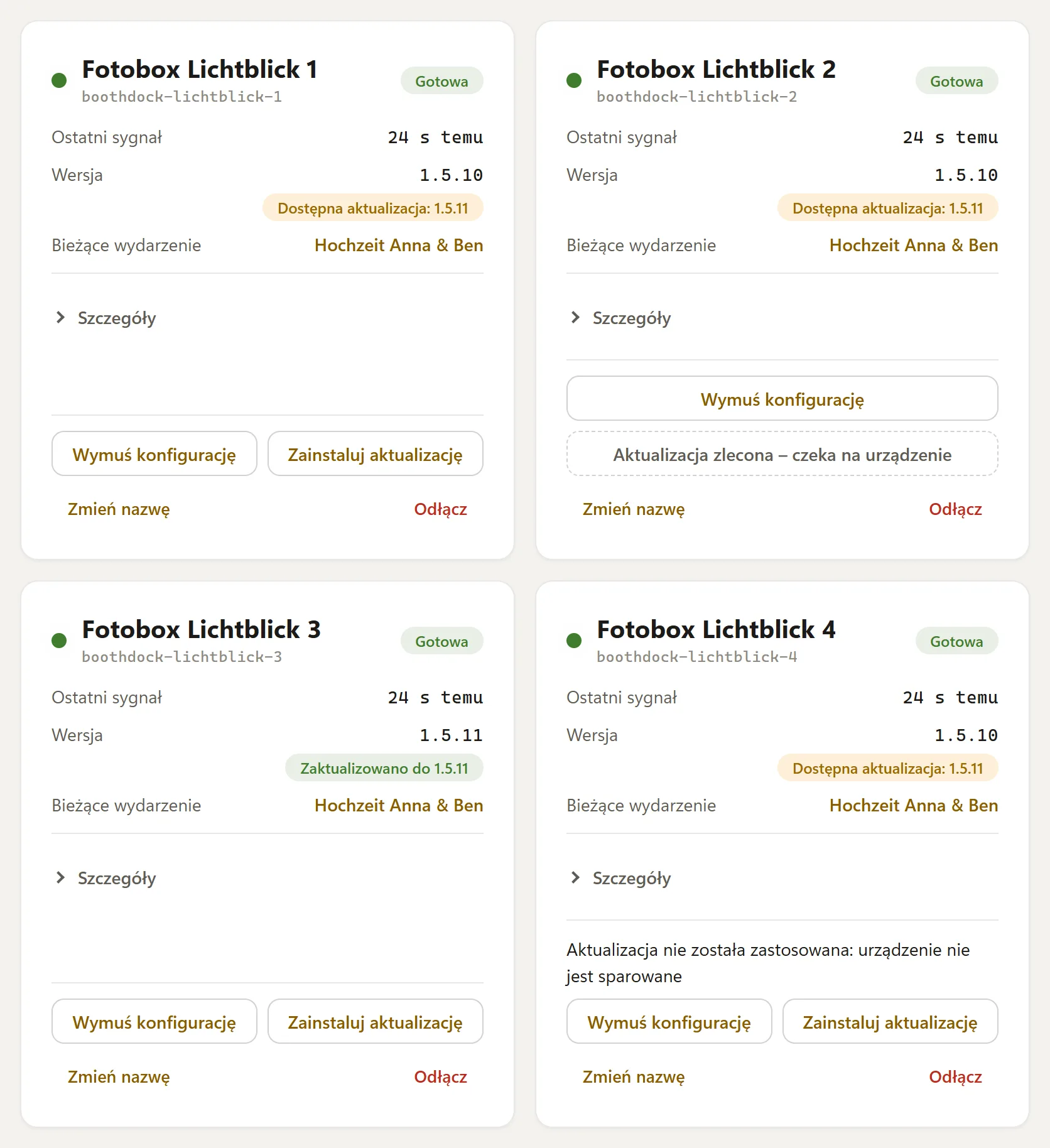
Ta strona dotyczy BoothDock Studio w systemie Windows. Na iPadzie, iPhonie i Macu aktualizacje przychodzą przez App Store. Jak normalnie przebiega aktualizacja, przeczytasz w Aktualizacja BoothDock.
Hub pokazuje „Aktualizacja zlecona – czeka na urządzenie”
Box nie odebrał jeszcze polecenia albo czeka na spokojną chwilę:
- Czy Box jest online? Offline polecenie czeka do 24 godzin, potem na karcie pojawia się Ostatnie polecenie nie zostało odebrane.
- Czy właśnie obsługiwany jest gość? Wtedy Box czeka, aż nikt już nie robi zdjęć.
- Pobieranie może trwać do 15 minut. Poczekaj tyle, zanim spróbujesz czegoś innego.
Hub pokazuje na czerwono „Ostatnie polecenie nie powiodło się”, ale wersja wzrosła
Wtedy aktualizacja się udała. Boxy w wersji starszej niż 1.5.11 przy wolnym pobieraniu zgłaszały błąd za wcześnie, a aktualizacja działała dalej w tle. Czerwony komunikat znika sam, gdy tylko Box zgłosi nową wersję. Od 1.5.11 Box czeka wystarczająco długo.
Hub pokazuje „Aktualizacja nie została zastosowana: …”
Box sprawdził, ale niczego nie zainstalował. Powód jest podany po dwukropku:
- urządzenie nie jest sparowane – bez parowania nie ma dostępu do aktualizacji. Sparuj Box na komputerze eventowym w Konto i synchronizacja.
- hub nieosiągalny – sprawdź połączenie z internetem na komputerze eventowym.
- sprawdzenie aktualizacji odrzucone – Hub nie zna już tego Boxa, np. bo został odłączony. Sparuj ponownie.
- dane aktualizacji nieczytelne – spróbuj ponownie później. Jeśli to się powtarza, błąd leży po naszej stronie.
- wersja pominięta na urządzeniu – na komputerze eventowym w System → Konserwacja → Aktualizacje ta wersja została pominięta. Kliknij tam Zezwól ponownie na pominiętą wersję.
- ostatnia próba nieudana, ponowna próba później – Box po przerwie sam spróbuje jeszcze raz.
Potem w Hub ponownie kliknij Zainstaluj aktualizację.
„Aktualizuj teraz” na komputerze eventowym – nic nie widać
Podczas instalowania aplikacja pokazuje „Pobieranie … % / Weryfikacja … / Instalowanie”. Jeśli tego nie widzisz:
- Czy Box jest online? Bez sieci nie ma aktualizacji.
- Czy w ogóle jest nowsza wersja? Sprawdź aktualizacje w System → Konserwacja → Aktualizacje informuje, gdy Box jest już aktualny – albo podaje powód, dla którego nie mógł sprawdzić (te same powody co powyżej).
Aktualizacja się zaczyna, ale aplikacja działa potem bez zmian
To wskazuje na zablokowany plik, np. przez program antywirusowy. Rozwiązanie:
- Zamknij aplikację i ręcznie uruchom aktualny instalator z Hub z sekcji Budki → Do pobrania. Instaluje się na istniejącą wersję; parowanie i dane pozostają zachowane.
Nadal na czerwono?
W widoku Szczegóły Boxa kliknij Poproś o logi i skontaktuj się z pomocą techniczną. Na samym komputerze eventowym dziennik znajdziesz w %ProgramData%\Boothdock Studio\logs\update-apply.log.