Do startu nie potrzebujesz Hub: założenie konta i logowanie działają bezpośrednio w BoothDock Studio – na komputerze z Windows, na iPadzie, iPhonie lub Macu. Potem Box sam połączy się z Twoim kontem.
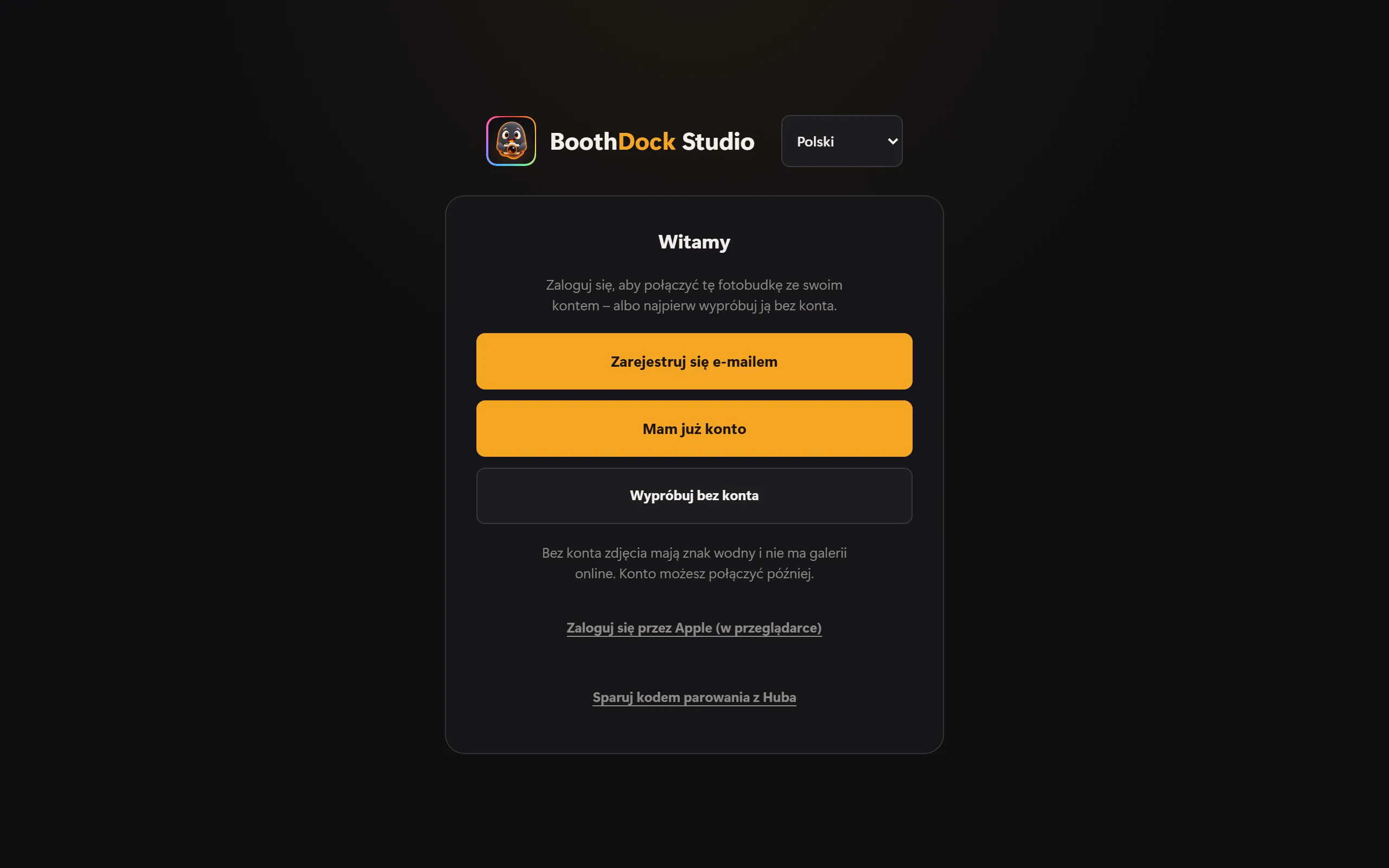
Przy pierwszym uruchomieniu widzisz te drogi:
- Zarejestruj się e-mailem – nowe konto z kodem potwierdzającym.
- Mam już konto – logowanie adresem e-mail i hasłem albo kodem wysłanym e-mailem.
- Zaloguj się przez Apple – Twoim Apple ID, dla nowego lub istniejącego konta.
- Wypróbuj bez konta – najpierw po prostu wypróbuj aplikację. Zdjęcia mają wtedy znak wodny i nie ma galerii online. Konto połączysz później.
- Mniejszym drukiem pod spodem: Sparuj kodem parowania z Huba – dotychczasowa droga, jeśli wolisz potwierdzić Box w Hub (Załóż konto i sparuj Box).
Jeśli najpierw testowałeś bez konta, tę drogę znajdziesz później w sekcji administratora pod Konto i synchronizacja → Załóż konto lub zaloguj się.
Rejestracja e-mailem
- Wybierz Zarejestruj się e-mailem, wpisz swój adres e-mail, a potem Wyślij kod.
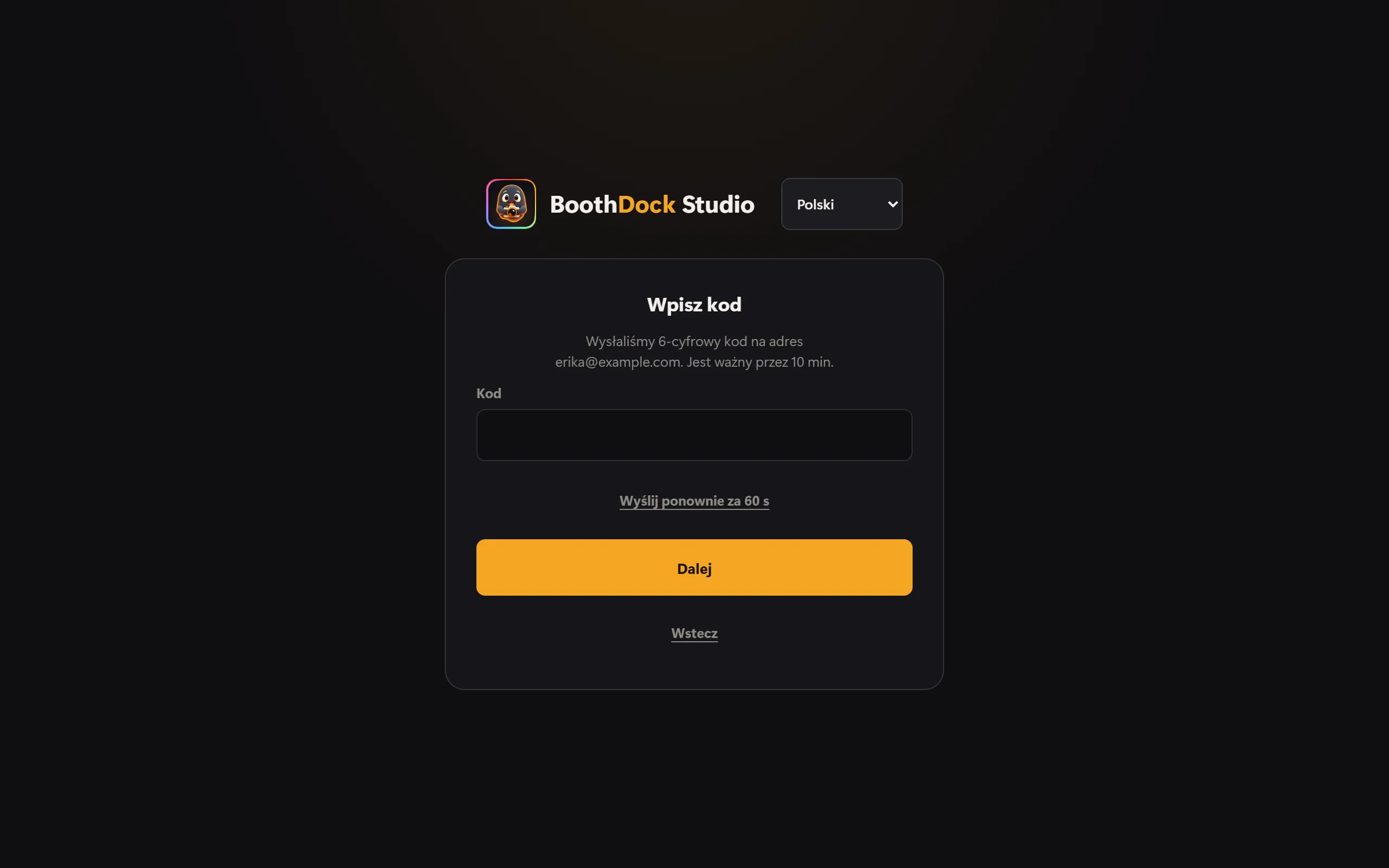
- Wyślemy Ci 6-cyfrowy kod. Jest ważny 15 minut. Jeśli nic nie dotrze, zajrzyj do folderu spam albo po krótkiej chwili stuknij Wyślij kod ponownie.
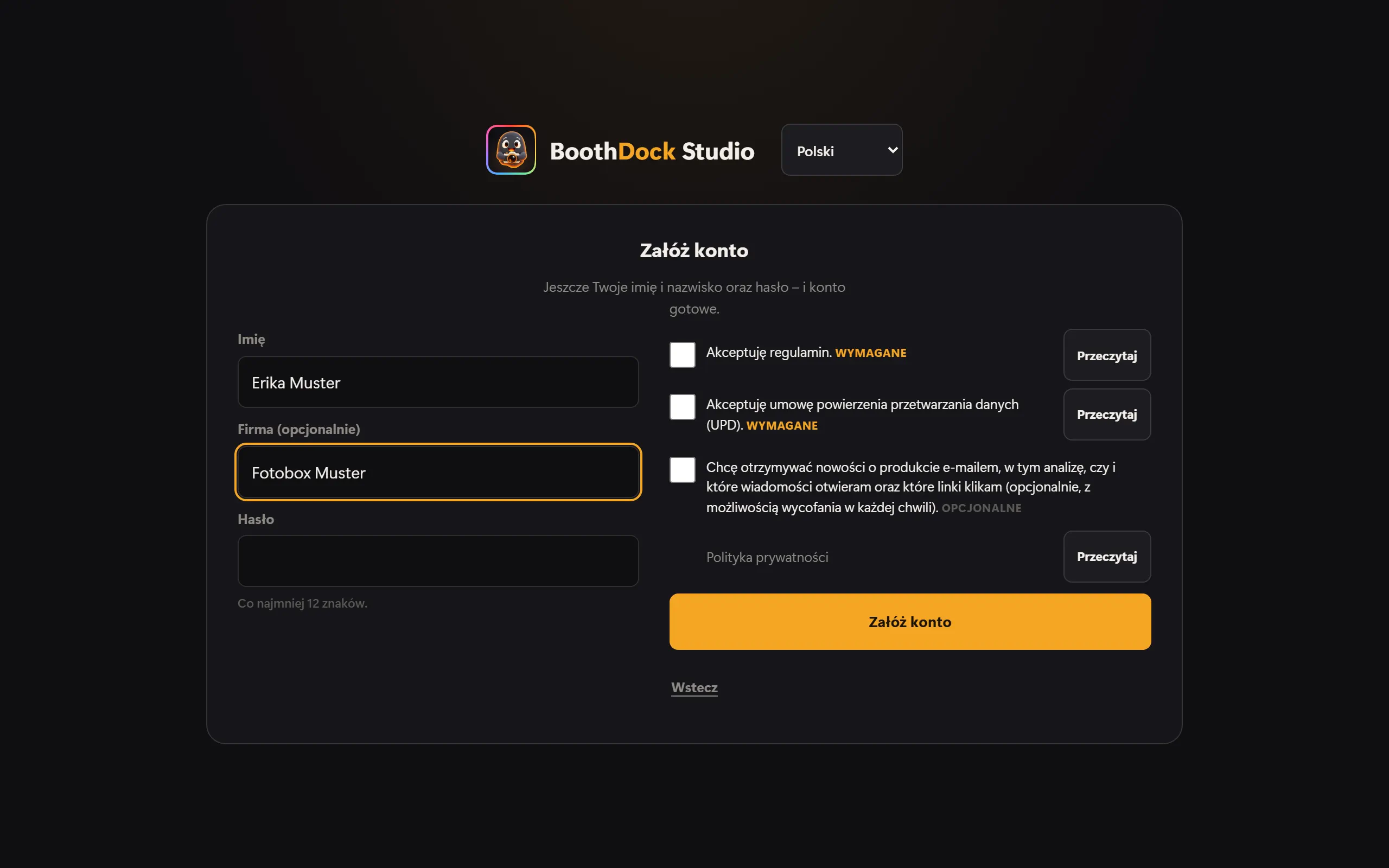
- Wpisz kod. Potem podaj już tylko swoje imię i nazwisko, opcjonalnie firmę i hasło (co najmniej 12 znaków), potwierdź regulamin i umowę powierzenia przetwarzania danych – przyciskiem Przeczytaj otworzysz teksty – i zakończ.
Jeśli do Twojego adresu istnieje już konto, zamiast kodu dostaniesz e-mail z drogą do logowania. Dzięki temu nikt przy Boxie nie dowie się, czy dany adres jest u nas znany.
Nowe konta testują Pro przez 14 dni za darmo. Kod potwierdza Twój adres; 14 dni zaczyna się, gdy Box połączy się z Twoim kontem. Okres próbny przysługuje raz na adres e-mail i urządzenie.
Logowanie na istniejące konto
Wybierz Mam już konto i wpisz adres e-mail oraz hasło. Bez hasła zadziała Kod e-mailem zamiast hasła: jeśli do adresu istnieje konto, wyślemy Ci kod. Jeśli w Hub włączyłeś logowanie dwuskładnikowe, aplikacja zapyta potem o kod z Twojej aplikacji uwierzytelniającej.
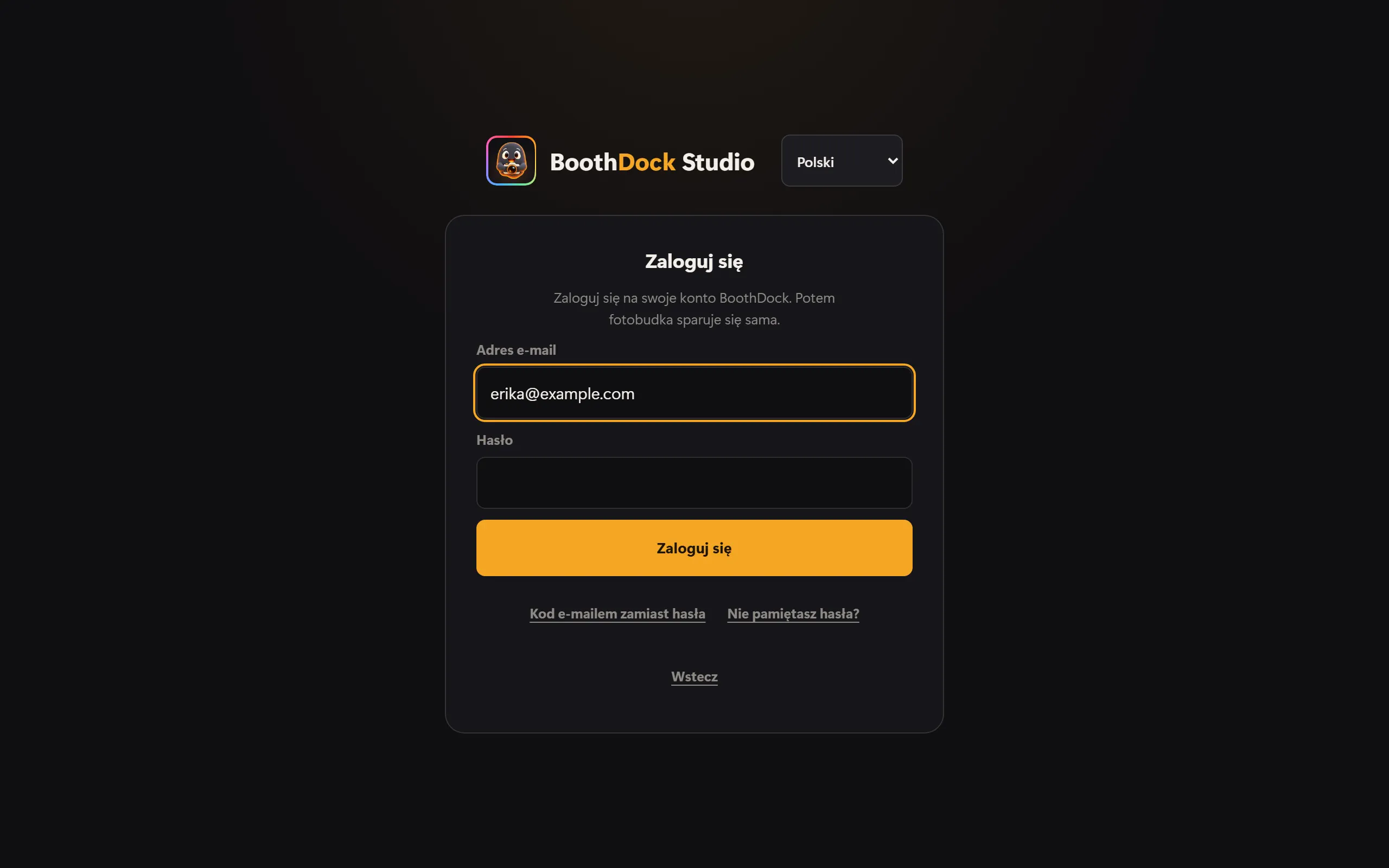
Nie pamiętasz hasła? pokazuje kod QR: nowe hasło ustawisz w Hub, najwygodniej telefonem.
Logowanie przez Apple
iPad, iPhone i Mac: stuknij przycisk Apple Zaloguj się przez Apple i potwierdź za pomocą Face ID, Touch ID albo kodu urządzenia. Za pierwszym razem decydujesz, czy widzimy Twój adres e-mail, czy Apple go ukrywa i przekazuje wiadomości dalej. Przy nowym koncie potwierdzasz potem już tylko regulamin i umowę powierzenia przetwarzania danych – hasło nie jest potrzebne.
Windows: wybierz Zaloguj się przez Apple (w przeglądarce). Box pokaże kod QR, adres i krótki kod.
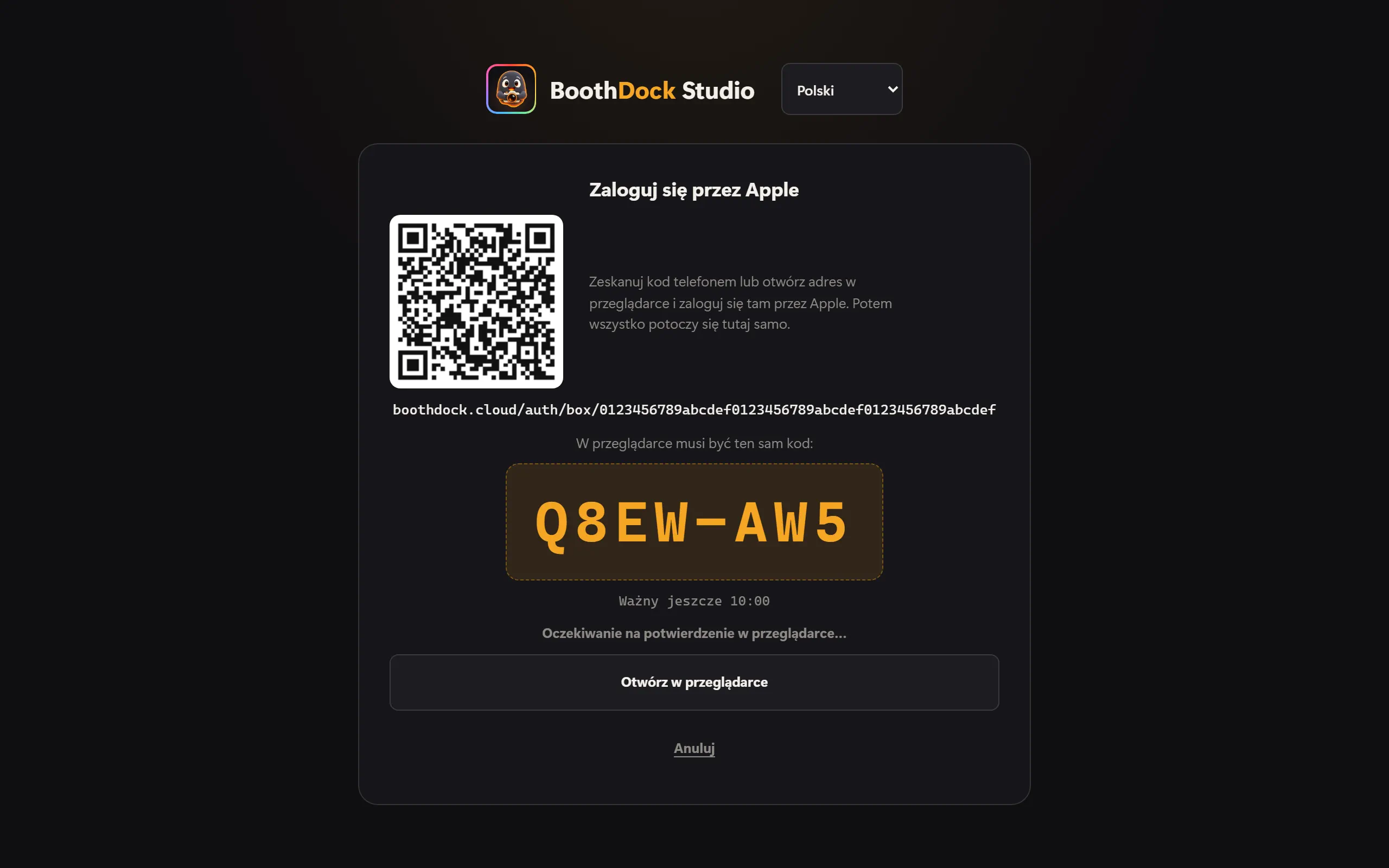
- Zeskanuj kod QR telefonem – albo stuknij Otwórz w przeglądarce, wtedy otworzy się przeglądarka komputera.
- Zaloguj się tam przez Apple.
- W przeglądarce pojawi się Zalogować fotobudkę? z nazwą Boxa i kodem. Jeśli widnieje tam ten sam kod co na Boxie, stuknij Zaloguj. Jeśli się nie zgadza, stuknij Odrzuć.
- Gotowe – Box sam przejdzie dalej. Okno przeglądarki możesz zamknąć; w przeglądarce nie pozostajesz zalogowany do BoothDock.
Kod jest ważny 10 minut. W trybie kiosku Box otwiera przeglądarkę tylko wtedy, gdy logowanie uruchomisz z sekcji administratora – kod QR działa zawsze.
Masz już konto z hasłem? Wtedy po zalogowaniu przez Apple wybierz Mam już konto – połącz i jeden raz wpisz swoje hasło. Od tej chwili działa jedno i drugie. Nigdy nie łączymy kont po cichu na podstawie adresu e-mail.
Jeśli Apple ukrył Twój adres, nasze e-maile docierają do Ciebie przez przekierowanie Apple. W Hub w sekcji Konto → Bezpieczeństwo możesz dodatkowo podać adres, pod którym dotrzemy do Ciebie bezpośrednio – to dobrowolne.
Pozostań zalogowany – i wyloguj się
Aplikacja pozostaje zalogowana, dopóki się nie wylogujesz. W Konto i synchronizacja widać, kto jest zalogowany na Boxie. Wyloguj się usuwa tylko Twoje konto z tego urządzenia – Box pozostaje sparowany, eventy i przesyłanie działają dalej.
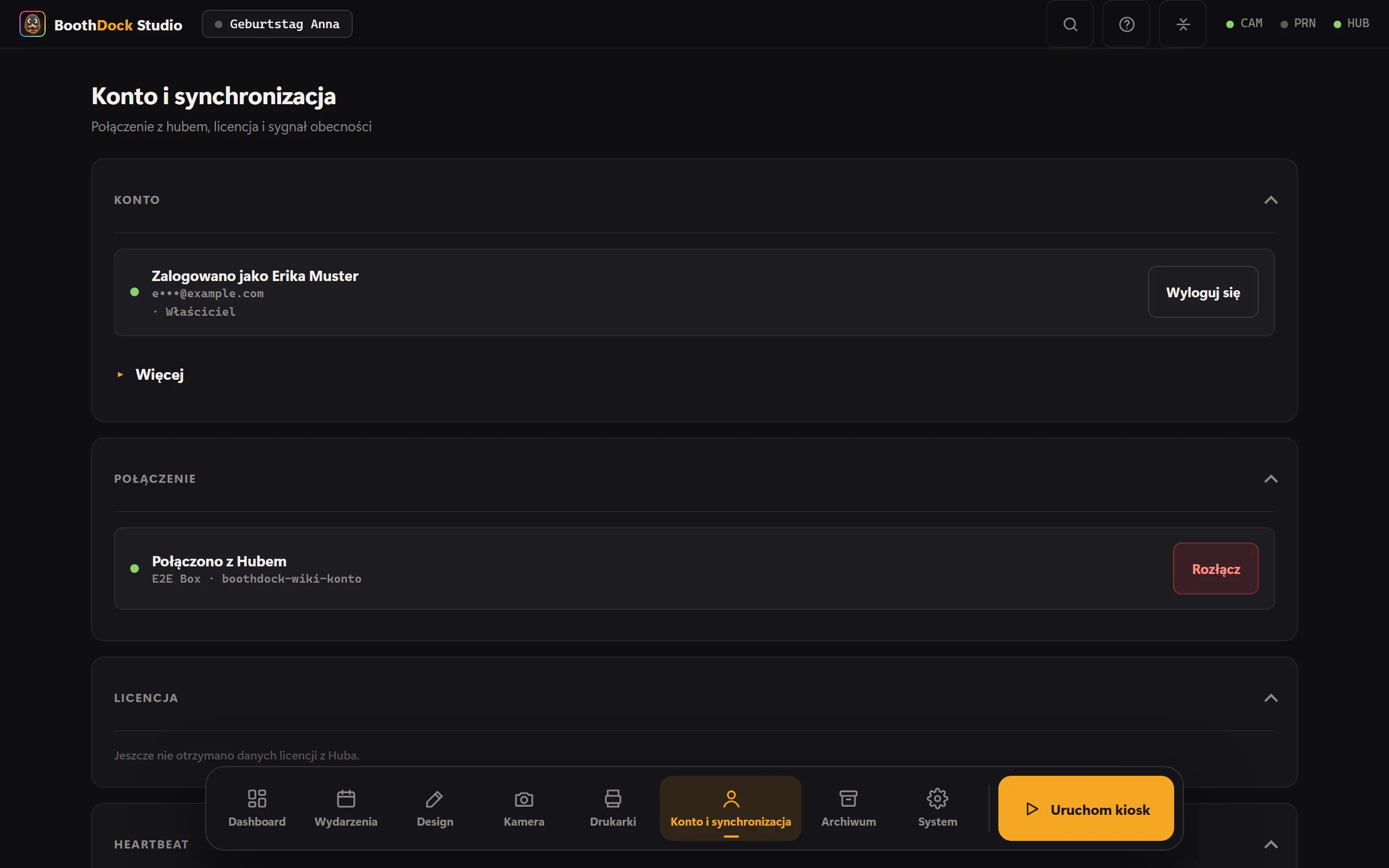
W Hub w sekcji Konto → Bezpieczeństwo w części BoothDock Studio widzisz wszystkie urządzenia, na których aplikacja jest zalogowana na Twoje konto, i wylogowujesz pojedyncze przyciskiem Wyloguj. Gdy zaloguje się nowe urządzenie, dostaniesz e-mail. Urządzenie nieużywane przez 90 dni zostanie wylogowane automatycznie.
Jeśli pożyczasz lub sprzedajesz urządzenie, najpierw je wyloguj i zabezpiecz sekcję administratora PIN-em administratora.