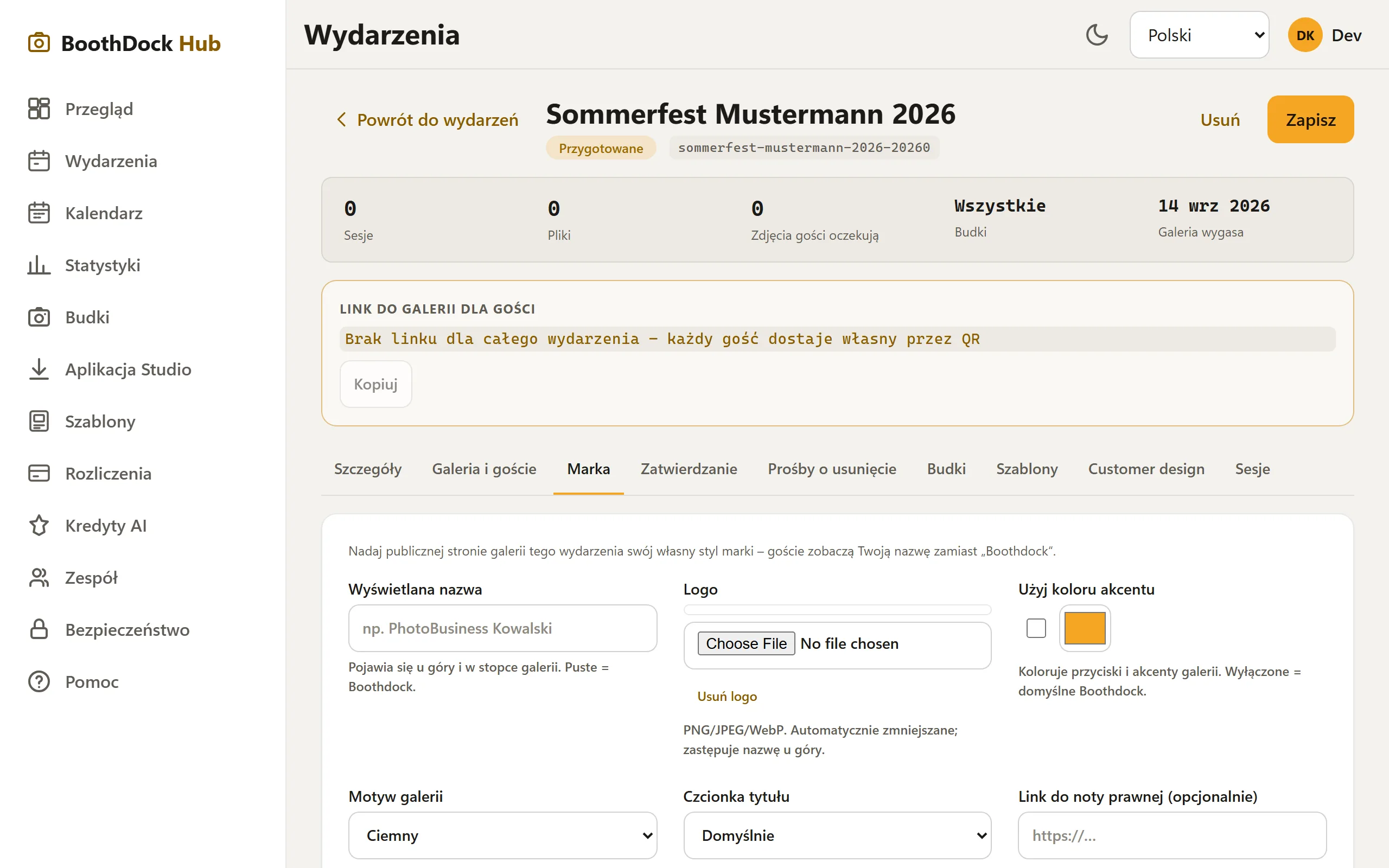
Publiczna strona galerii, którą Twoi goście otwierają za pomocą kodu QR, to Twoja najbardziej widoczna marka. W Hub możesz ją dla każdego eventu dostosować do własnego stylu – goście zobaczą wtedy Twoją nazwę zamiast „BoothDock".
Gdzie to znajdziesz
- Otwórz w Hub sekcję Wydarzenia i wybierz swój event.
- Kliknij zakładkę Wygląd i rozwiń Marka.
- Wprowadź swoje ustawienia i kliknij na dole Zapisz.
Zmiany działają natychmiast dla strony galerii tego eventu.
Co możesz dostosować
| Ustawienie | Działanie |
|---|---|
| Wyświetlana nazwa | Pojawia się na górze i w stopce galerii. Puste = BoothDock. |
| Logo | PNG, JPEG lub WebP. Jest automatycznie zmniejszane i zastępuje nazwę na górze. |
| Jasne logo (do ciemnych zdjęć tytułowych) | Zastępuje logo w szablonach galerii z ciemnym nagłówkiem (np. Pełny ekran, Ciemny, Ramka). Najlepiej białe na przezroczystym tle. |
| Użyj koloru akcentu | Zabarwia przyciski i akcenty galerii. Wyłączone = standard BoothDock. |
| Motyw galerii | Jasny lub ciemny wygląd strony galerii. Przy szablonie galerii to szablon decyduje, czy jest jasno, czy ciemno. |
| Czcionka tytułu | Krój pisma dla tytułu eventu (np. elegancka kaligrafia na śluby). |
| Własne linki | Pojawiają się w stopce (np. Twoja strona internetowa, Instagram). |
| Link do noty prawnej (opcjonalnie) / Link do prywatności (opcjonalnie) | Twoje własne linki prawne; puste = te od BoothDock. |
Warto wiedzieć
- Dyskretna wzmianka „powered by BoothDock" pozostaje w stopce.
- Branding pojawia się tylko na udostępnionej stronie galerii – nigdy na stronie „link nieprawidłowy". Dzięki temu logo nigdy nie zdradza, czy do danego linku w ogóle istnieje album.
- Logo najlepiej przygotować jako przezroczyste PNG, aby ładnie komponowało się zarówno z jasnym, jak i ciemnym motywem.
- Jeśli brakuje jakiejś informacji (np. brak własnego impressum), galeria automatycznie korzysta ze standardu BoothDock – nigdy więc nie pozostaje luka.
- Szablon galerii, zdjęcia tytułowe, ikonę aplikacji, wizytówkę i Domyślne dla nowych wydarzeń ustawiasz w tej samej sekcji – zobacz Projektowanie galerii.