Dzięki funkcji Fotozadania galeria Twojego wydarzenia zamienia się w grę: goście skanują kod QR galerii, wybierają zadanie – na przykład „Zdjęcie z parą młodą” – i przesyłają zdjęcie prosto z telefonu. Ściana zdjęć na żywo pokazuje zdjęcia na projektorze lub telewizorze, na przemian ze zdjęciami z fotobudki. Goście nie potrzebują do tego ani aplikacji, ani konta.
Wymagania
- W zakładce Galeria i goście opcja Zakres galerii jest ustawiona na Całe wydarzenie – wszyscy goście widzą wszystkie zdjęcia, a Zezwól na przesyłanie zdjęć przez gości jest włączone. Jeśli brakuje jednego z tych ustawień, zakładka Fotozadania wyświetla wskazówkę.
- Fotozadania i ściana zdjęć na żywo należą do planu Pro. W planie Darmowy goście widzą pakiet próbny z pierwszymi 5 zadaniami, a ściana pokazuje tylko przykładowe zdjęcia (Tryb testowy).
Włączanie fotozadań
- Otwórz w Hubie sekcję Wydarzenia i wybierz swoje wydarzenie.
- Kliknij zakładkę Fotozadania.
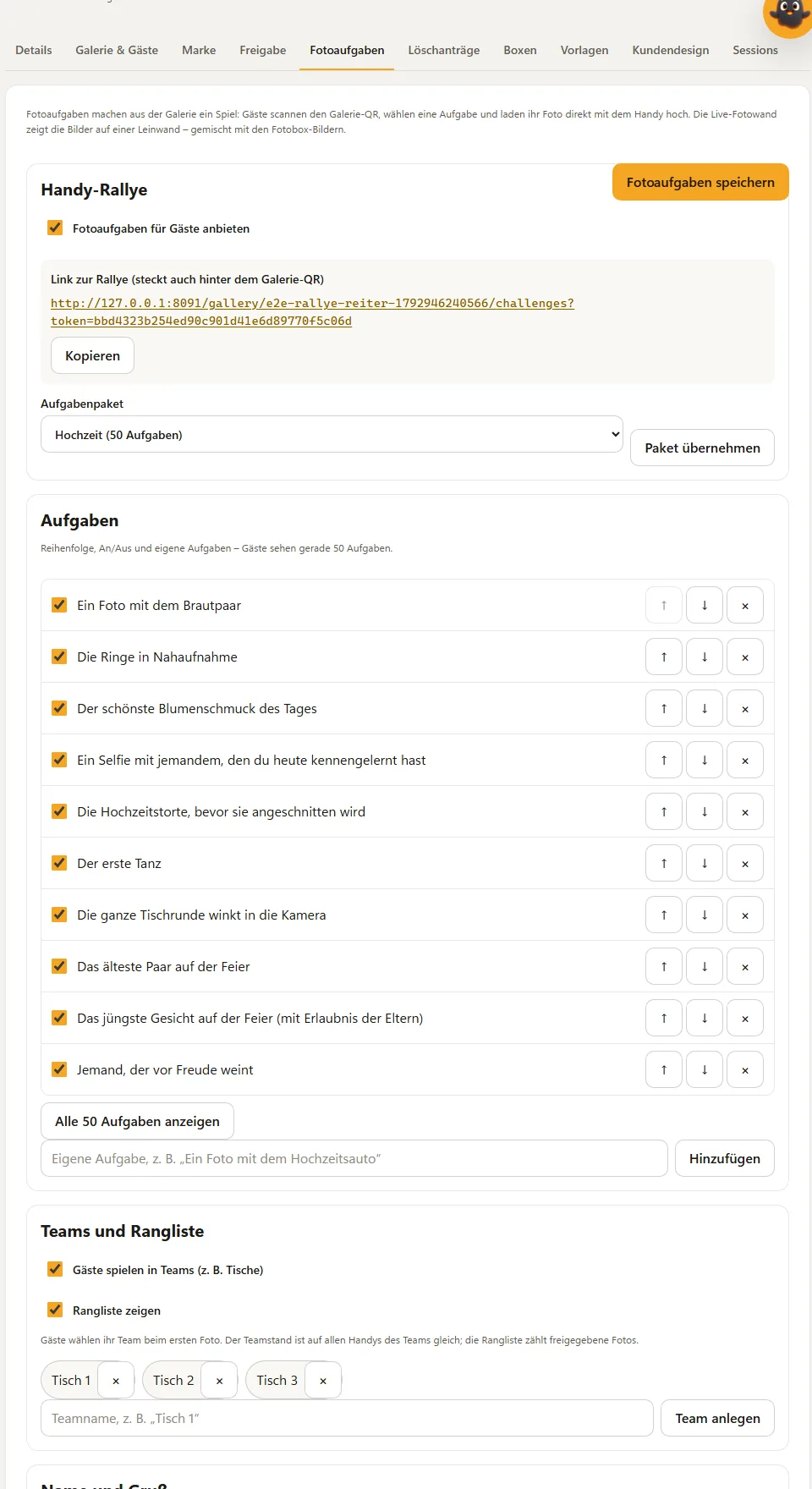
- Zaznacz Udostępnij gościom fotozadania.
- W polu Pakiet zadań wybierz Wesele, Urodziny lub Impreza firmowa – każdy z 50 zadaniami. Przy pierwszym zapisie Hub przejmuje pakiet; później możesz go wymienić przyciskiem Użyj pakietu. Twoje własne zadania zostają zachowane.
- Kliknij Zapisz fotozadania.
Od teraz w albumie widoczny jest przycisk Fotozadania, a kod QR galerii prowadzi tam gości.
Dostosowywanie zadań
Na liście Zadania możesz
- wyłączać i ponownie włączać pojedyncze zadania za pomocą pola wyboru,
- zmieniać kolejność przyciskami ↑ i ↓,
- usuwać zadania przyciskiem ×,
- wpisywać własne zadania i dodawać je przyciskiem Dodaj (Pro, do 160 znaków).
Lista pokazuje najpierw 10 zadań; Pokaż wszystkie zadania (…) rozwija resztę. Goście widzą zadania z pakietu we własnym języku, a Twoje własne zadania dokładnie tak, jak je napiszesz.
Drużyny i ranking
Opcja Goście grają w drużynach pozwala utworzyć drużyny, na przykład od Stolik 1 do Stolik 12 (Pro, do 30 drużyn). Goście wybierają drużynę przy pierwszym zdjęciu. Pokaż ranking wyświetla wyniki gościom i na ścianie.
- Wynik drużyny jest obliczany w Hubie i jest taki sam na wszystkich telefonach drużyny.
- Ranking liczy tylko zatwierdzone zdjęcia – przy włączonej moderacji dopiero po Twoim zatwierdzeniu.
Co widzą Twoi goście
Strona gościa pokazuje wszystkie zadania, własne postępy i – w przypadku drużyn – wynik drużyny. Dotknięcie Zrób zdjęcie otwiera aparat, Wybierz zdjęcie – bibliotekę zdjęć. Imię i pozdrowienie są opcjonalne. Pod każdym zadaniem przycisk Zobacz zdjęcia pokazuje zatwierdzone zdjęcia właśnie do tego zadania.
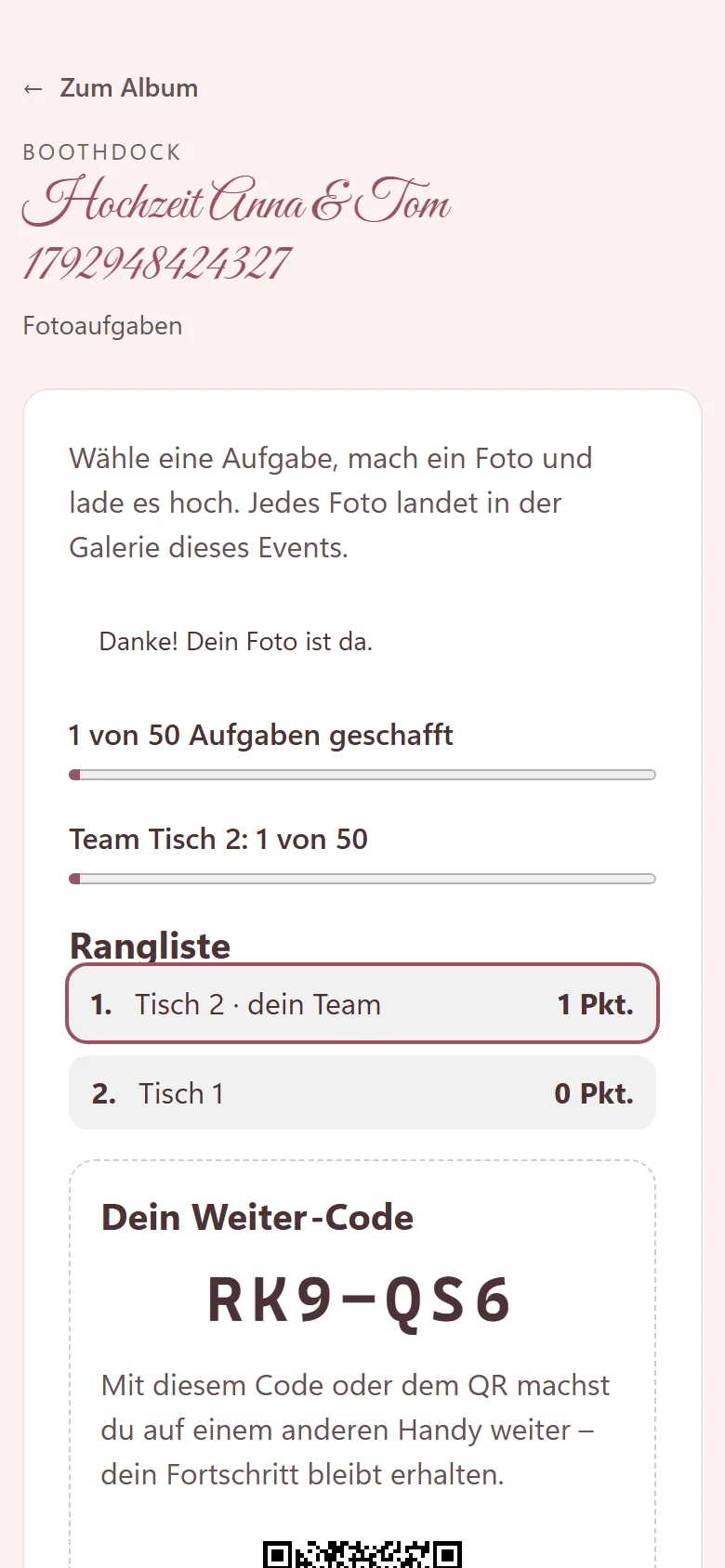
Po pierwszym zdjęciu gość otrzymuje kod do kontynuacji (na przykład SME-ARP) z kodem QR. Dzięki niemu może kontynuować na innym telefonie – postęp jest powiązany z kodem, a nie z urządzeniem. Kto nie ma już kodu, po prostu zaczyna od nowa; zdjęcia nie przepadają.
Imię i pozdrowienie
| Ustawienie | Działanie |
|---|---|
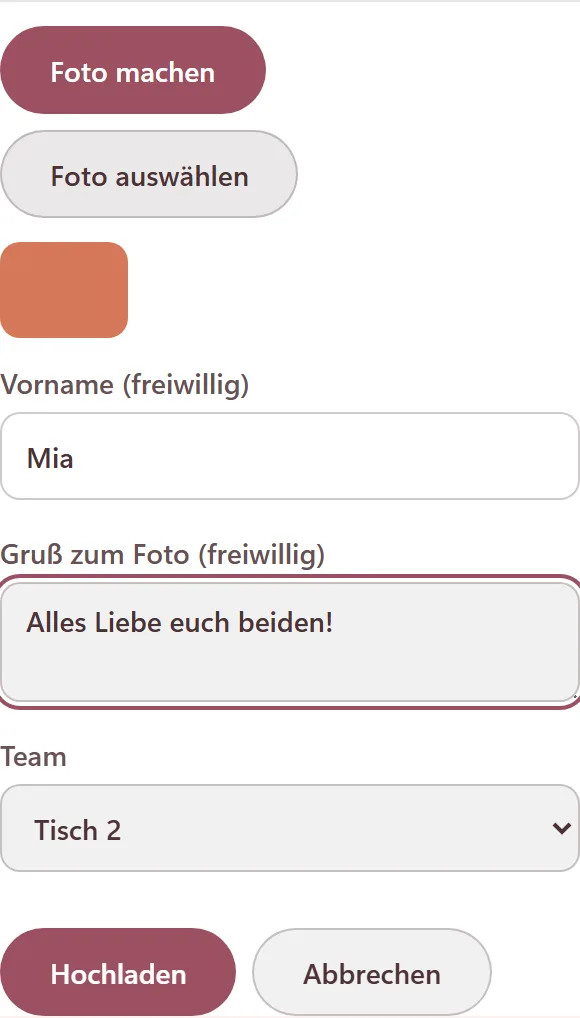
| Goście mogą podać swoje imię | Pole Imię (opcjonalnie), do 40 znaków. |
| Goście mogą dopisać pozdrowienie do zdjęcia | Pole Pozdrowienie do zdjęcia (opcjonalnie), do 140 znaków – także na zwykłej stronie przesyłania, gdy tylko fotozadania lub ściana są włączone. |
Pozdrowienie i imię widzisz w zakładce Zatwierdzanie przy każdym zdjęciu gościa. Przy włączonej opcji Moderuj zdjęcia przesyłane przez gości (zakładka Galeria i goście) nic nie pojawi się w galerii ani na ścianie, zanim tego nie zatwierdzisz.
Ściana zdjęć na żywo
- W zakładce Fotozadania zaznacz Włącz ścianę zdjęć na żywo i kliknij Zapisz fotozadania.
- Pod Link do ściany znajdziesz teraz Otwórz ścianę, Tryb testowy i Kopiuj.
- Otwórz link na komputerze podłączonym do projektora lub telewizora i naciśnij F, aby włączyć pełny ekran.
| Ustawienie | Działanie |
|---|---|
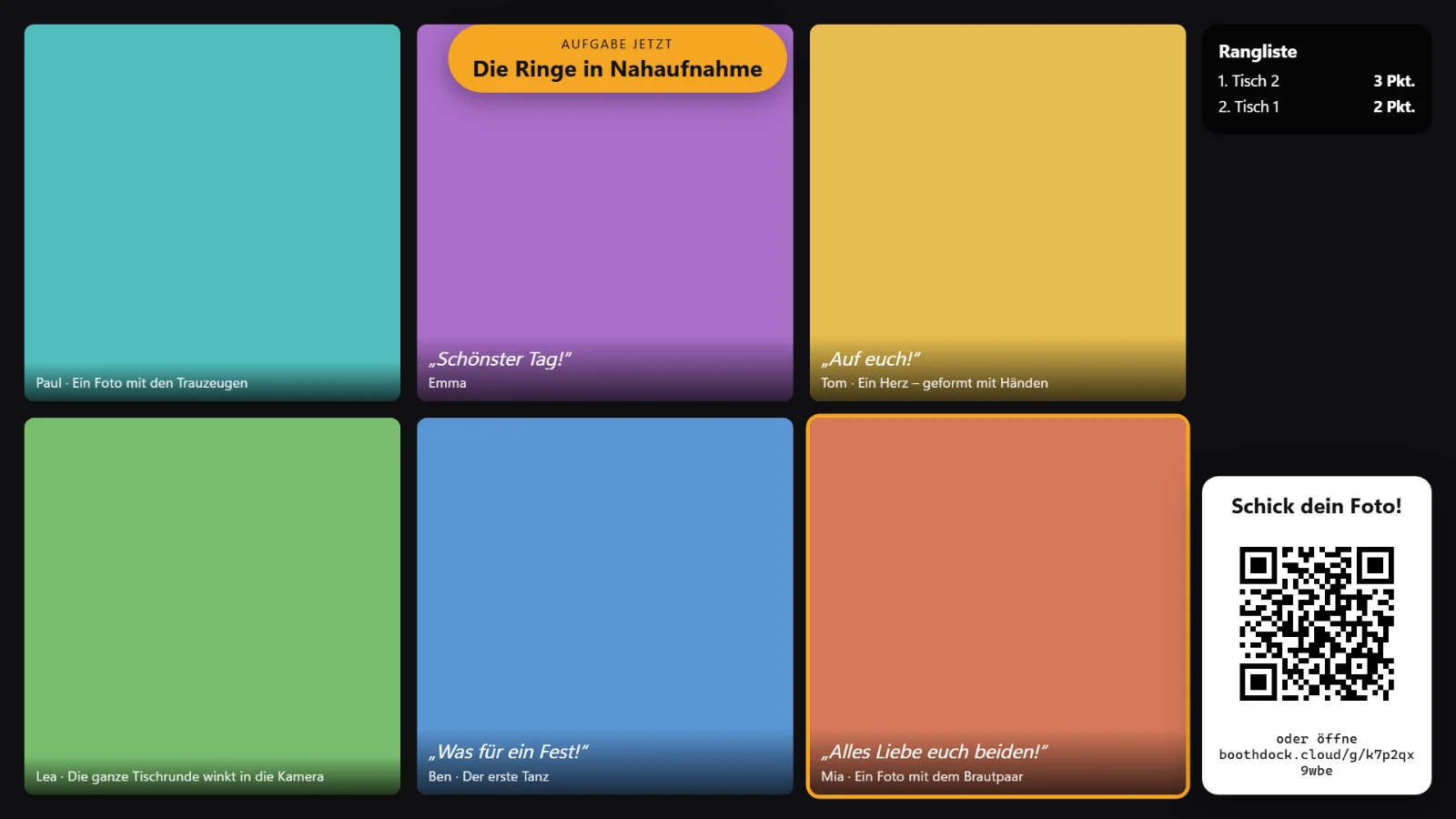
| Układ | Pełny ekran (jedno zdjęcie), Kolaż (sześć zdjęć) lub Polaroid (zdjęcia natychmiastowe). Kolory pochodzą z szablonu galerii wydarzenia. |
| Zmiana co … s | Jak długo wyświetlane jest jedno zdjęcie – od 4 do 30 sekund. |
| Pokaż kod QR „Wyślij swoje zdjęcie” | Duży kod QR w prawym dolnym rogu, pod nim krótki adres do ręcznego wpisania. |
| Pokaż imiona / Pokaż pozdrowienia | Wyświetlanie imienia i pozdrowienia przy zdjęciu. |
| Pokaż bieżące zadanie | U góry co minutę zmienia się zadanie z Twojej listy. |
| Pokaż ranking | Pięć najlepszych drużyn w prawym górnym rogu. |
Nowe zdjęcia pojawiają się od razu i mają pierwszeństwo; ściana pokazuje zdjęcie dopiero wtedy, gdy jest w pełni załadowane. Gdy nie ma nic nowego, w pętli wyświetla starsze zdjęcia. Zdjęcia z fotobudki i z telefonów pojawiają się obok siebie.
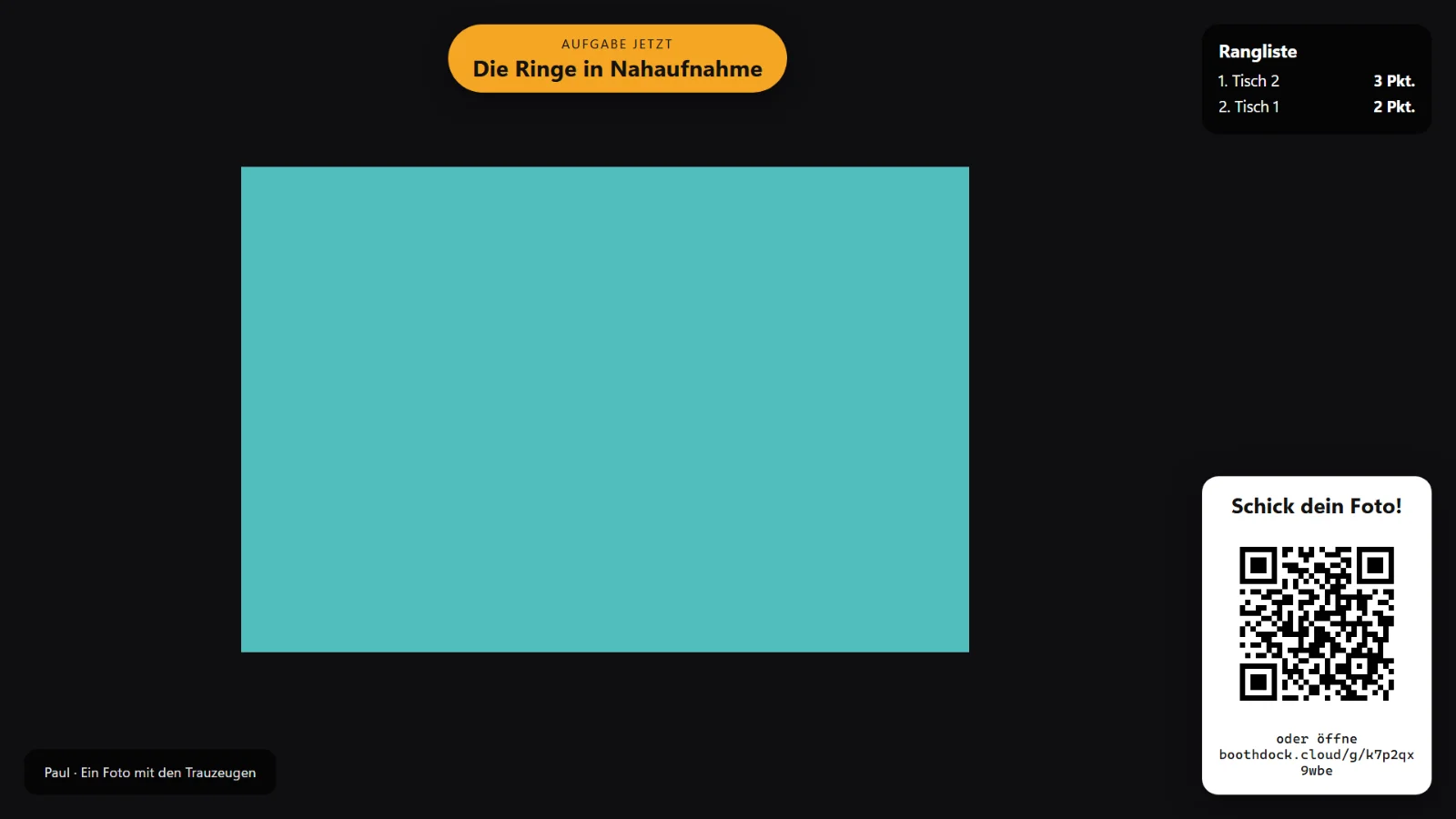
Kilka ekranów
Link do ściany możesz otworzyć jednocześnie w kilku oknach lub na kilku komputerach. Jeśli dodasz do linku &layout=fullscreen, &layout=collage lub &layout=polaroid, to okno pokaże inny układ niż ustawiony.
Obsługa ściany
| Klawisz | Działanie |
|---|---|
| Spacja | pauza / odtwarzanie |
| ← → | wstecz / dalej |
| P | przypnij lub odepnij bieżące zdjęcie – przypięte zdjęcia pojawiają się częściej |
| H lub Del | zdejmij zdjęcie ze ściany (w galerii zostaje) |
| G | ukryj lub pokaż pozdrowienie do zdjęcia |
| M | panel moderacji z oczekującymi zdjęciami gości: ↑ ↓ wybór, A zatwierdź, R odrzuć |
| F | pełny ekran |
| ? | pomoc dotycząca klawiszy |
Przypinać można też w Hubie: w zakładce Zatwierdzanie przy każdym zatwierdzonym zdjęciu gościa znajduje się Przypnij do ściany.
Tryb testowy i nowy link
Tryb testowy pokazuje ścianę z przykładowymi zdjęciami – dzięki temu przed imprezą ustawisz projektor i układ. W trybie testowym nic nie jest zapisywane.
Link do ściany zawiera własny klucz. Kto go ma, może moderować ścianę – dlatego nie przekazuj go gościom. Po kliknięciu Utwórz nowy link stary link natychmiast przestaje działać; otwarte okna ściany trzeba potem otworzyć ponownie.
Ochrona danych
Goście nie potrzebują konta. Zapisywane są tylko zdjęcia, opcjonalne imię, opcjonalne pozdrowienie, przypisanie do zadania i drużyny oraz losowy identyfikator uczestnika z kodem do kontynuacji – tak długo, jak istnieje galeria. Wraz z wygaśnięciem galerii, usunięciem wydarzenia lub Twojego konta wszystko znika.
Częste pytania
W albumie brakuje przycisku „Fotozadania”. Sprawdź, czy opcja Udostępnij gościom fotozadania jest zapisana, a Zakres galerii ustawiony na Całe wydarzenie.
Gość nie widzi już swoich postępów. Prawdopodobnie zmienił telefon lub przeglądarkę. Za pomocą kodu do kontynuacji w polu Już grasz? Wpisz swój kod do kontynuacji wszystko wraca.
Ściana pokazuje „Tryb testowy”, choć chcę widzieć prawdziwe zdjęcia. Usuń &test=1 z linku. W planie Darmowy ściana zawsze działa w trybie testowym.
Zobacz też: Udostępnianie i dzielenie się galerią, Projektowanie galerii, Usuwanie zdjęć.