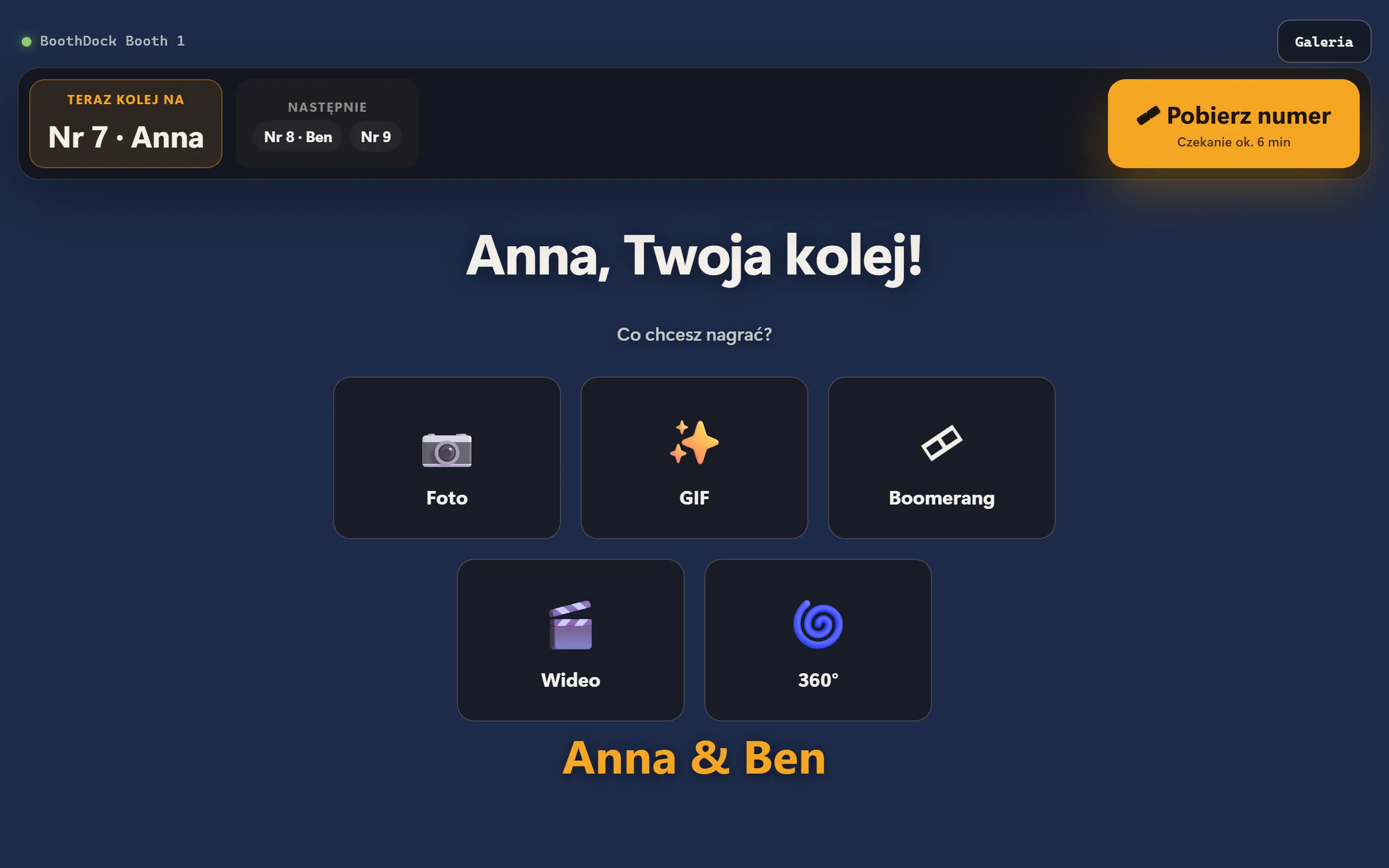
Stacja to drugie urządzenie obok Boxa: iPad, iPhone, Mac lub komputer z Windows z aplikacją BoothDock Station. Goście rozpoczynają tam swoją sesję, oglądają zdjęcia z eventu, drukują je i udostępniają – albo stacja po prostu pokazuje najnowsze zdjęcia jako pokaz slajdów, na przykład na telewizorze. Jedna stacja może obsługiwać kilka Boxów, a do jednego Boxa może być podłączonych kilka stacji.
BoothDock Station ukaże się razem z następną wersją BoothDock Studio – dopiero ta wersja potrafi podłączać stacje do Boxa.
Czego potrzebujesz
- Box i stacja w tej samej sieci Wi-Fi. Stacja łączy się z Boxem bezpośrednio, bez pośrednictwa internetu.
- Na Boxie w sekcji administratora pod System → Automatyzacja → Stacje (BoothDock Station) włącz przełącznik Zezwalaj na stacje.
- Jeśli Box działa w systemie Windows, sieć musi być tam ustawiona jako prywatna; w sieci „publicznej” Box nie wpuszcza żadnych urządzeń. Box wyświetla wtedy komunikat.
Parowanie stacji
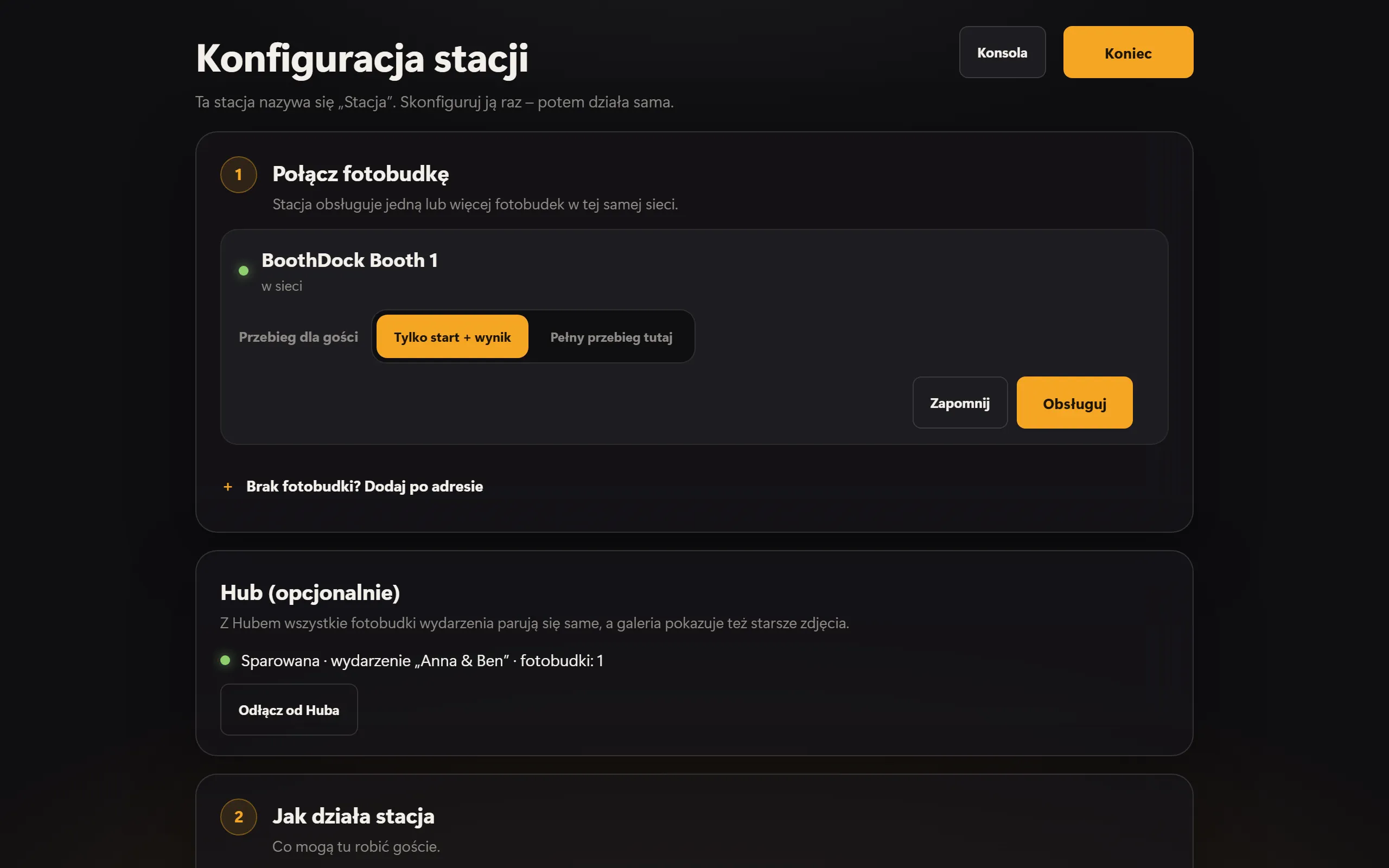
Przy pierwszym uruchomieniu stacja otwiera konfigurację. W sekcji Połącz fotobudkę pojawiają się Boxy, które stacja znajduje w sieci.
- Przy wybranym Boxie dotknij Sparuj.
- Na Boxie pod System → Automatyzacja → Stacje dotknij Pokaż kod parowania. Sześciocyfrowy kod jest ważny dziesięć minut.
- Wpisz kod na stacji i nadaj stacji nazwę, na przykład „Bar”.
Każda stacja otrzymuje przy tym własny klucz – hasło Boxa nigdy nie opuszcza Boxa. Na Boxie wszystkie sparowane stacje są wymienione pod Sparowane stacje; tam można każdą z nich usunąć osobno.
Jeśli stacja nie znajduje Boxa, zwykle to sieć Wi-Fi blokuje wyszukiwanie (często w sieciach hotelowych i sieciach dla gości). Wybierz wtedy Brak fotobudki? Dodaj po adresie: adres i port znajdziesz na Boxie pod System → Automatyzacja → Stacje.
Parowanie z Hub (opcjonalnie)
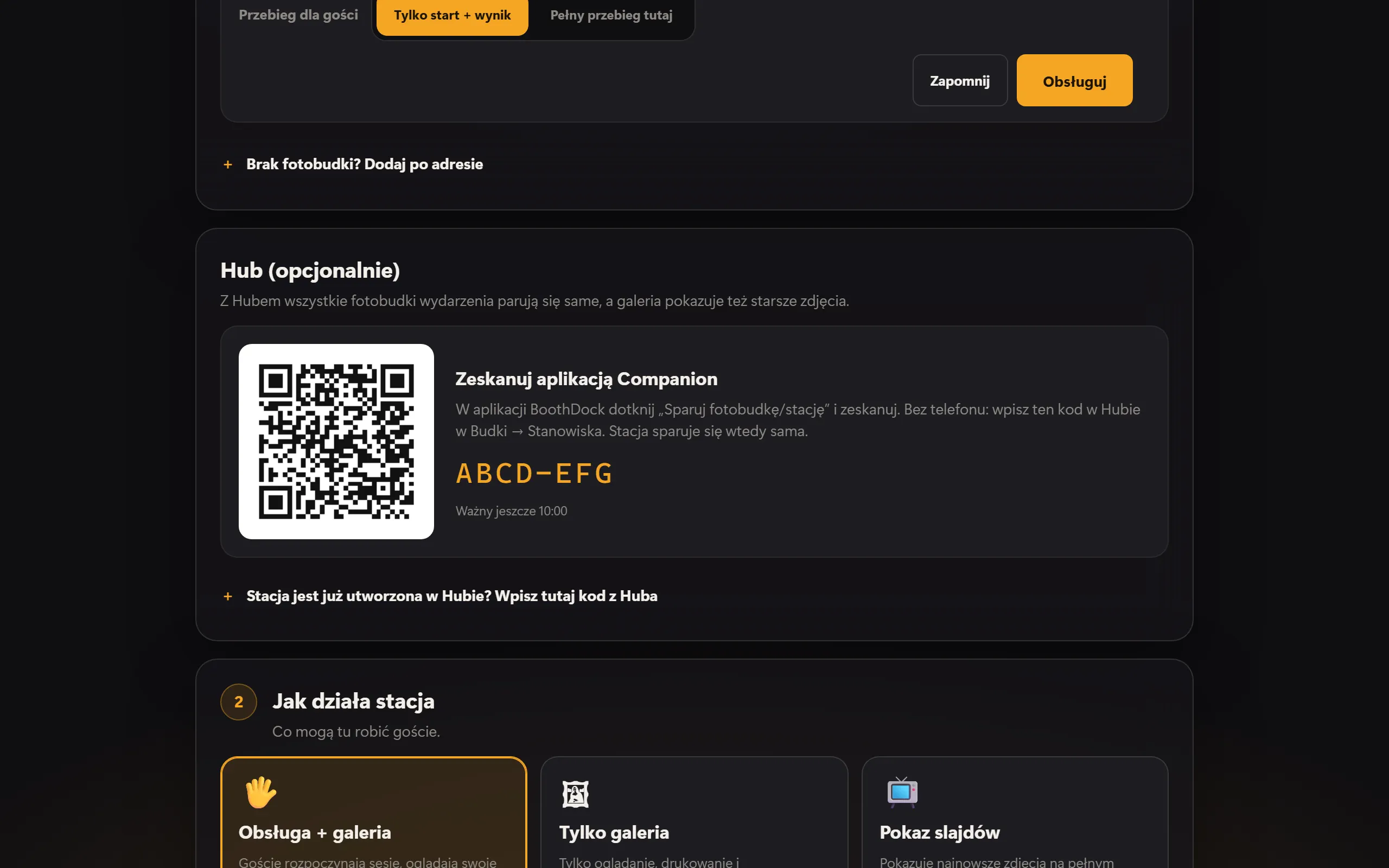
Dzięki Hub wszystkie Boxy eventu same parują się ze stacją, a galeria stacji pokazuje też starsze zdjęcia z eventu. Stacje w Hub są dostępne w planie Pro.
- Z aplikacją Companion: Stacja pokazuje w konfiguracji w sekcji Hub (opcjonalnie) kod QR. W aplikacji BoothDock dotknij Sparuj fotobudkę/stację i zeskanuj kod.
- Bez telefonu: W Hub w sekcji Budki → Stanowiska wpisz kod, który widnieje pod kodem QR. Kod jest ważny dziesięć minut; potem Pobierz nowy kod pobiera nowy.
Stacja paruje się potem sama. W Hub przypisujesz ją do eventu; odłączyć ją można tam albo na stacji przyciskiem Odłącz od Huba.
Jak działa stacja
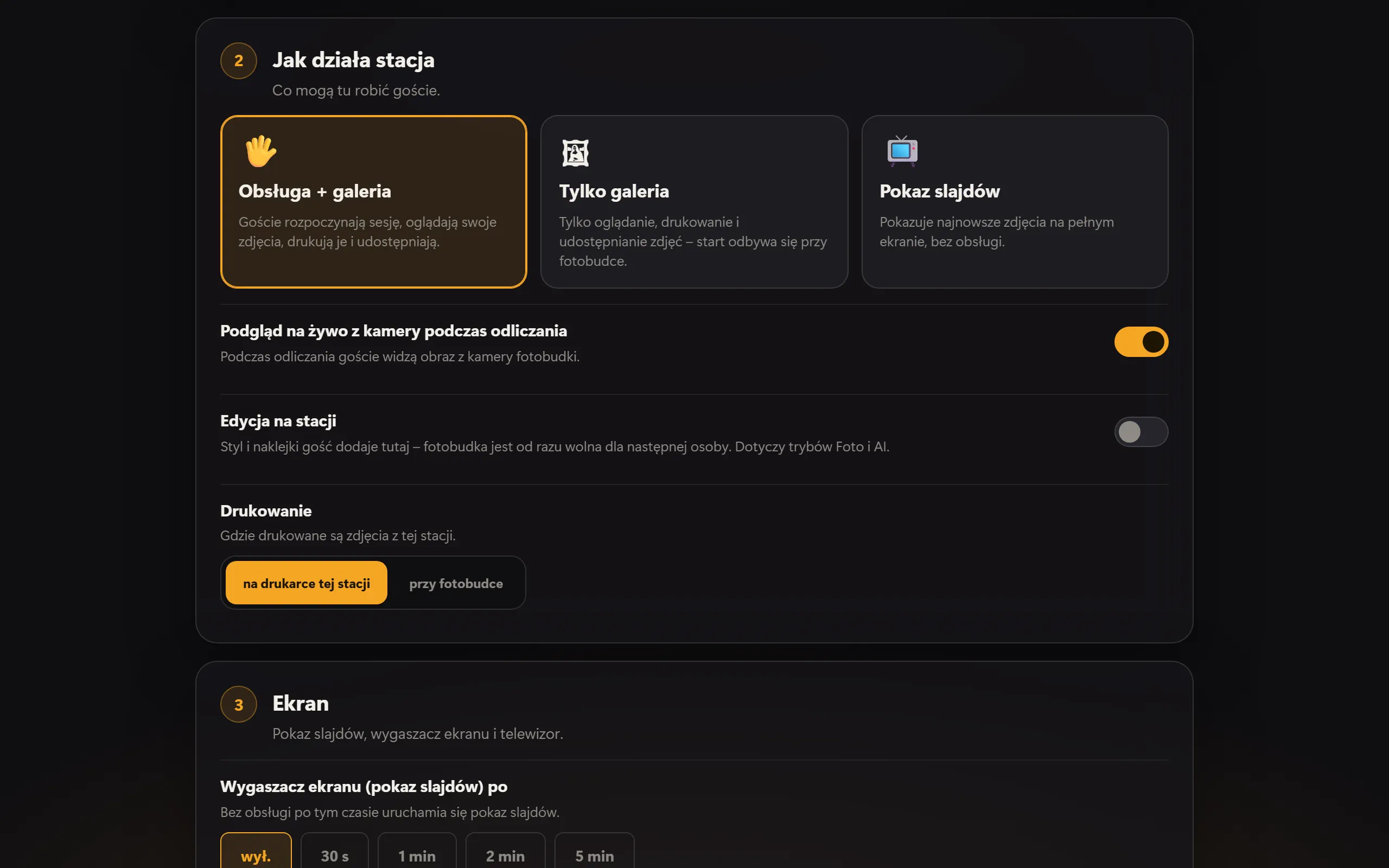
W sekcji Jak działa stacja ustalasz, co goście mogą tu robić:
- Obsługa + galeria – goście rozpoczynają sesję, oglądają swoje zdjęcia, drukują je i udostępniają.
- Tylko galeria – tylko oglądanie, drukowanie i udostępnianie zdjęć; start odbywa się przy Boxie.
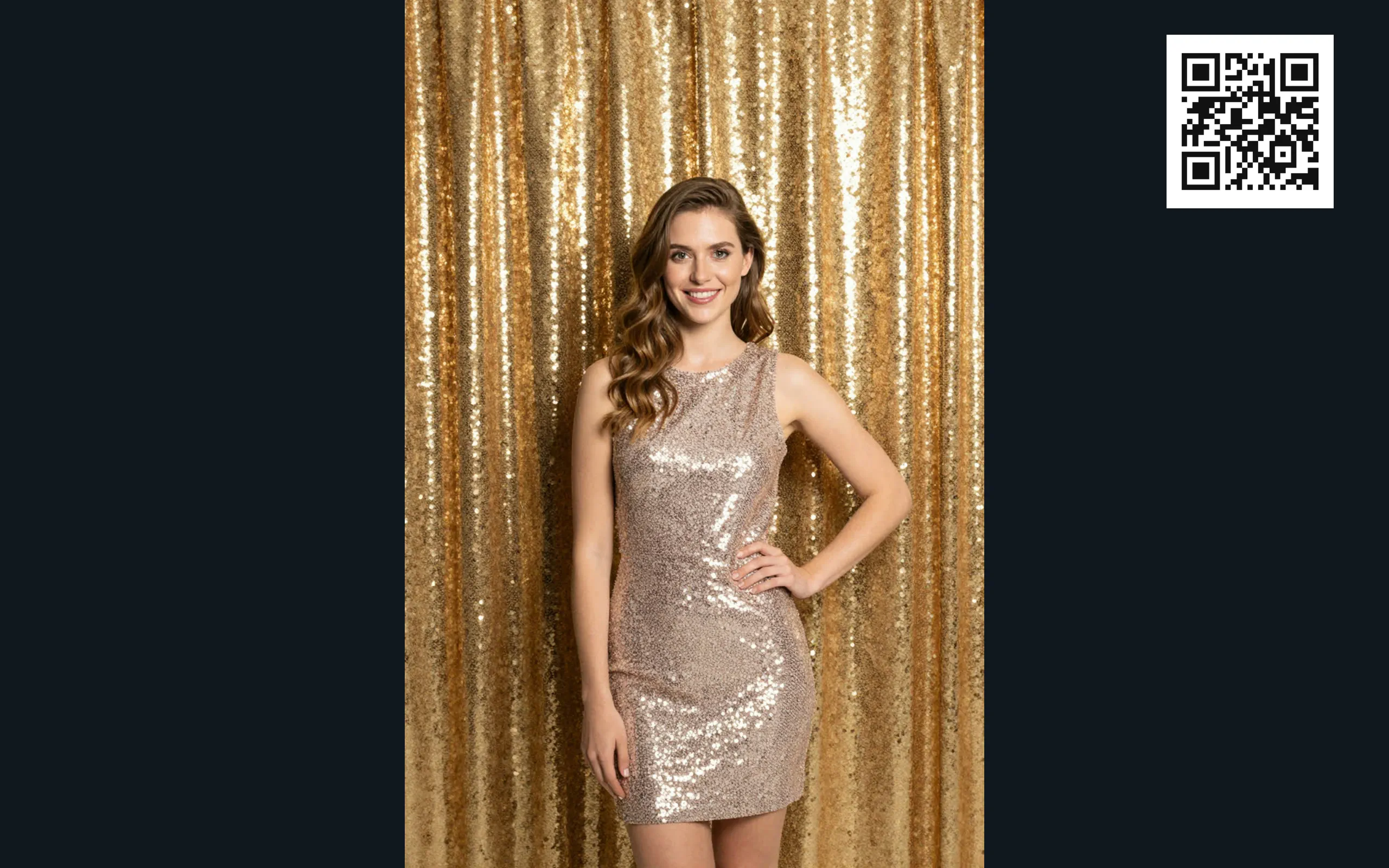
- Pokaz slajdów – pokazuje najnowsze zdjęcia na pełnym ekranie, bez obsługi.
Dla każdego Boxa wybierasz też Przebieg dla gości: Tylko start + wynik (wybór układu, tła i stylu pozostaje przy Boxie) albo Pełny przebieg tutaj (wszystko na stacji). Gdy włączysz Podgląd na żywo z kamery podczas odliczania, goście widzą na stacji to, co widzi kamera – w tym celu na Boxie musi być włączona opcja Podgląd na żywo na stacjach.
W sekcji Drukowanie decydujesz, gdzie odbywa się druk: na drukarce tej stacji albo przy fotobudce.
Galeria, drukowanie i udostępnianie
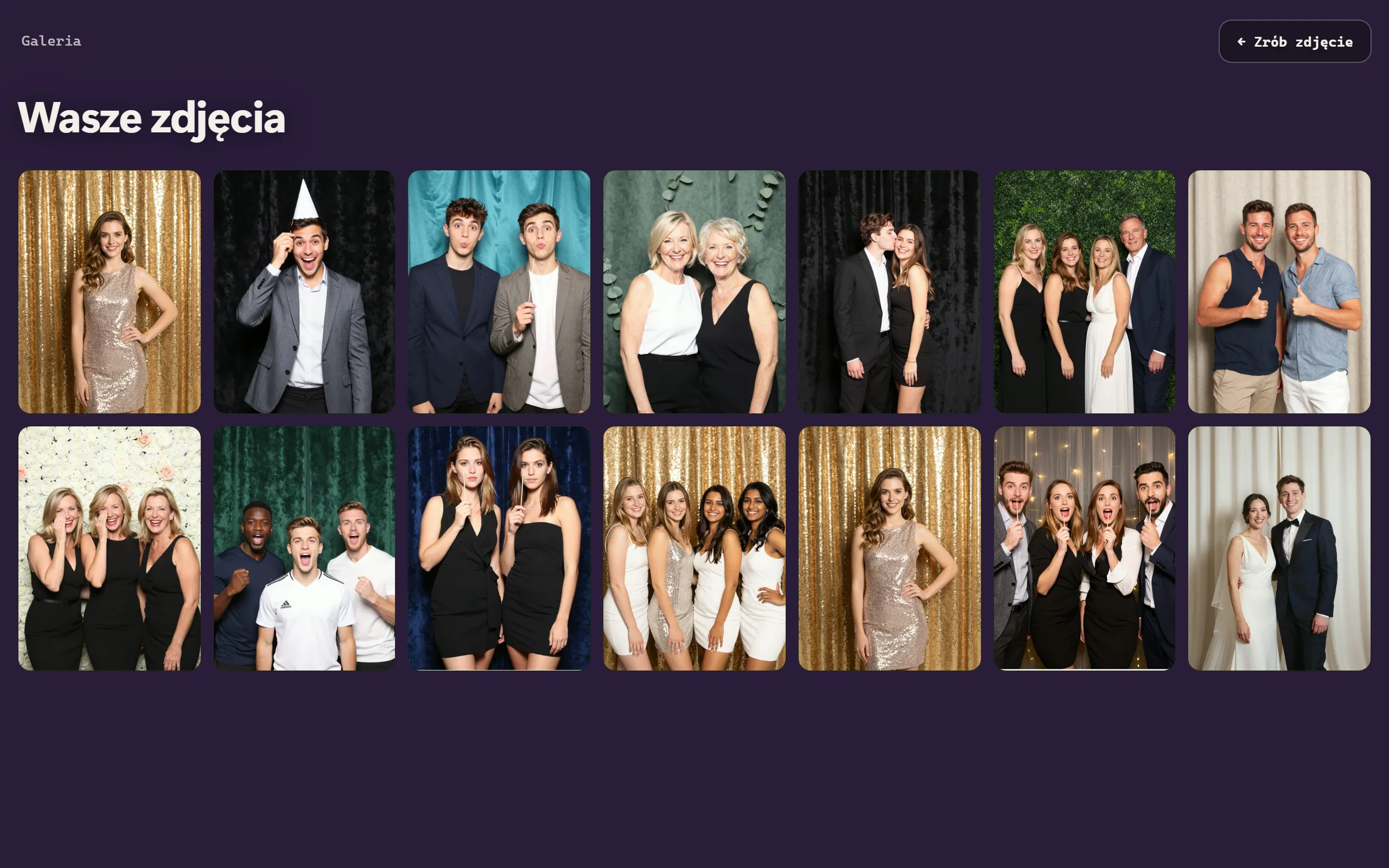
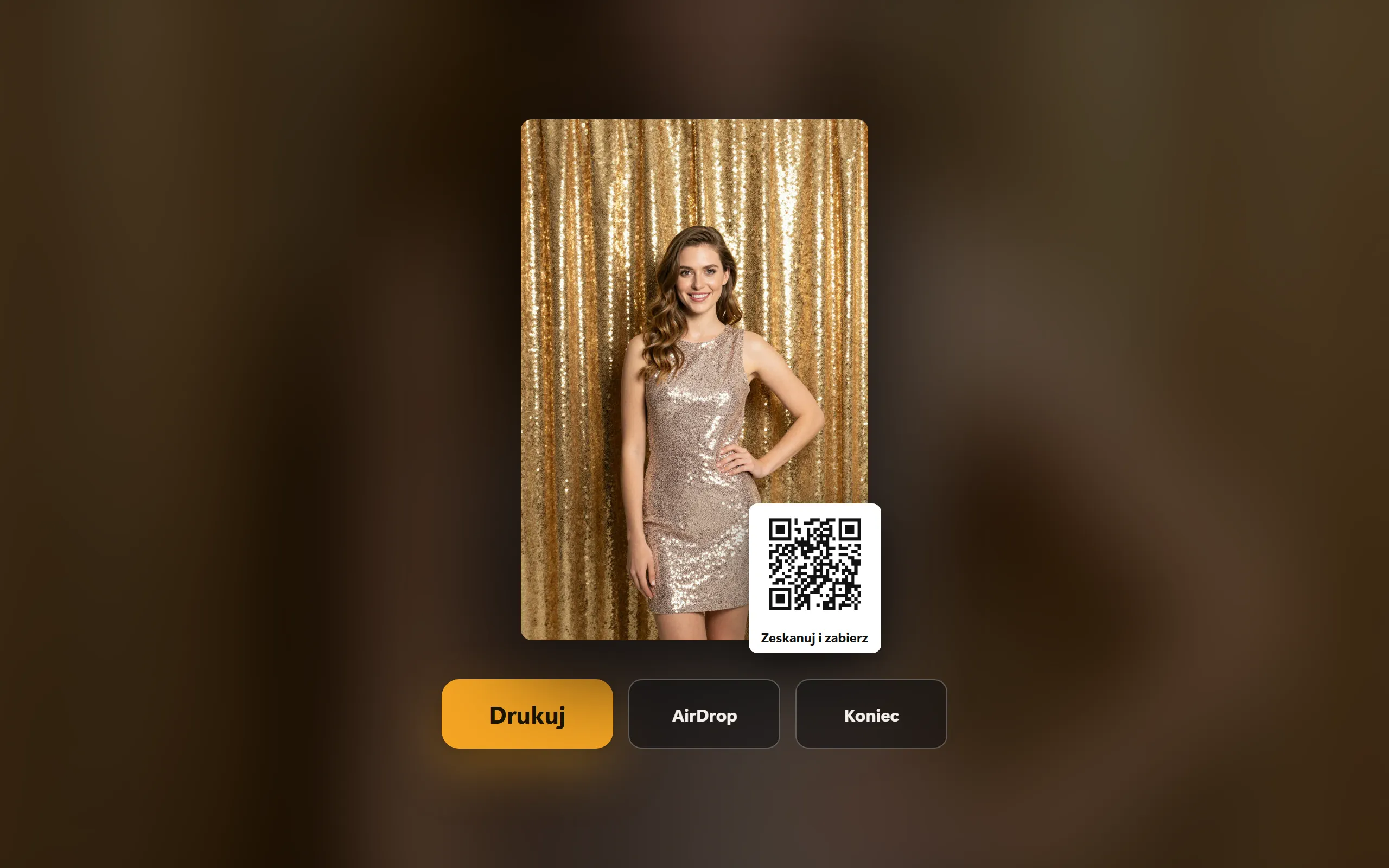
Galeria pokazuje zdjęcia z aktywnego eventu. Dotknięcie zdjęcia otwiera je w dużym widoku – z przyciskiem Drukuj, kodem QR do galerii online oraz, na iPadzie, iPhonie i Macu, AirDrop.
Edycja na stacji
Jeśli w konfiguracji stacji włączysz opcję Edycja na stacji, gość po zrobieniu zdjęcia nadaje mu na stacji styl i naklejki – Box jest w tym czasie już wolny dla następnej osoby. Dotyczy to trybów Foto i AI. Box do tego czasu wstrzymuje zdjęcie; po pięciu minutach bez wyniku nieedytowany oryginał trafia do galerii i wysyłki. Edytować może tylko stacja, na której rozpoczęto sesję. Fabrycznie ustawienie jest wyłączone.
Pokaz slajdów i telewizor
- Wygaszacz ekranu (pokaz slajdów) po – bez obsługi po tym czasie uruchamia się pokaz slajdów.
- Pokaz slajdów: czas na zdjęcie – jak długo wyświetla się każde zdjęcie.
- Telewizor / drugi ekran – na iPadzie i iPhonie przez adapter HDMI lub AirPlay („Synchronizacja ekranu”), na Macu i w systemie Windows przez drugi ekran. Tam działa wtedy pokaz slajdów, a stację można dalej obsługiwać.
Wygląd, kolory i kod QR pokazu slajdów pochodzą z projektu Boxa.
Konsola
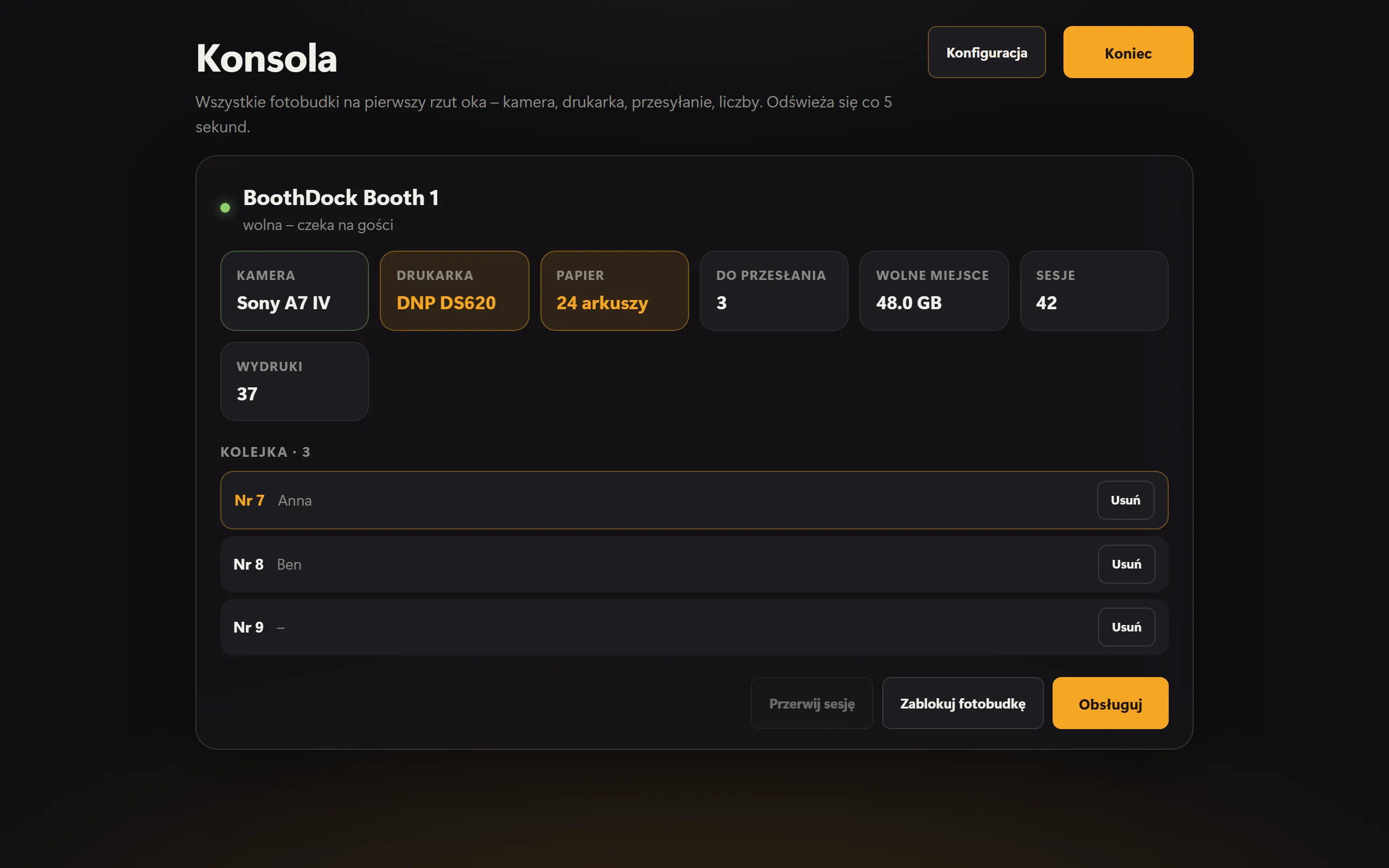
Konsola pokazuje wszystkie sparowane Boxy na pierwszy rzut oka: kamerę, drukarkę, papier, oczekujące przesyłania, wolne miejsce, sesje i wydruki. Wartości odświeżają się co pięć sekund. Stąd możesz zablokować Box (Zablokuj fotobudkę) i ponownie go odblokować (Odblokuj fotobudkę) albo przerwać trwającą sesję (Przerwij sesję). Konsolę otwierasz w konfiguracji u góry przyciskiem Konsola.
Jeśli na Boxie włączona jest Kolejka (System → Automatyzacja → Stacje), przy dużym ruchu goście ustawiają się w kolejce przy stacji i pobierają numer; ekran startowy Boxa pokazuje, czyja jest kolej. W konsoli widzisz kolejkę i możesz usuwać wpisy przyciskiem Usuń.
Język i ochrona
- Język – Automatycznie (urządzenie) podąża za językiem urządzenia; w przeciwnym razie wybierz na stałe jeden z 24 języków.
- PIN administratora – od 4 do 8 cyfr. Bez PIN-u każdy może wejść do konfiguracji, dotykając tytułu. Na czas pracy ustaw PIN.
- Blokada kiosku – w trybie dla gości pełny ekran bez Docka, paska menu i przełączania okien; aplikacji nie da się zamknąć. Sekcja administratora (z PIN-em) ją znosi.
Windows: uruchamianie i aktualizacje
W systemie Windows w konfiguracji jest dodatkowo karta Uruchamianie i aktualizacje:
- Uruchamiaj z Windowsem – stacja uruchamia się sama po włączeniu komputera. Jeśli ulegnie awarii, uruchamia się ponownie.
- Automatyczne aktualizacje – nowe wersje stacja instaluje w nocy między 3:00 a 5:00, jeśli od pół godziny nikt z niej nie korzystał. Przyciskami Sprawdź aktualizacje i Aktualizuj teraz dzieje się to od razu; stacja uruchamia się przy tym na chwilę ponownie.
- Zamknij aplikację – zamyka stację. Przy blokadzie kiosku jest to możliwe tylko tutaj.
BoothDock Station instaluje się w systemie Windows dla zalogowanego użytkownika, bez uprawnień administratora. Aktualizacje pochodzą wyłącznie z boothdock.cloud i tylko z podpisem Boothdock.