„Czy mogę usunąć zdjęcie?” – tak, i to na kilka sposobów. Gość może odrzucić swoje ujęcie od razu przy Box albo później poprosić o usunięcie w galerii online. Ty jako operator decydujesz o takich prośbach w Hubie i możesz usuwać całe galerie lub ustalać, jak długo pozostają online.
| Kto | Gdzie | Kiedy |
|---|---|---|
| Gość | Ekran wyniku na Box: Usuń | zaraz po zrobieniu zdjęcia (do 15 minut) |
| Gość | Galeria online: Poproś o usunięcie zdjęcia | dopóki galeria jest online |
| Operator | Hub: karta Prośby o usunięcie lub link do weryfikacji z e-maila | gdy tylko wpłynie wniosek; bez decyzji Hub usuwa zdjęcie po 30 dniach |
| Operator | Hub: event Usuń lub Przechowywanie (dni) | w dowolnym momencie lub automatycznie po upływie terminu |
1. Gość usuwa zdjęcie bezpośrednio przy Box
Jeśli gościowi nie podoba się zdjęcie, stuka na ekranie wyniku Usuń. Box pyta jeszcze raz („Na pewno usunąć?” – „Tego nie można cofnąć.”). Gdy gość potwierdzi, ujęcie znika: z galerii offline na Box, z folderu eksportu (pendrive, folder w chmurze) i z galerii w Hubie. Następnie Box wyświetla „Usunięto.” i wraca do startu.
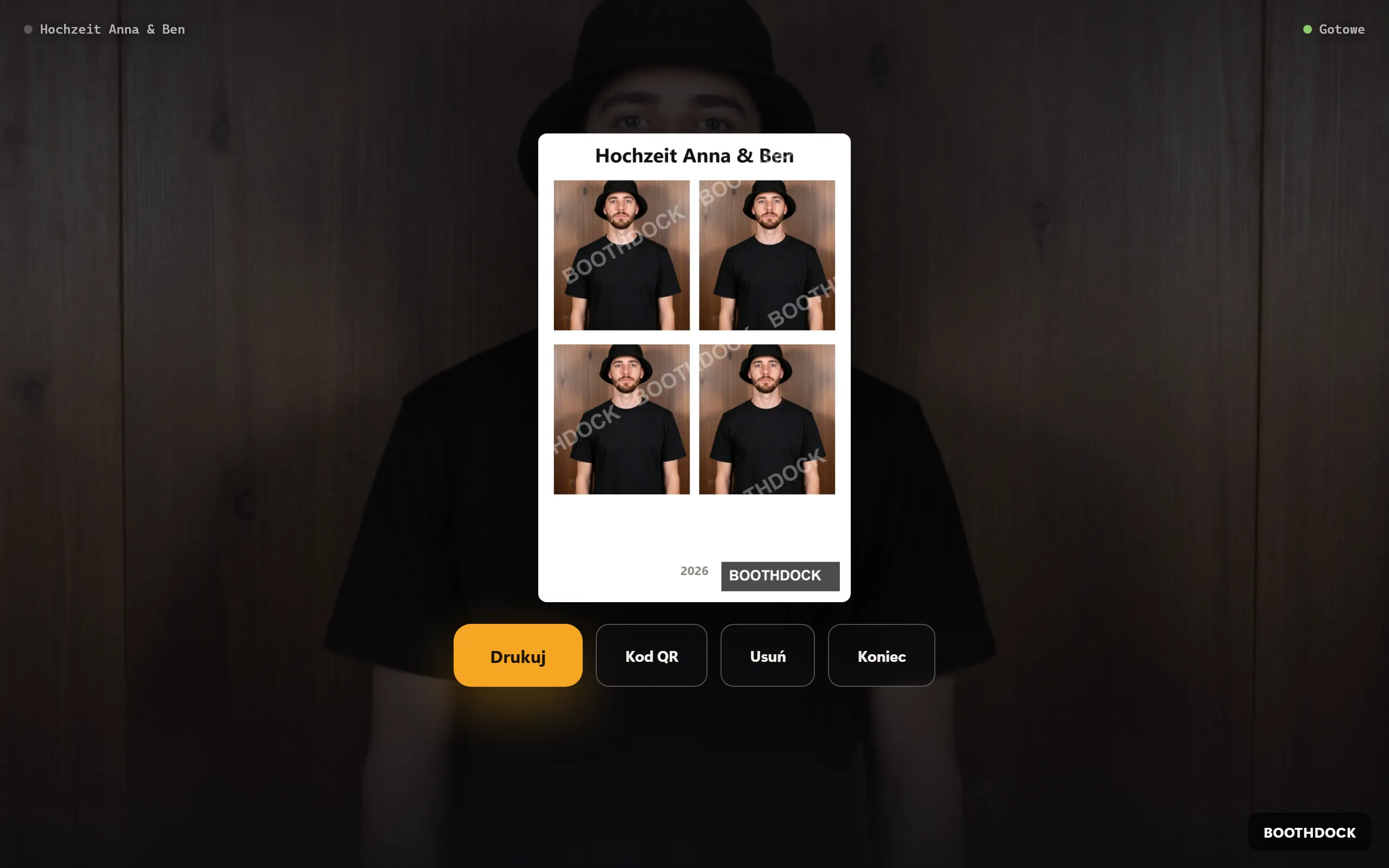
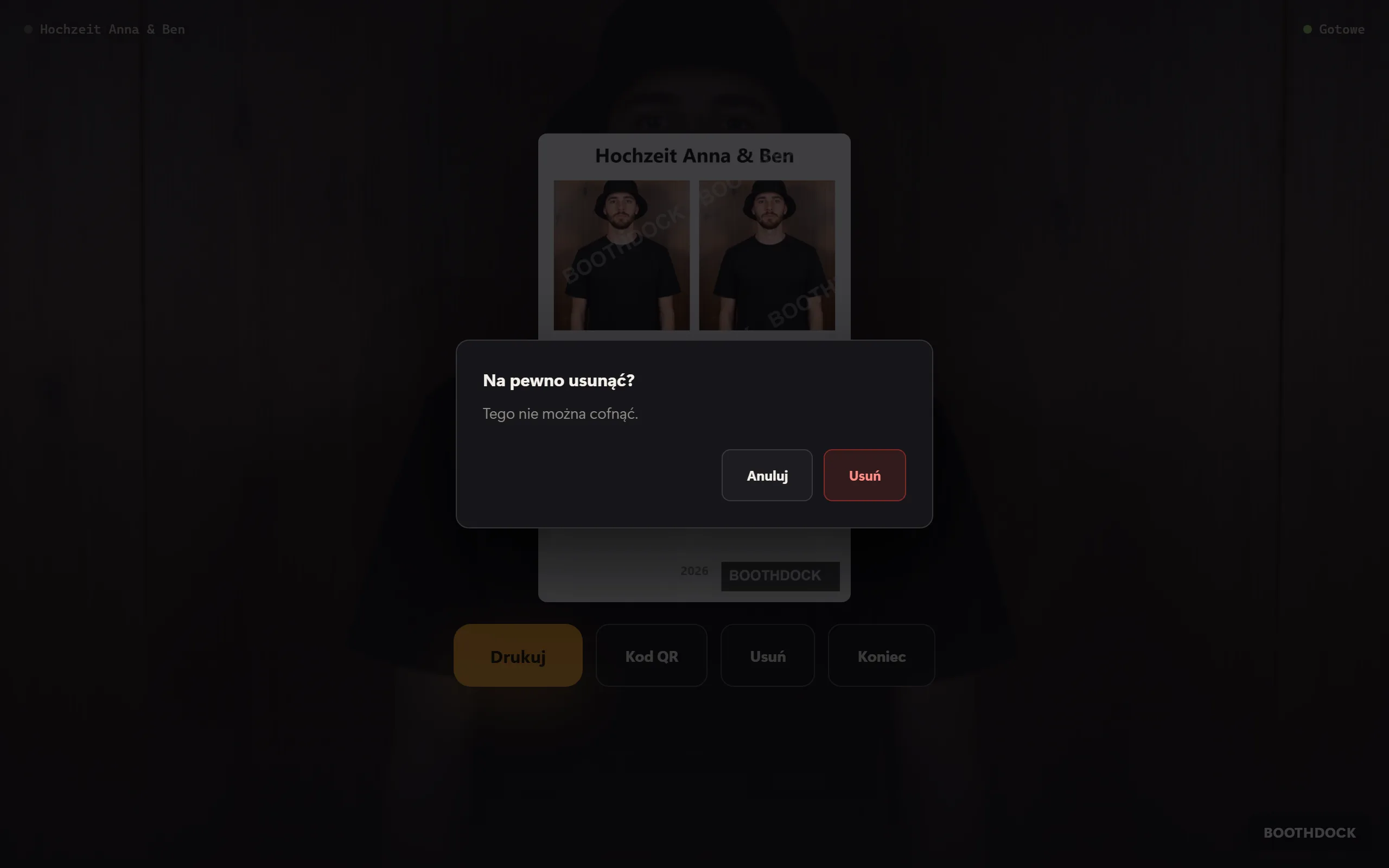
Warto wiedzieć:
- Tylko krótko po zrobieniu zdjęcia. Hub przyjmuje usunięcie z Box tylko w ciągu pierwszych 15 minut od zrobienia zdjęcia. Dzięki temu nikt nie opróżni później całego albumu za pomocą zgubionej lub obsługiwanej przez kogoś obcego Box. Później można to zrobić przez galerię (sekcja 2).
- Bez internetu Box usuwa zdjęcie od razu u siebie i wyświetla „Usunięto tutaj – reszta nastąpi, gdy budka znów będzie online.” Do Huba zwróci się ponownie, gdy tylko znów będzie online.
- Wydruku, który już powstał, oczywiście nie da się cofnąć.
Włączanie i wyłączanie przycisku
Przycisk jest domyślnie włączony. Znajdziesz go w BoothDock Studio w System → Działanie → Akcje wyniku (gość) jako Usuń – osobno dla każdej Box. Wskazówka pod spodem przypomina, że przycisk naprawdę usuwa ujęcie – również z galerii w Hubie.

Usuń nie liczy się jako wyjście z ekranu wyniku: zostaw włączone Koniec, aby gość mógł wrócić do startu także bez usuwania.
2. Gość prosi w galerii o usunięcie
Później – w domu, na telefonie – można to zrobić przez galerię online:
- Gość otwiera swoje ujęcie w galerii (link lub kod QR).
- Na dole strony, w sekcji Twoje zdjęcia, Twoja decyzja, stuka Poproś o usunięcie zdjęcia.
- Jeśli ujęcie ma kilka plików, wybiera zdjęcie. Opcjonalnie podaje powód (Chcesz powiedzieć dlaczego? (dobrowolnie)) i adres e-mail (E-mail do kontaktu zwrotnego (dobrowolnie)).
- Stuka Poproś o usunięcie zdjęcia i widzi „Zanotowane”.
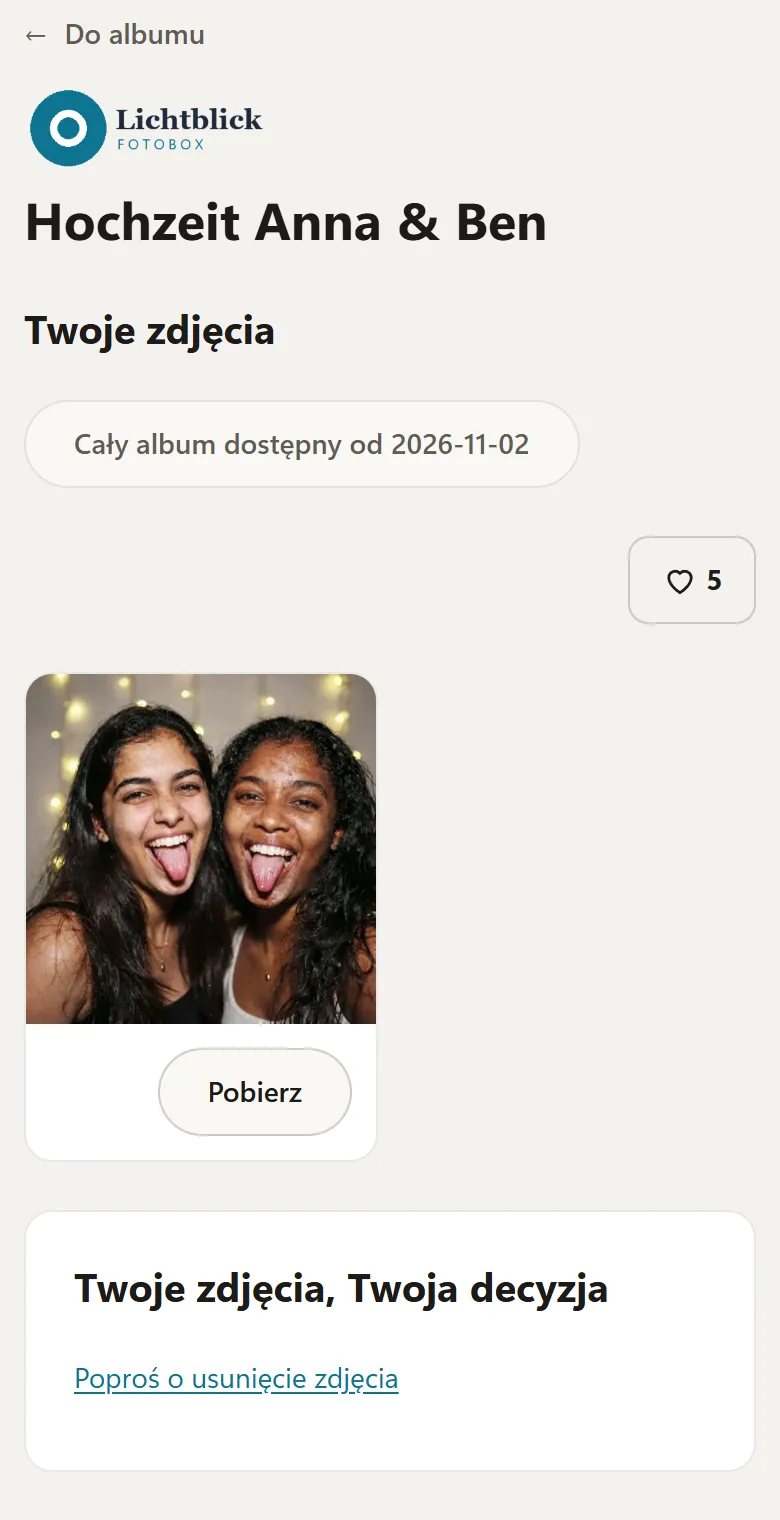

Zdjęcie pozostaje w galerii, dopóki nie podejmiesz decyzji. Dla tego samego zdjęcia nie powstaje drugi wniosek.
3. Ty decydujesz o wniosku
O każdym nowym wniosku dostajesz e-mail na adres swojego konta. Zawiera on link do weryfikacji, który bez logowania prowadzi prosto do decyzji: Usuń ujęcie lub Zachowaj. Gość nigdy nie dostaje tego linku.
Te same wnioski znajdziesz w Hubie:
- Otwórz Wydarzenia i wybierz event. Liczba przy karcie Prośby o usunięcie pokazuje, ile wniosków czeka na decyzję.
- Każdy wniosek pokazuje nazwę pliku, powód, adres kontaktowy (jeśli podano) i czas zgłoszenia. W polu Notatka (opcjonalnie) możesz zapisać sobie notatkę.
- Usuń usuwa plik na stałe – po potwierdzeniu. Odrzuć pozostawia go bez zmian w galerii.
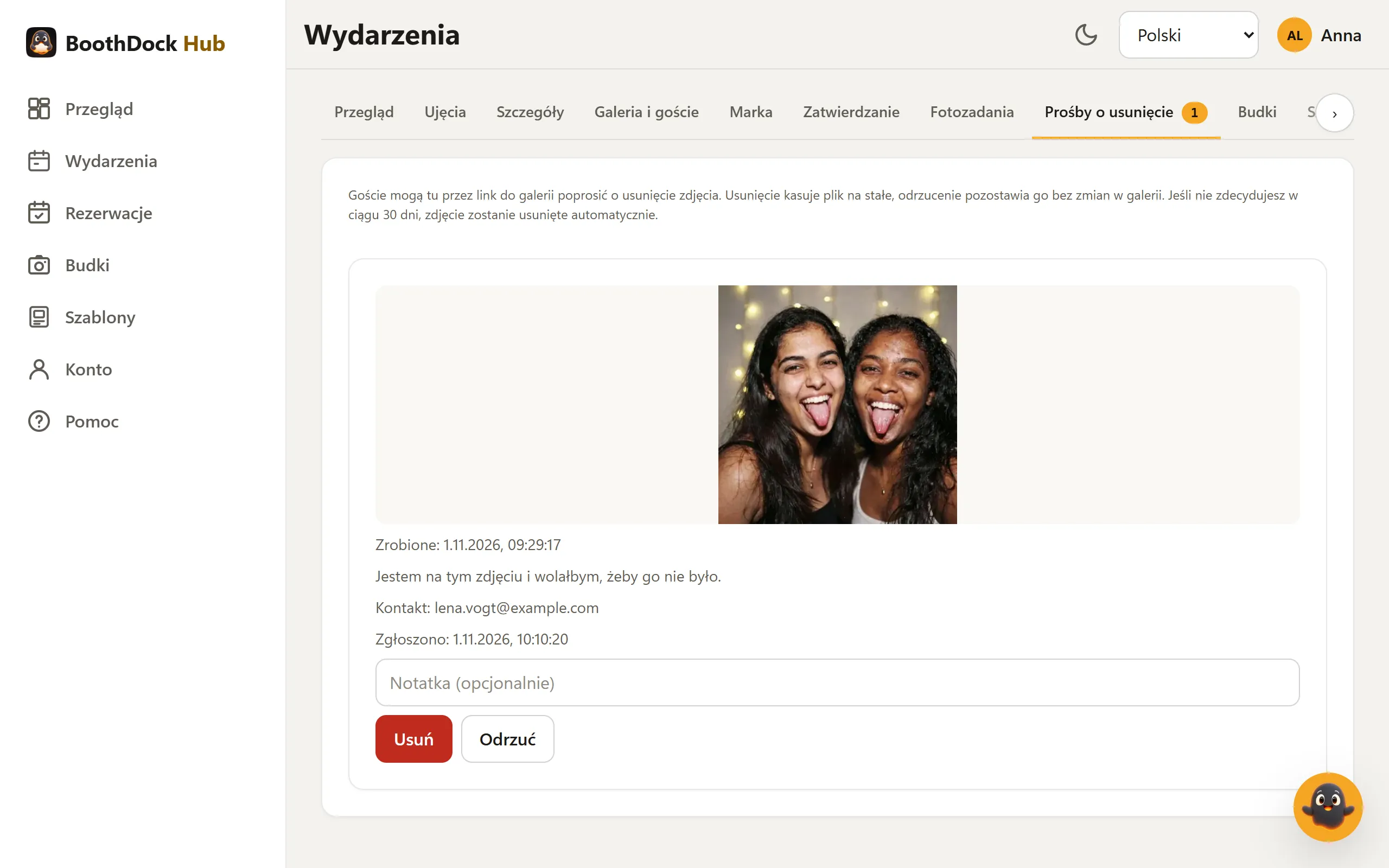
Automatyka 30 dni: jeśli nie zdecydujesz w ciągu 30 dni, Hub usunie zdjęcie automatycznie – w taki sam sposób, jakbyś wybrał Usuń. Gość, który prosi o usunięcie, nie musi więc czekać, aż ktoś przeczyta e-mail.
Gość nie dostaje automatycznej odpowiedzi. Jeśli zostawił adres e-mail, możesz sam się z nim skontaktować.
4. Usuwasz samodzielnie
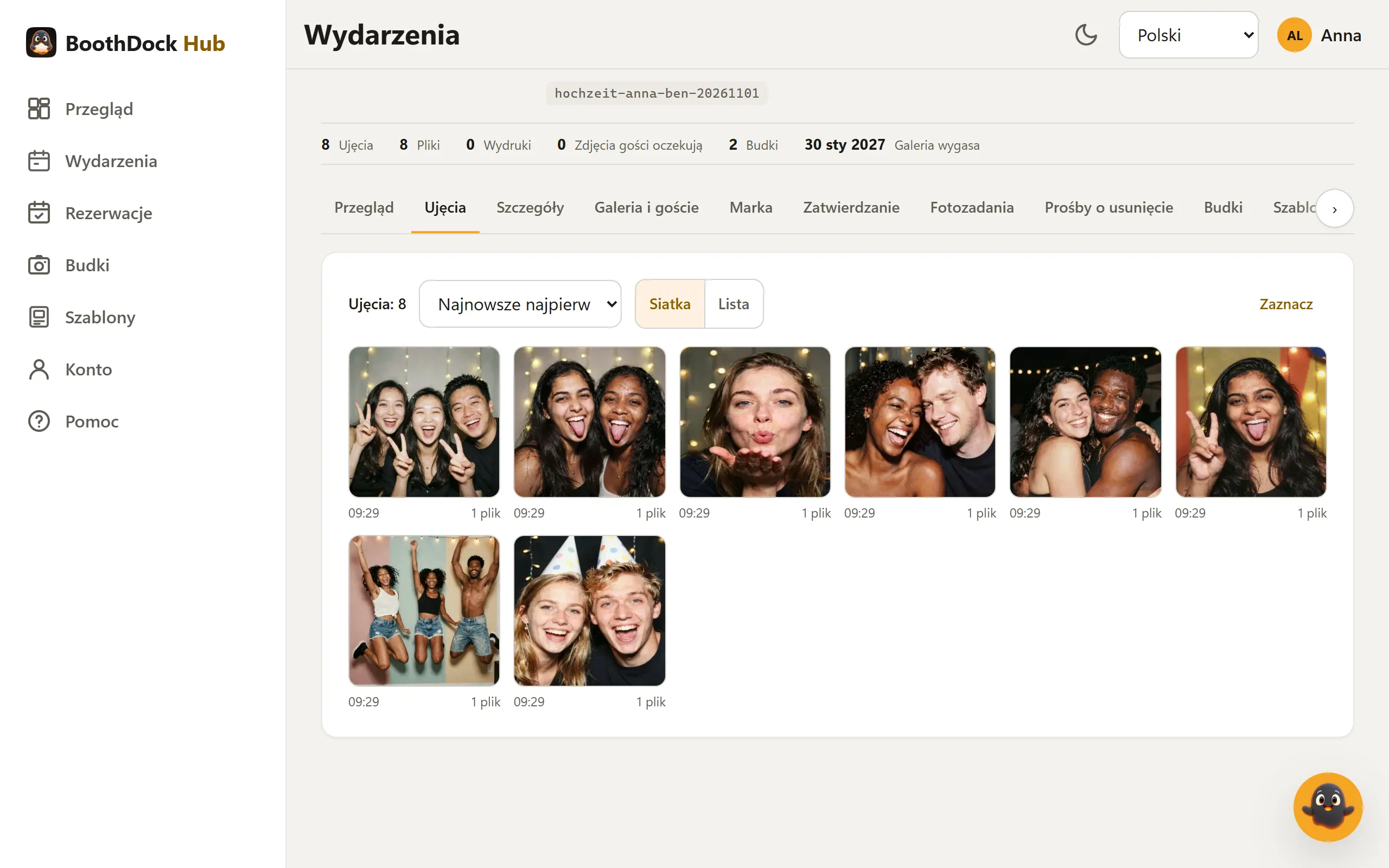
- Pojedyncze ujęcie: na karcie Ujęcia widać wszystkie ujęcia wydarzenia jako siatkę z podglądem (z przełączaniem na Lista, sortowane według Najnowsze najpierw lub Najstarsze najpierw). Kliknięcie otwiera ujęcie w dużym widoku – tam i na liście usuniesz je przyciskiem Usuń. Po potwierdzeniu znika z galerii razem ze wszystkimi plikami i nie da się go przywrócić. Kilka naraz: stuknij Zaznacz, zaznacz ujęcia i wybierz Usuń zaznaczone. Otwarte prośby o usunięcie tych ujęć są tym samym załatwione. Usuwać mogą tylko administratorzy obszaru roboczego.
- Cała galeria: w evencie u góry Usuń. To usuwa event ze wszystkimi ujęciami, przesłanymi plikami gości i danymi gości na stałe.
- Czas przechowywania: w karcie Galeria i goście w polu Przechowywanie (dni) ustalasz, jak długo galeria pozostaje online – domyślnie 90 dni, z PIN-em 365, maksymalnie 730, licząc od utworzenia eventu. W taryfie Free są to 2 dni. Po upływie terminu ujęcia, pliki przesłane przez gości, archiwa ZIP albumów i dane gości są w nocy automatycznie usuwane; sam event pozostaje.
Uwaga: jeśli usuniesz event w BoothDock Studio na Box (Wydarzenia → Usuń), galeria w Hubie pozostaje – „Wydarzenie i zapisane do niego zdjęcia gości z galerii offline zostaną usunięte. Zdjęcia już przesłane do Huba pozostaną zachowane.”
Ochrona danych
Zgodnie z RODO goście mogą żądać usunięcia swoich zdjęć (prawo do usunięcia danych, art. 17). Przycisk na Box, wniosek w galerii i automatyka 30 dni pomagają ci szybko załatwiać takie prośby. Odpowiedzialność za zdjęcia pozostaje po twojej stronie jako operatora; BoothDock przetwarza je w twoim imieniu.
Ten artykuł opisuje funkcje BoothDock i nie stanowi porady prawnej. W razie wątpliwości zapytaj swojego doradcę ds. ochrony danych.