Przed każdym zdjęciem Box odlicza. Jak to wygląda i brzmi, ustawiasz sam: animację, dźwięk, kolor i czcionkę. Dzięki Teksty i komunikaty zwracasz się też do gości w określonych momentach – wyświetlanymi tekstami, wbudowanym głosem, własnymi dźwiękami, wideo lub GIF-ami.
Kto nic nie zmienia, dostaje dotychczasowy przebieg: Klasyczny, Pik i „Uśmiech!”.
Gdzie to znajdziesz
- Otwórz w BoothDock Studio Design → Ekrany gościa.
- Wybierz u góry ekran Przechwytywanie.
- Poniżej znajdziesz sekcje Odliczanie i Teksty i komunikaty.
Każda zmiana zapisuje się od razu. Ile sekund trwa odliczanie, ustawiasz w Kamera → Przechwytywanie → Odliczanie (sekundy).
Odliczanie
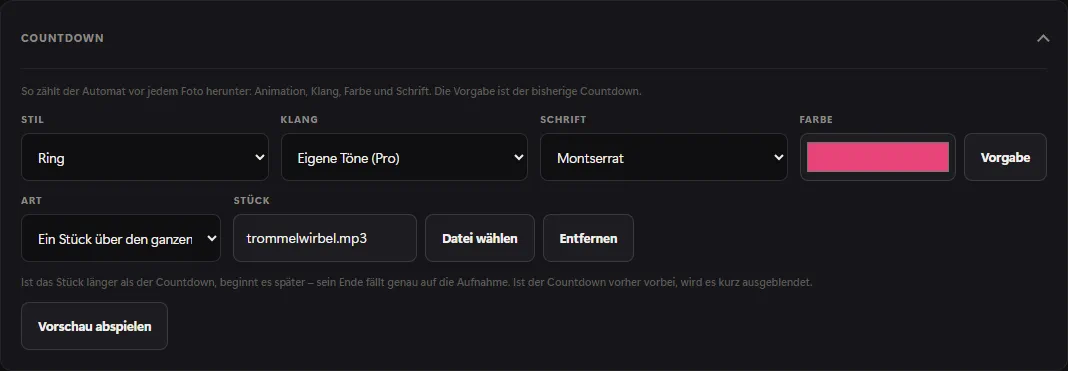
| Ustawienie | Działanie |
|---|---|
| Styl | Klasyczny, Pop, Pierścień, Podskoki, Serca, Neon lub Stary film. Z Pro dodatkowo Własne wideo (Pro). |
| Dźwięk | Nagrane dźwięki: Bęben, Dzwonek, Gra retro, Klik, Łagodny, Impreza i Fanfara. Do tego Pik (domyślnie), dotychczasowe generowane dźwięki z dopiskiem (elektroniczny), Bez dźwięku i z Pro Własne dźwięki (Pro). |
| Czcionka | Czcionka cyfr. |
| Kolor | Kolor cyfr. Domyślny przywraca ustawienie domyślne. |
Przy przełączaniu dźwięku od razu słyszysz próbkę. Odtwórz podgląd pokazuje cały przebieg tak, jak widzi i słyszy go gość – z komunikatem przed odliczaniem i „Uśmiech!”. Zamknij kończy podgląd.
Własne wideo (Pro)
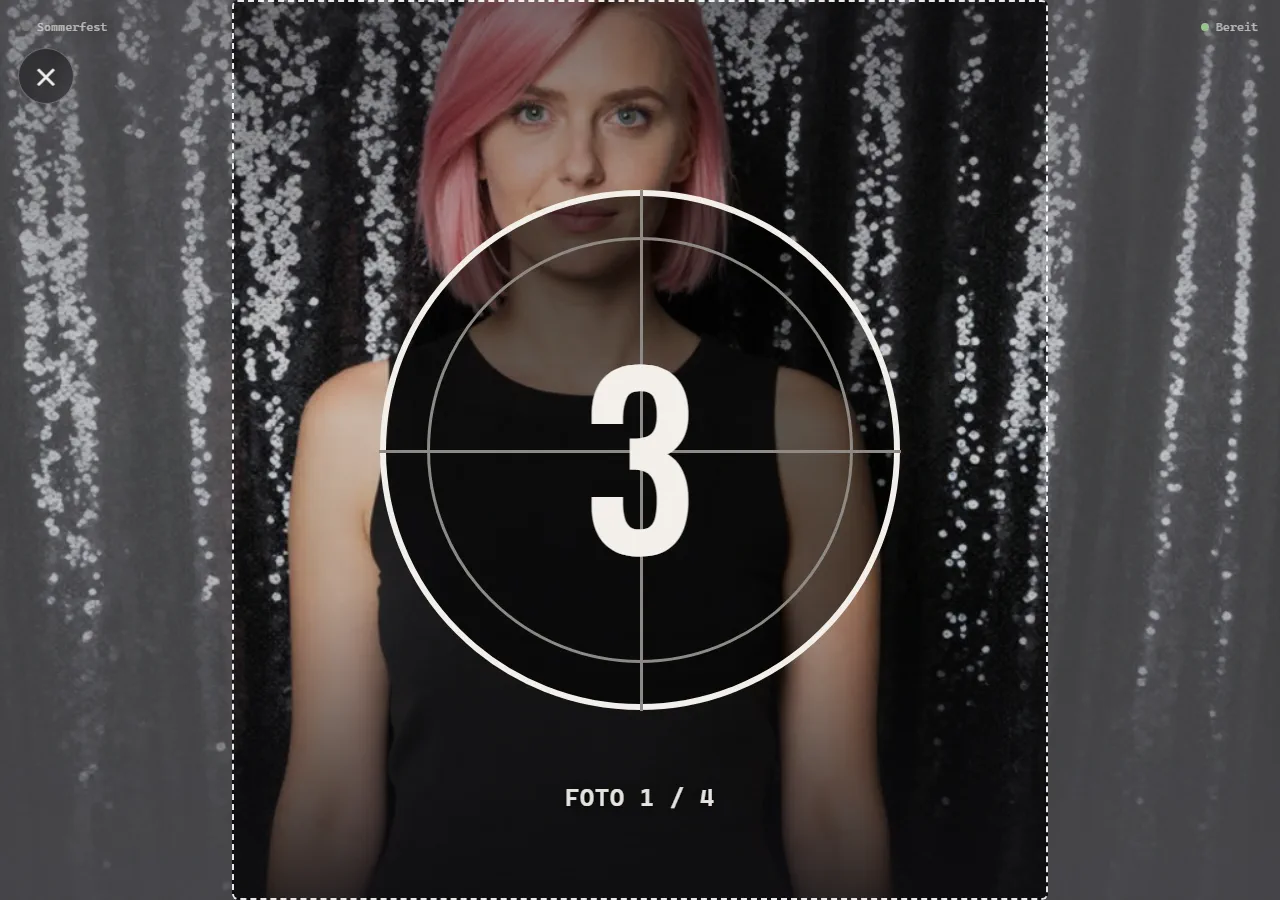
Z Własne wideo (Pro) zamiast cyfr odtwarzane jest twoje wideo. Wybierz je w Wideo odliczania przyciskiem Wybierz plik. Odliczanie trwa tyle, ile wideo (maksymalnie 30 sekund), a zdjęcie wypada dokładnie na koniec wideo.
Własne dźwięki (Pro)
Z Własne dźwięki (Pro) wybierasz w Rodzaj:
- Dźwięk na każdą cyfrę – jeden plik dla Dźwięk przy każdej liczbie i jeden dla Dźwięk przy ostatniej liczbie. Jeśli brakuje drugiego, obowiązuje pierwszy. Każda cyfra uruchamia dźwięk od nowa i ucina poprzedni.
- Jeden utwór na całe odliczanie – jeden plik w Utwór, na przykład werbel. Jeśli utwór jest dłuższy niż odliczanie, zaczyna się później – jego koniec wypada dokładnie na zdjęcie. Jeśli odliczanie skończy się wcześniej, utwór zostaje krótko wyciszony.
Jeśli brakuje pliku, Box zamiast milczeć odtwarza pik.
Teksty i komunikaty (Pro)
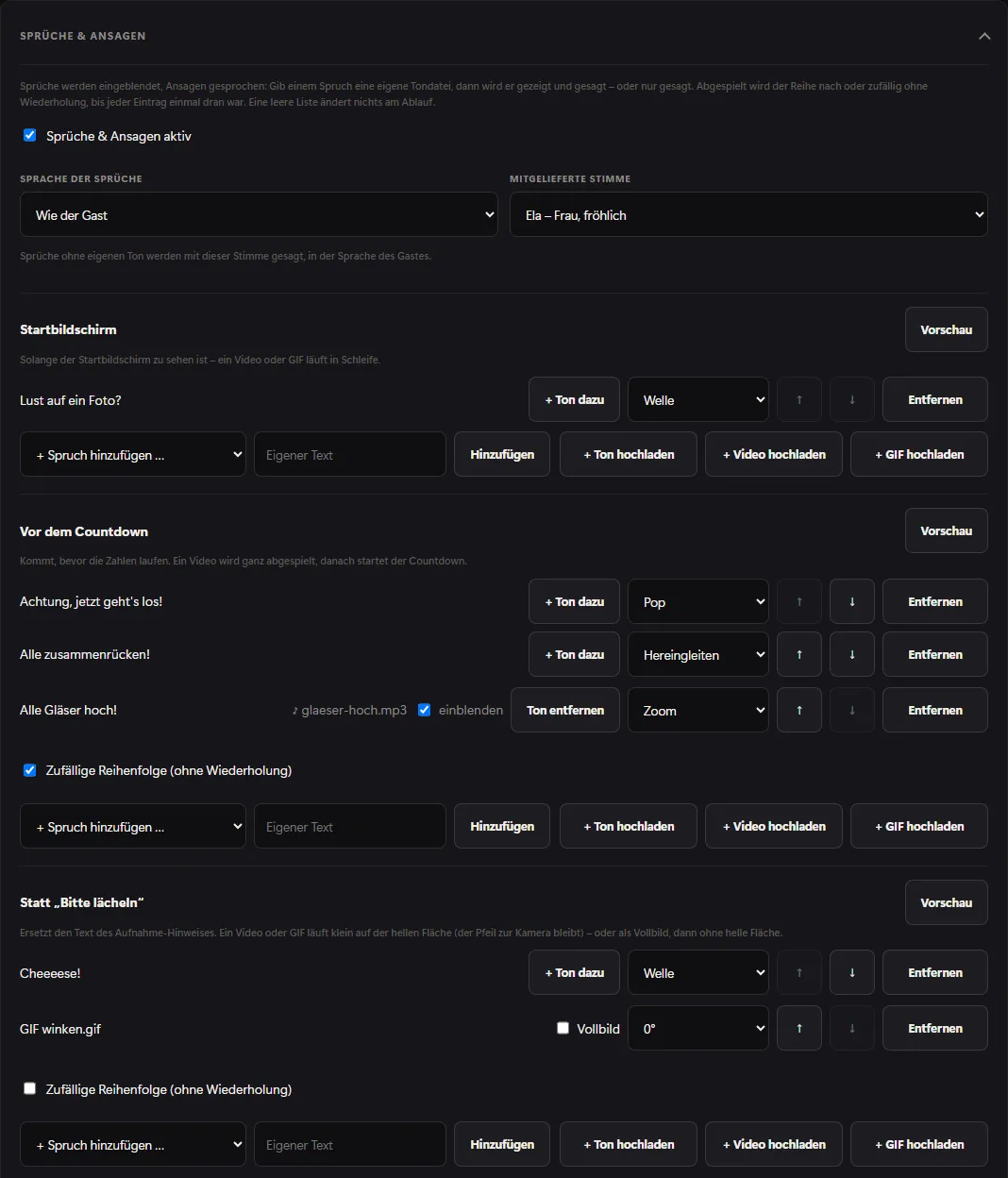
Teksty są wyświetlane, komunikaty wypowiadane. Pusta lista nie zmienia przebiegu.
Ustawienia podstawowe
- Teksty i komunikaty aktywne – główny przełącznik. Po wyłączeniu twoje listy pozostają zapisane, ale nie działają.
- Język tekstów – Jak gość (domyślnie) lub stały język, niezależnie od języka oprogramowania.
- Wbudowany głos – wypowiada wbudowane teksty na głos, w języku gościa. Po wyborze Box jednorazowo pobiera głos – dla stałego języka tekstów, a w przeciwnym razie dla języka Boxa i wszystkich języków gości; potem działa bez internetu. Brak – tylko wyświetlaj teksty wyłącza głos.
Dla języka estońskiego, irlandzkiego, litewskiego, łotewskiego, maltańskiego, słoweńskiego i słowackiego nie ma jeszcze wbudowanego głosu. W tych językach teksty są tylko wyświetlane; własne dźwięki nadal działają.
Momenty
| Moment | Kiedy |
|---|---|
| Ekran startowy | Dopóki widać ekran startowy – wideo lub GIF odtwarzane jest w pętli. |
| Przed odliczaniem | Zanim ruszą cyfry. Wideo jest odtwarzane w całości, potem startuje odliczanie. |
| Zamiast „Uśmiech, proszę” | Zastępuje tekst wskazówki przy zdjęciu. |
| Po zdjęciu | Między dwoma zdjęciami szablonu z kilkoma zdjęciami. |
| Wybór efektu | Gdy gość wybiera look, filtr, beauty lub tło. |
| Podpisywanie | W księdze gości, zanim gość się podpisze. |
| Podczas przetwarzania | Gdy powstaje wynik – wideo lub GIF odtwarzane jest w pętli. |
| Pojawia się wynik | Gdy tylko widać zdjęcie lub wideo (tylko teksty, własny tekst i dźwięk). |
| Koniec sesji | Gdy sesja się skończy, zanim wróci ekran startowy. |
Dodawanie wpisów
Pod każdym momentem:
- + Dodaj tekst… – jeden z wbudowanych tekstów. Jest ich 61, dopasowanych do momentu i we wszystkich 24 językach.
- Wpisz Własny tekst i kliknij Dodaj – do 80 znaków. Własne teksty pojawiają się dokładnie tak, jak je napiszesz.
- + Prześlij dźwięk, + Prześlij wideo lub + Prześlij GIF – własny plik (dźwięk do 8 MB, GIF do 20 MB, wideo do 60 MB).
Na każdy moment możliwych jest do 30 wpisów. W każdym wierszu:
- Wybór po prawej określa animację: Pop, Fala, Zoom, Wsuwanie lub Maszyna do pisania.
- + Dodaj dźwięk dołącza własny plik dźwiękowy do tekstu – wtedy tekst jest pokazywany i wypowiadany. Jeśli odznaczysz wyświetlaj na ekranie, jest tylko wypowiadany.
- Przy wideo i GIF-ach obracasz obraz o 90°, 180° lub 270° – przydatne przy ustawieniach z lustrem lub w pionie.
- ↑ i ↓ zmieniają kolejność, Usuń usuwa wpis.
Od dwóch wpisów dostępna jest opcja Losowa kolejność (bez powtórzeń): każdy wpis pojawia się raz, zanim któryś się powtórzy – i nigdy ten sam dwa razy z rzędu. Bez zaznaczenia lista idzie po kolei. Podgląd obok każdego momentu odtwarza następny wpis.
Zamiast „Uśmiech, proszę”
Tekst zastępuje napis na jasnej płaszczyźnie podczas wyzwalania; strzałka wskazująca aparat pozostaje.
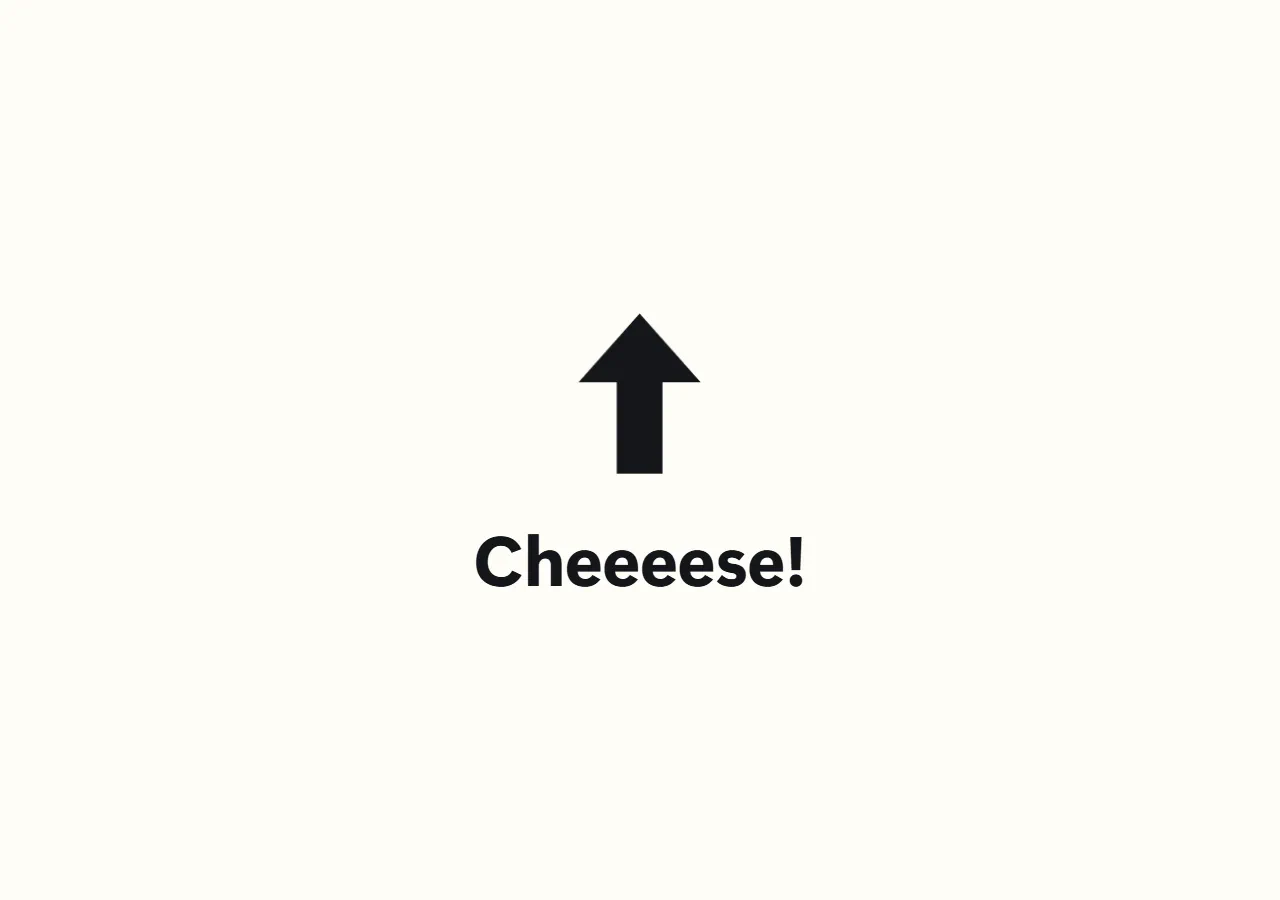
Wideo lub GIF odtwarzane jest w małym formacie na jasnej płaszczyźnie. Z zaznaczonym Pełny ekran wypełnia cały ekran – wtedy bez jasnej płaszczyzny. Pamiętaj: w trybie pełnoekranowym z ekranu pada mniej światła, a goście patrzą raczej na ekran niż w aparat.
Free i Pro
| Free | Pro | |
|---|---|---|
| Style odliczania, pakiety dźwięków, kolor, czcionka | tak | tak |
| Własne wideo (Pro) i Własne dźwięki (Pro) | – | tak |
| Teksty i komunikaty z listami, głosami i własnymi plikami | – | tak |
Bez Pro sekcja Teksty i komunikaty pokazuje tylko informację, a Box działa jak dotąd z „Uśmiech!”. Gdy Pro wygaśnie, własne dźwięki wracają do piku, a wideo odliczania do cyfr.
Częste pytania
Nie słyszę dźwięku. Sprawdź przełącznik Dźwięk w Kamera → Przechwytywanie. Własne dźwięki i głosy podlegają temu samemu ustawieniu.
Głos nic nie mówi. Po wyborze Box musi raz móc pobrać głos. Jeśli pojawi się „Nie udało się załadować fraz: …”, Box pobierze je, gdy tylko będzie online. Własnych tekstów głos nie wypowiada – dodaj do nich własny plik dźwiękowy przez + Dodaj dźwięk.
Nie widzę wyboru „Wbudowany głos”. Lista głosów za pierwszym razem pobierana jest z internetu. Połącz Box raz z siecią, potem wybór pozostaje dostępny także offline.
Zobacz też: Tryby zdjęć, Efekty.