W galerii Twoi goście widzą swoje zdjęcia i mogą je pobrać. Ty decydujesz, jak są udostępniane.
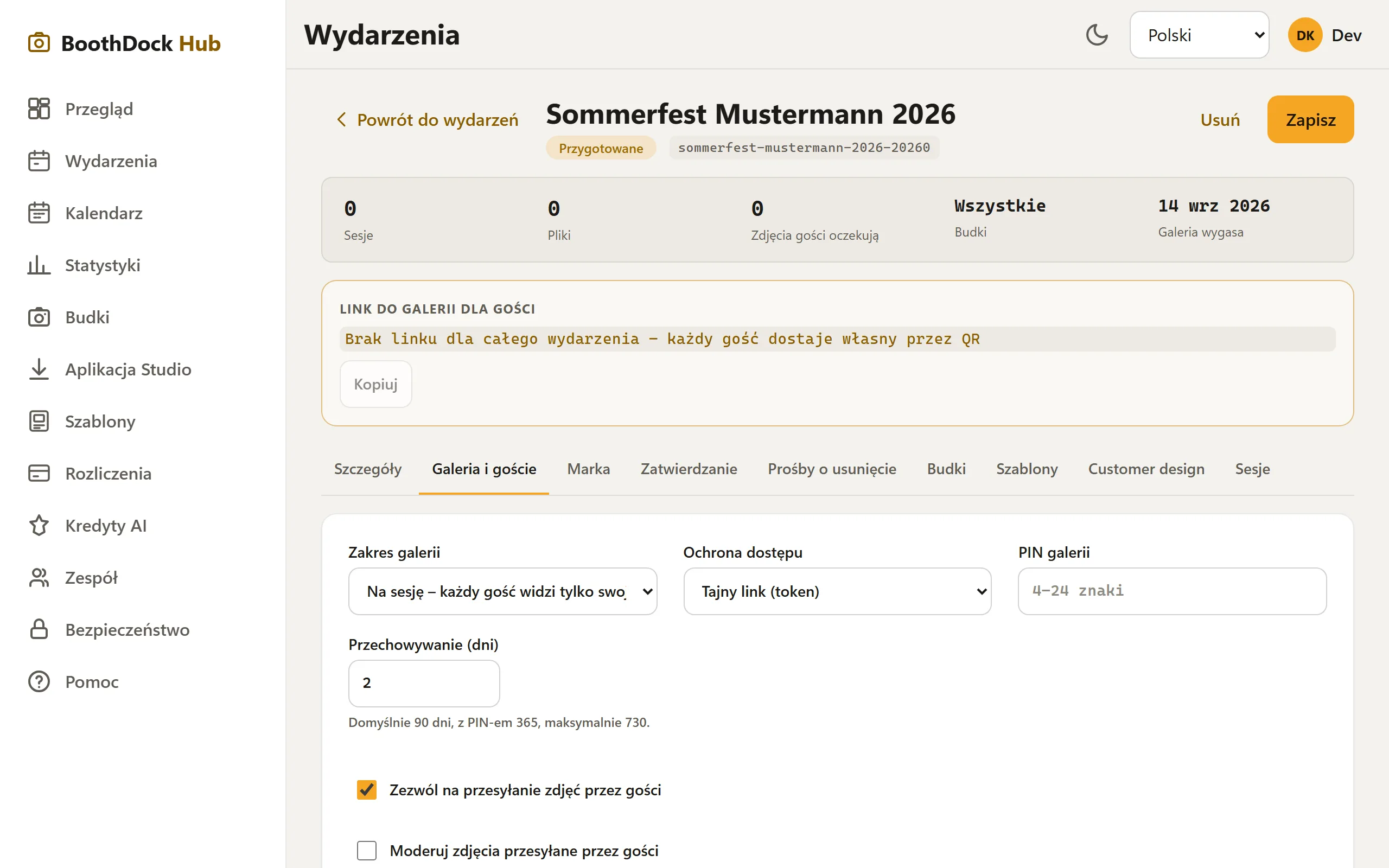
Zakres galerii: pojedyncze ujęcie czy całe wydarzenie
W evencie w sekcji Galeria i goście wybierasz Zakres galerii:
- Na ujęcie – każdy gość widzi tylko swoje własne zdjęcia. Kod QR na wydruku prowadzi bezpośrednio do dokładnie tego ujęcia. Oszczędza dane, idealne dla większości imprez.
- Całe wydarzenie – wszyscy goście widzą wszystkie zdjęcia. Powstaje wtedy jeden link do galerii dla całego wydarzenia – na karcie Przegląd w sekcji Link do galerii dla gości, z przyciskami Kopiuj i Zapisz kod QR.
Udostępnianie
- Na ujęcie: kod QR automatycznie znajduje się na odbitce – gość skanuje i trafia do swojej galerii.
- Całe wydarzenie: skopiuj link do eventu lub zapisz kod QR i powieś go na evencie.
- Dla gospodarza: para młoda lub gospodarz dostaje przez link dla gospodarza wszystkie zdjęcia – nawet jeśli goście widzą tylko swoje.
- Krótki adres: pod linkiem do galerii jest też krótki adres (boothdock.cloud/g/…), łatwy do przepisania. Przyciskiem Drukuj kartę QR u góry wydarzenia zrobisz z niego gotową do druku kartkę na stół – zobacz Projektowanie galerii.
Przesyłanie zdjęć przez gości
Goście mogą przesyłać do galerii własne zdjęcia i filmy z telefonu (maks. 25 MB na plik) – opcja Zezwól na przesyłanie zdjęć przez gości jest domyślnie włączona. Jeśli włączysz Moderuj zdjęcia przesyłane przez gości, nowe pliki pojawią się dopiero po zatwierdzeniu w sekcji Zatwierdzanie (ta sama zakładka). Dzięki temu nic niestosownego nie będzie od razu widoczne.
Przechowywanie
W sekcji Przechowywanie (dni) ustalasz, jak długo galeria jest dostępna: domyślnie 90 dni, z PIN-em 365, najwyżej 730. W planie Darmowy galeria pozostaje online przez 2 dni. Potem automatycznie wygasa.