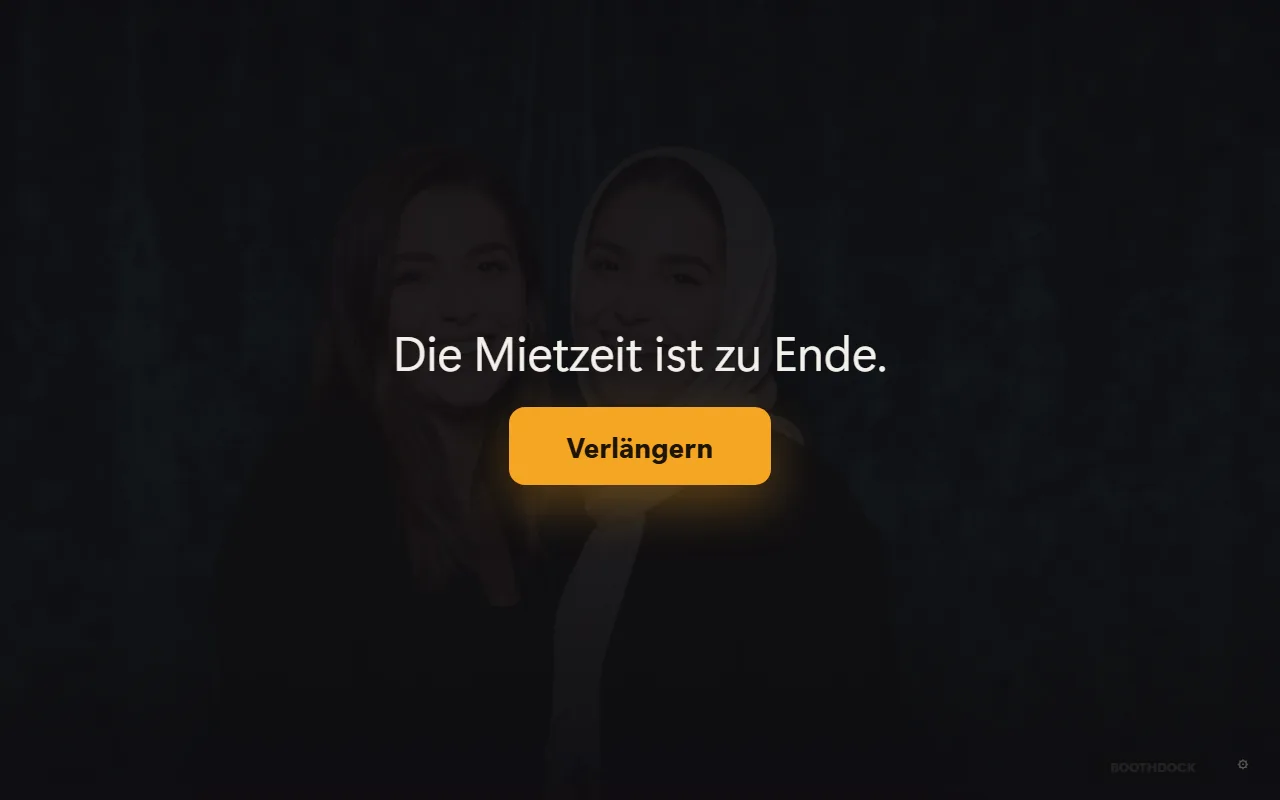
Jeśli wynajmujesz fotobudkę na określony czas, Box sam kończy wynajem: o godzinie końca nie rozpoczyna już nowych ujęć i wyświetla komunikat. Na tym samym komunikacie goście mogą przedłużyć – płacą własnym telefonem, a Box od razu działa dalej. Pieniądze trafiają bezpośrednio do Ciebie.
Jak to skonfigurować
- W Hubie otwórz event i kartę Szczegóły.
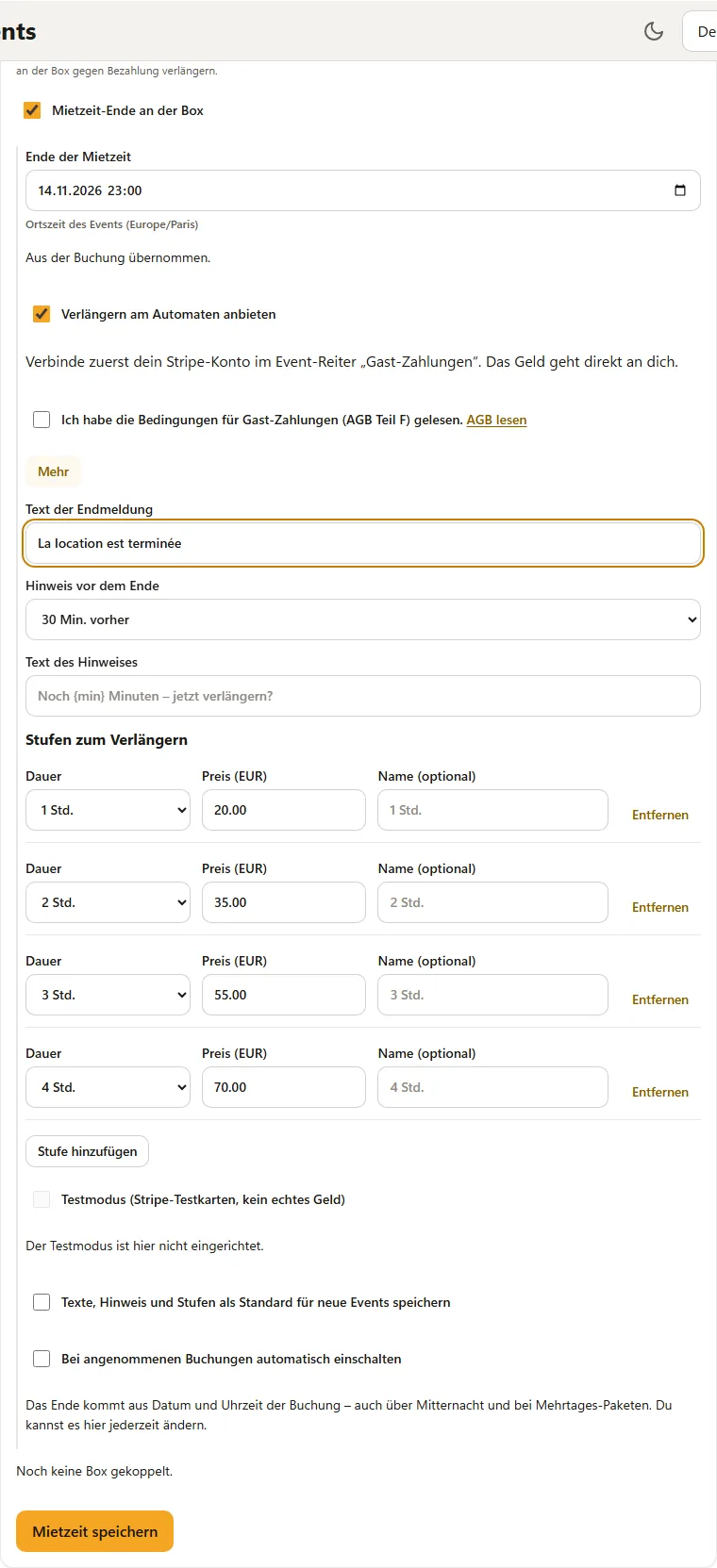
- Na samym dole znajduje się karta Czas wynajmu przy fotobudce. Włącz Koniec wynajmu przy fotobudce.
- W polu Koniec czasu wynajmu wpisz datę i godzinę. Obowiązuje czas lokalny eventu – strefa czasowa jest podana poniżej.
- Jeśli chcesz sprzedawać przedłużenia, włącz Oferuj przedłużenie przy fotobudce.
- Otwórz Więcej i ustaw Opcje przedłużenia.
- Stuknij Zapisz czas wynajmu. Boxy eventu od razu pobiorą ustawienie.
Pod kartą widzisz, ile Twoich Boxów zna już tę funkcję. Jeśli widnieje tam „Żadna z Twoich fotobudek jeszcze tego nie obsługuje”, zaktualizuj BoothDock Studio na Boxie.
Koniec z rezerwacji
Gdy przyjmujesz rezerwację w module rezerwacji, Hub automatycznie przenosi koniec do nowego eventu:
- Godzina końca to godzina „do” z rezerwacji – albo początek plus czas trwania pakietu.
- Jeśli impreza kończy się po północy (na przykład od 20:00 do 02:00), obowiązuje następny dzień.
- Przy pakietach na kilka dni (na przykład weekend) obowiązuje ostatni dzień z godziną „do”.
- Jeśli rezerwacja nie ma godziny, koniec pozostaje pusty. Wpisz go wtedy samodzielnie.
Czy czas wynajmu ma się od razu włączyć, ustalasz w Więcej opcją Włączaj automatycznie przy zaakceptowanych rezerwacjach. Domyślnie jest to wyłączone. Koniec i przełącznik możesz w evencie zmienić w każdej chwili.
Opcje przedłużenia
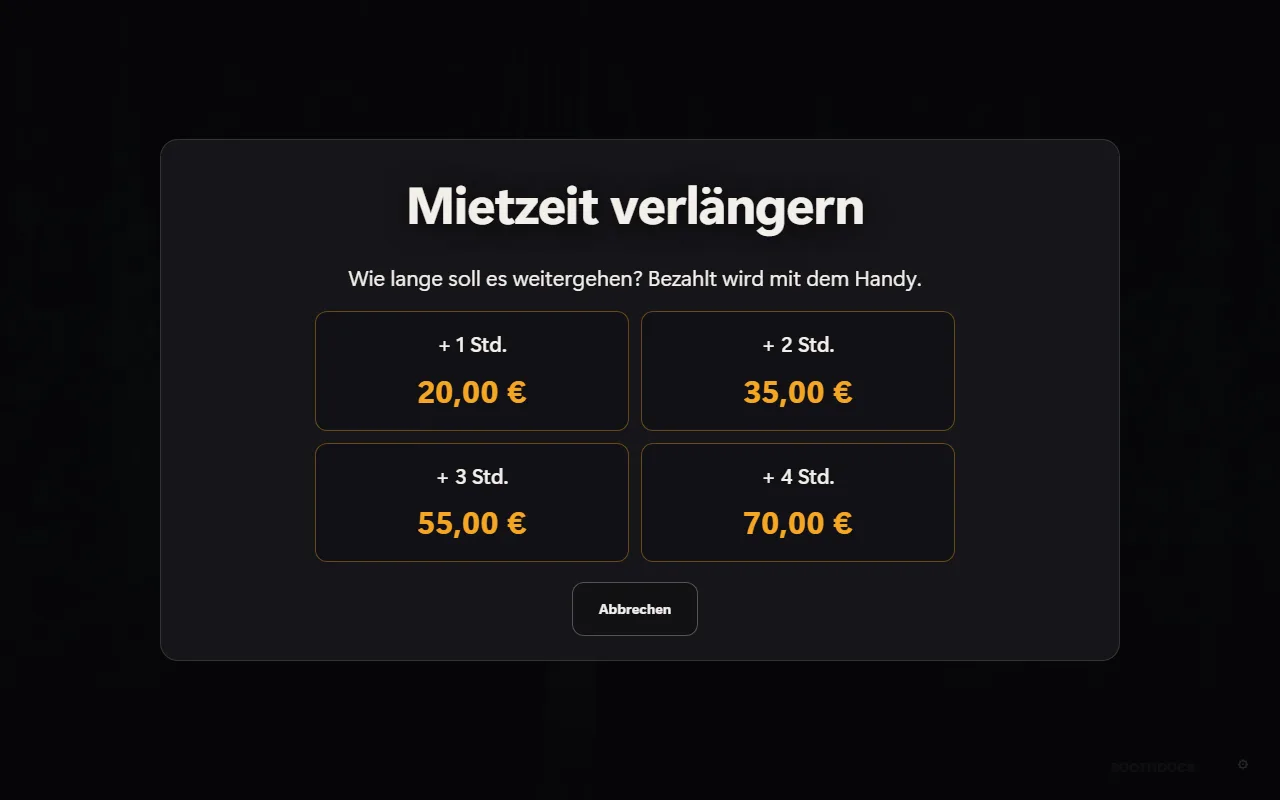
Każda opcja ma pola Czas trwania (od 15 minut do 12 godzin), Cena i opcjonalnie Nazwa. Ceny ustalasz dowolnie – na przykład 1 godz. za 20 €, 2 godz. za 35 €, 3 godz. za 55 € i 4 godz. za 70 €. Możesz dodać do 6 opcji. Bez nazwy Box pokazuje czas trwania, np. „+ 2 godz.”.
Dzięki Zapisz teksty, przypomnienie i opcje jako domyślne dla nowych wydarzeń każdy nowy event – także z rezerwacji – przejmuje te wartości.
Co goście widzą przy Boxie
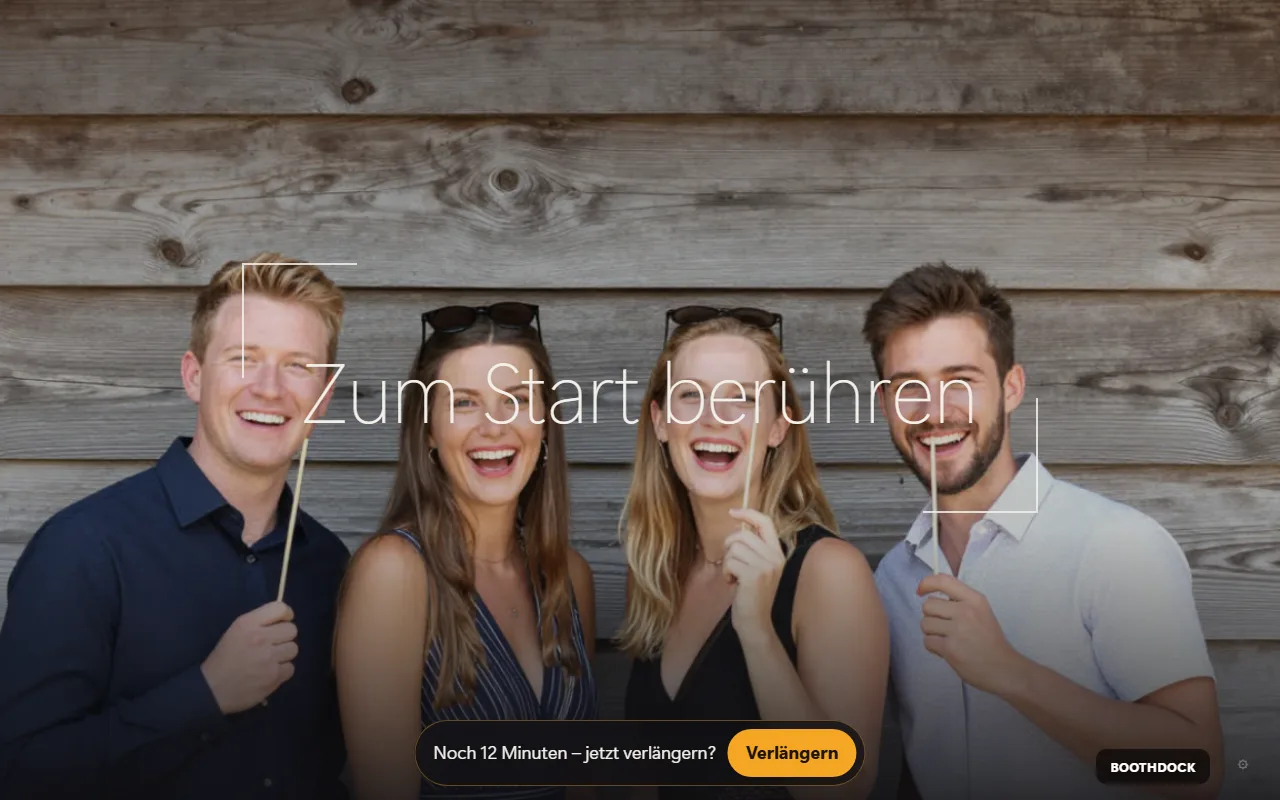
- Krótko przed końcem na ekranie startowym pojawia się mały pasek, na przykład „Jeszcze 15 minut – przedłużyć teraz?”, z przyciskiem Przedłuż. Kiedy się pojawia, ustawiasz w Przypomnienie przed końcem (albo Bez przypomnienia).
- O godzinie końca Box wyświetla komunikat końcowy. Trwające ujęcie zostaje dokończone – komunikat pojawia się, gdy gość wróci do ekranu startowego.
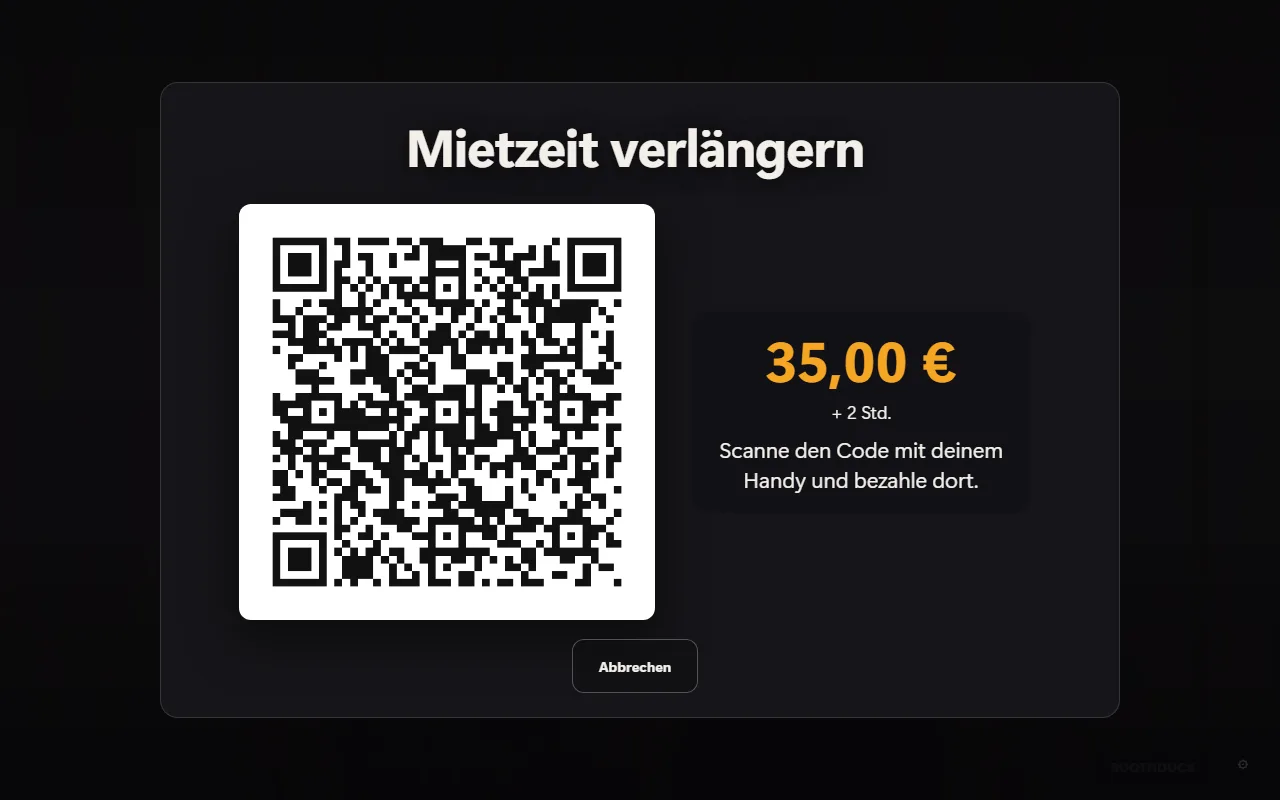
- Po Przedłuż gość wybiera opcję, skanuje kod QR i płaci telefonem. Następnie koniec przesuwa się o kupiony czas, a Box od razu działa dalej. Kilka przedłużeń się sumuje.
Tekst komunikatu końcowego i przypomnienia możesz napisać sam w Więcej. W przypomnieniu {min} zostaje zastąpione pozostałymi minutami. Jeśli zostawisz pola puste, Box pokaże standardowy tekst w języku gościa.
Wymagania dla przedłużania
Przedłużanie działa przez Płatności gości i wymaga tego samego:
- konta z planem Pro,
- połączonego konta Stripe (w karcie eventu Płatności gości),
- przy pierwszym włączeniu zaznaczenia warunków płatności gości.
Nie ma prowizji; opłaty Stripe ponosi Twoje konto Stripe. Do wypróbowania w Więcej jest Tryb testowy z kartami testowymi Stripe (na przykład 4242 4242 4242 4242) – przed użyciem na evencie wyłącz go.
Sam czas wynajmu (koniec bez przedłużania) działa także bez Stripe.
Częste pytania
Co się dzieje bez internetu? Koniec i tak zadziała – Box go zna. Przedłużanie wymaga internetu; bez połączenia zamiast przycisku widać informację.
Muszę po końcu jeszcze raz odblokować Box. Stuknij kłódkę na dole komunikatu i wpisz swój PIN operatora albo zdejmij blokadę w Hubie w sekcji Budki. Box pozostanie wtedy otwarty do następnej zmiany.
Czy gość może po końcu jeszcze oglądać lub dodrukować zdjęcia? Nie – komunikat końcowy, jak każdy ekran blokady, leży nad ekranem startowym.
Gdzie widzę płatności? W karcie eventu Płatności gości w zestawieniu miesięcznym oraz na Twoim koncie Stripe. W karcie Szczegóły karta pokazuje, o ile minut goście przedłużyli.
Zobacz też: Utwórz event, Konfiguracja strony rezerwacji, Płatności online przez Stripe.